Søk...
⌘K
Grunnleggende
Wayfinder
Explorer
MapBuilder
Survey
Adaptive Felt
Deling og integrasjon
Wayfinder
Tilpass visning i kart
Tilpass visning i kart
Velg etiketter, gjennomsiktighet og dellag for hvert kartlag.
Enkel
Med bilder
For hvert kartlag kan du velge etiketter, gjennomsiktighet og hvilke dellag som vises.
Klikk Innhold, og klikk … på kartlaget.
Velg Tilpass visning i kart.
Juster gjennomsiktigheten med glidebryteren.
Velg én eller flere attributter som etikett, eller klikk Skru av etiketter.
For WMS- og sammensatte kartlag: slå enkeltlag av eller på.
Klikk Ok.
Steg for steg
Juster synlighet av WMS kartlag og komposittlag
Steg 1. I dette eksempelet tar vi for oss et komposittlag bestående av to kartlag.

Steg 2. Trykk på "..."

Steg 3. ...og velg " Tilpass visning i kart ".

Steg 4. Juster slideren for å justere lagets synlighet.
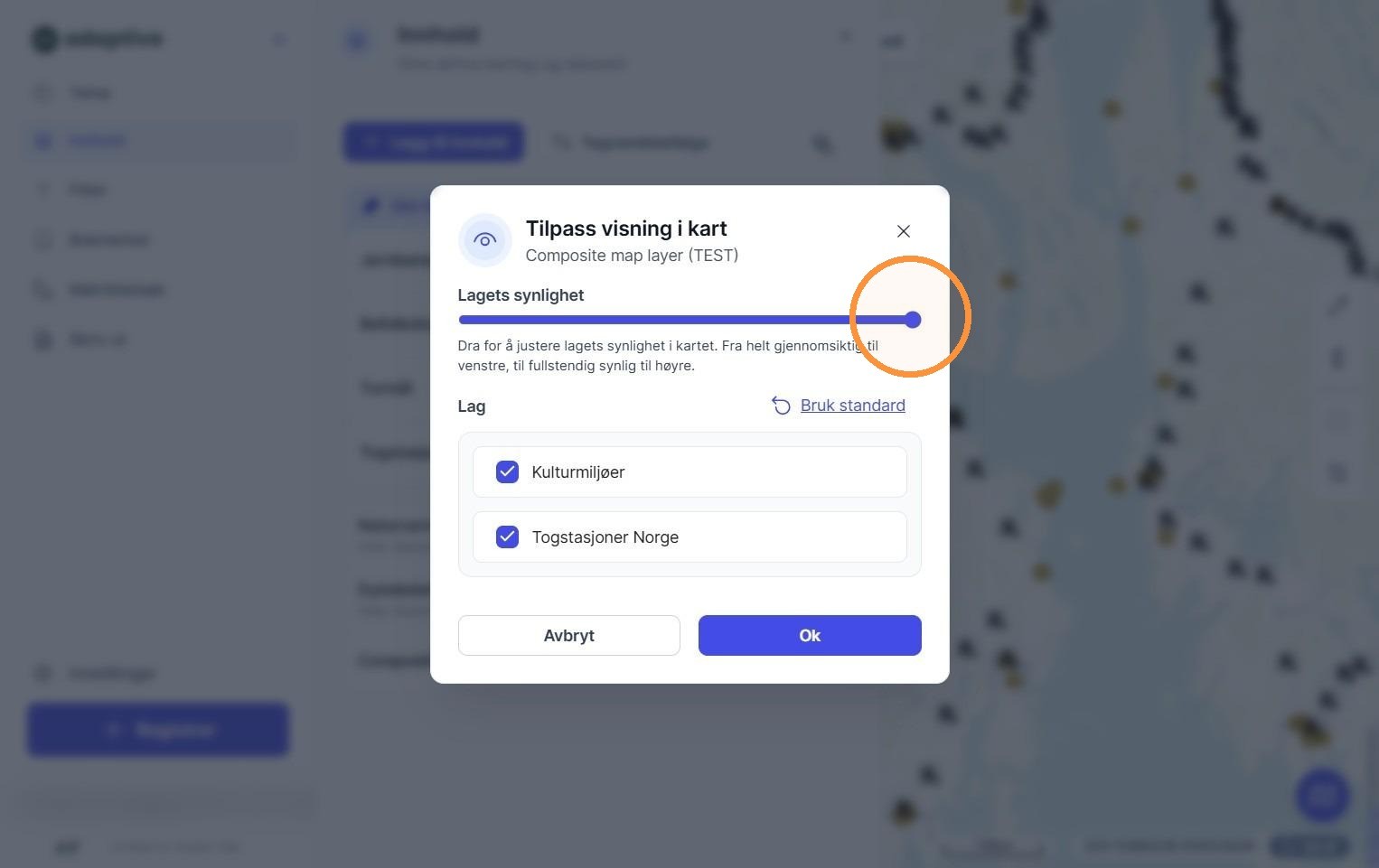
Steg 5. Her kan de individuelle lagene skrus av/på.

Steg 6. Trykk her for å gå tilbake til den opprinnelige visningen i kartet.
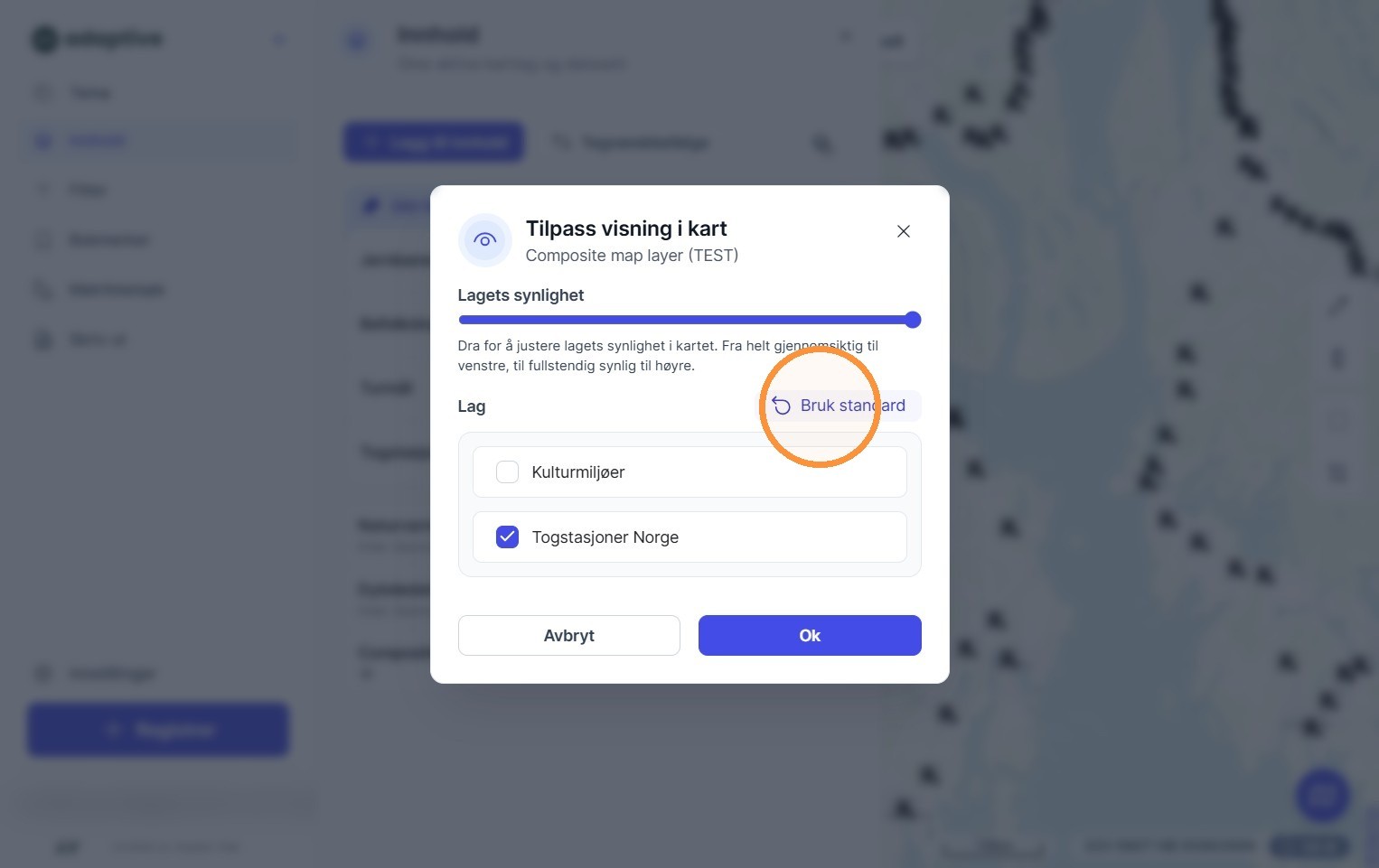
Steg 7. Click "Ok" for å lagre endringen og lukke modalen.
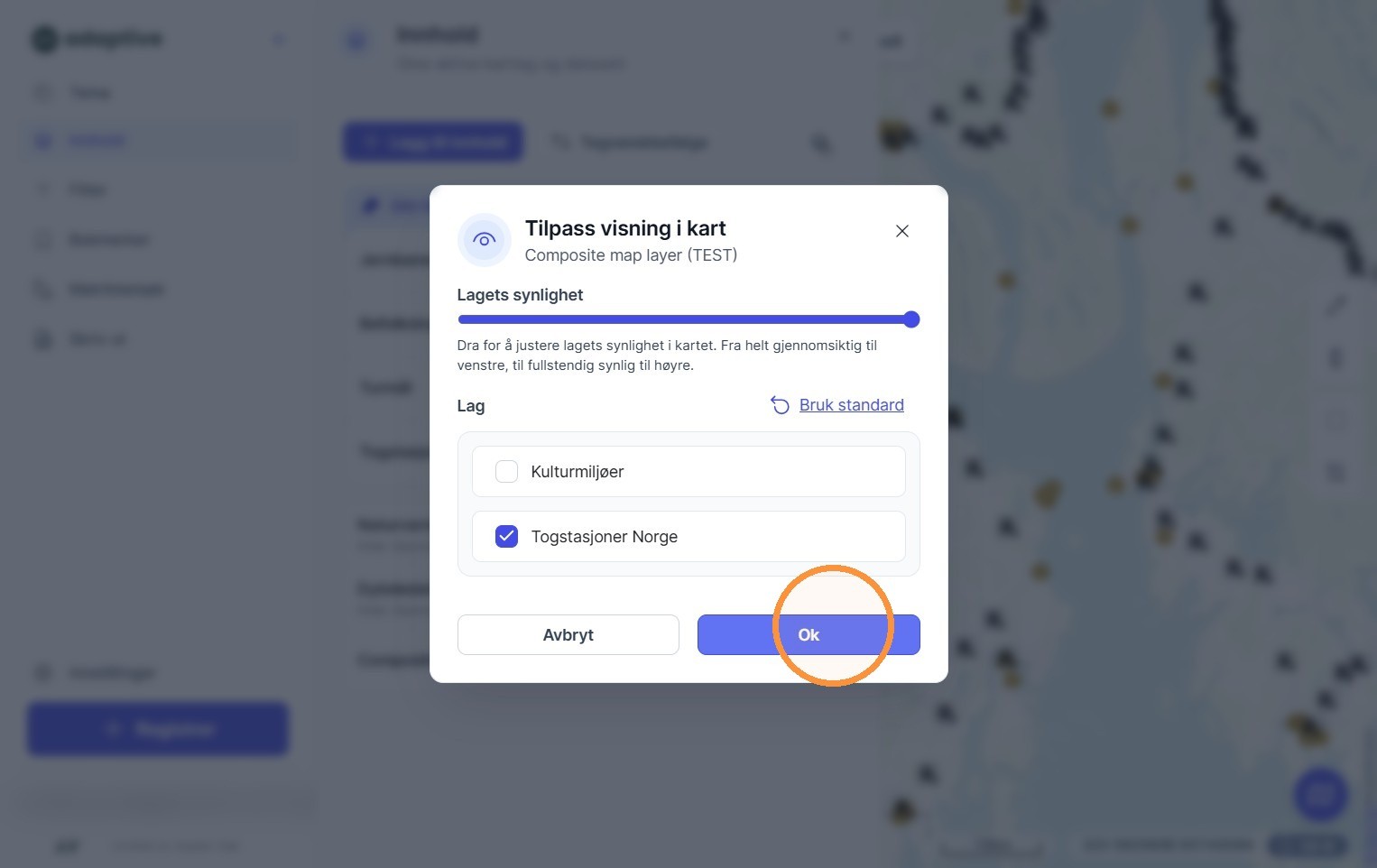
Steg 8. Her er hvordan kartet ser ut etter at vi har skrudd av det ene laget.

Velg etikett/emneknagg for kartlag
Steg 1. Klikk "Innhold".

Steg 2. Klikk på denne knappen på innholdet (med et kartlag) du vil velge en etikett for. På kartet kan du se kartlaget med standard kartetikettverdi.

Steg 3. Klikk "Tilpass visning i kart".

Steg 4. Trykk her for å se tilgjengelige egenskaper.

Steg 5. Klikk "Skru av etiketter" for å slå av standardetiketten.

Steg 6. Klikk på en attributt i nedtrekksmenyen for å velge den som etikett. Det er mulig å velge flere på samme måte.

Steg 7. Klikk "Ok" for å lagre.

Steg 8. Sjekk ut etiketter i kartet.

Steg for steg veivisere
Følg stegene med skjermbilder i Adaptive.
Juster synlighet av WMS kartlag og komposittlag
Åpne Scribe
Velg etikett/emneknagg for kartlag
Åpne Scribe