Søk...
⌘K
Grunnleggende
Wayfinder
Explorer
MapBuilder
Survey
Adaptive Felt
Deling og integrasjon
Explorer
Samlinger
Samlinger
Sett sammen et utvalg innhold som brukerne kan legge til i Mitt innhold.
Enkel
Med bilder
En samling er et ferdig utvalg innhold som brukeren kan legge til i Mitt innhold.
Klikk Collections › + New.
Gi samlingen tittel, beskrivelse og alias, og velg ressursgruppe.
Under Content: legg til kartlag og datasett, og velg om de skal vises med en gang.
Klikk Create, og gi tilgang.
Åpne applikasjonen under Applications › Edit › Collections › Add collections, og lagre.
Steg for steg
Konfigurer en innholdssamling
Opprett samling
Steg 1. Gå til "Collections".

Steg 2. Klikk "+ New" for å opprette en ny samling.

Steg 3. Gi samlingen en tittel, beskrivelse og et alias. Velg deretter ressursgruppen samlingen skal høre til. Gå så til fanen "Content" for å legge til innhold i samlingen.

Steg 4. Klikk "Add map layers" eller "Add datasets without map layers".
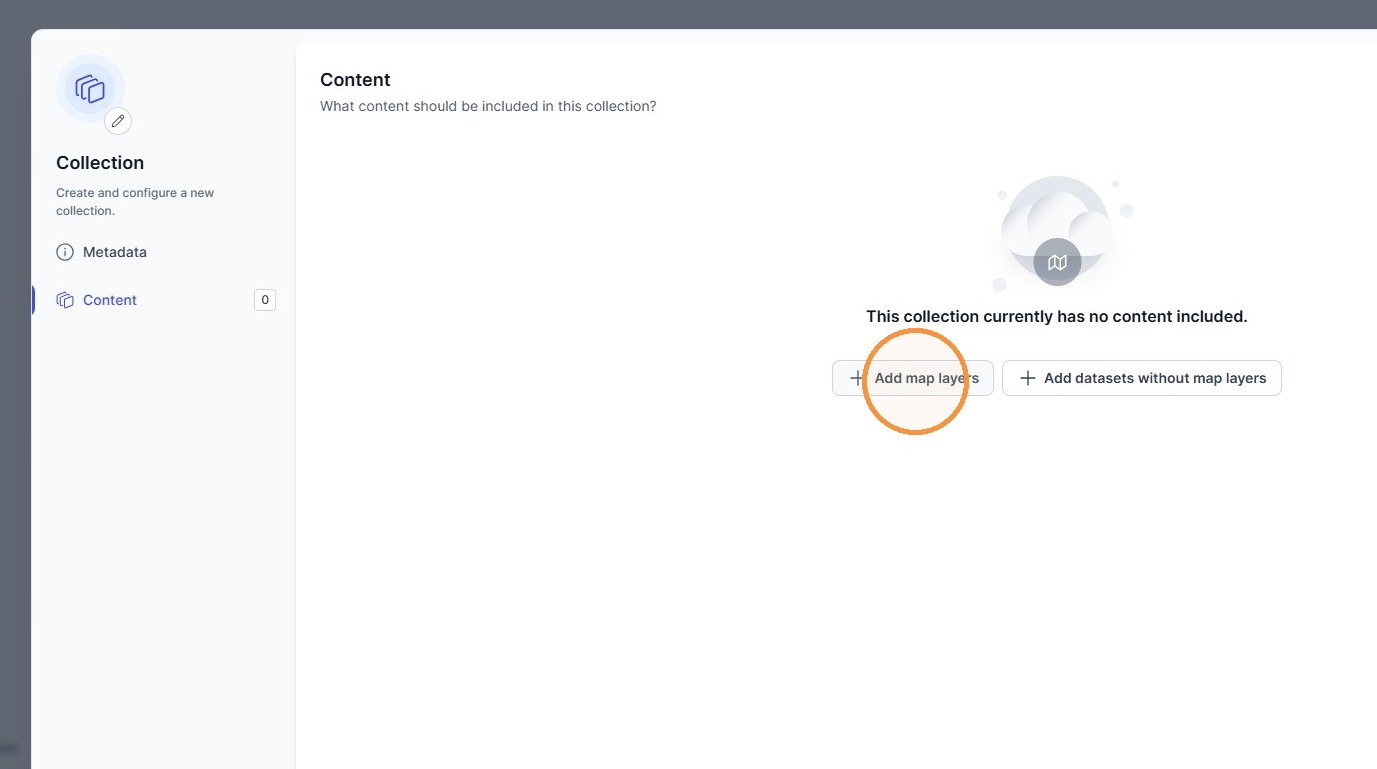
Steg 5. Velg hvilke kartlag/datasett som skal være med i samlingen.


Steg 6. Klikk "Add" for å bekrefte valget.

Synlighet og rettigheter
Steg 7. Juster bryterne for initiell synlighet for kartlagene du har lagt til.


Steg 8. Klikk "Create" for å opprette samlingen.

Steg 9. Gi relevante tilganger til samlingen, og klikk "Grant access" for å fullføre rettighetene.
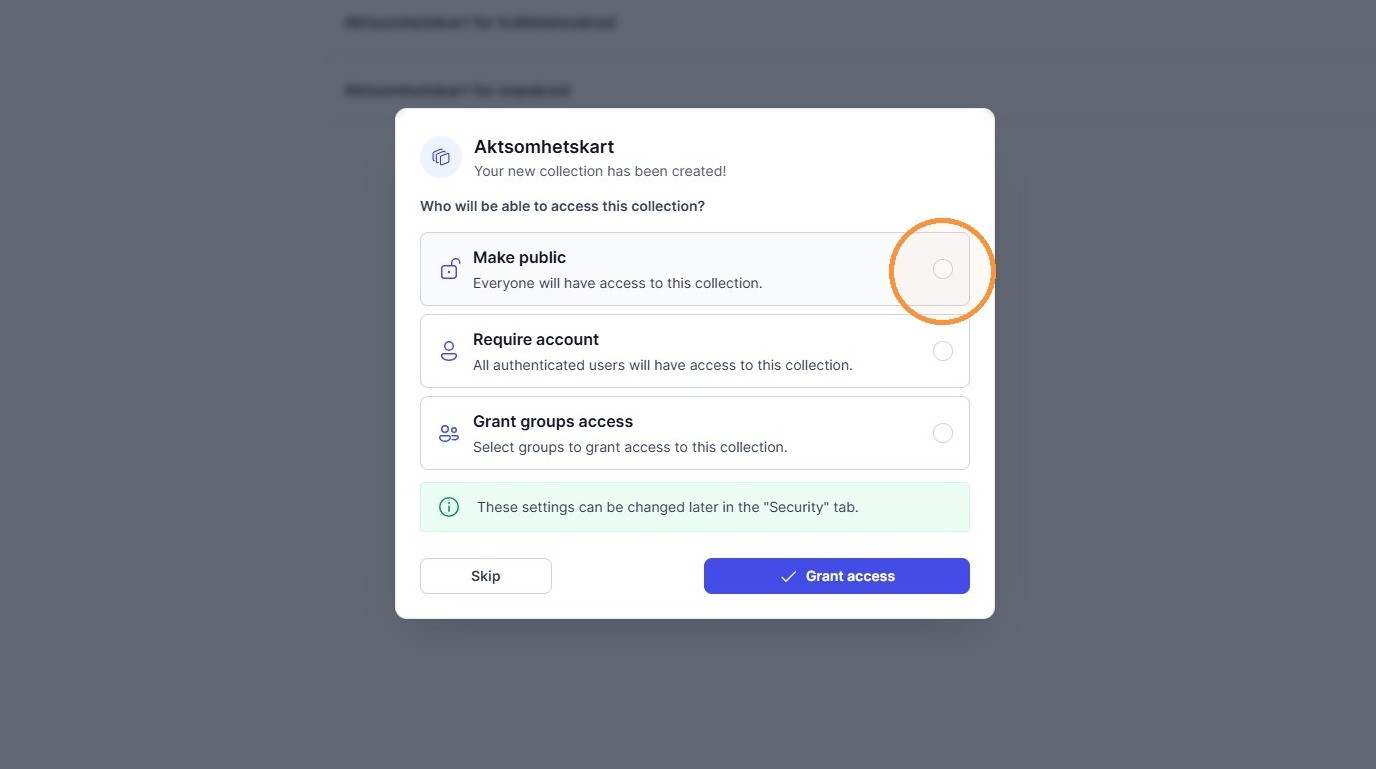

Konfigurasjon av applikasjon
Steg 10. Gå til "Applications" i sidemenyen.

Steg 11. Velg applikasjonen du vil ta med samlingen i.

Steg 12. Klikk "Edit".

Steg 13. Gå til fanen "Collections" i redigeringsvinduet.
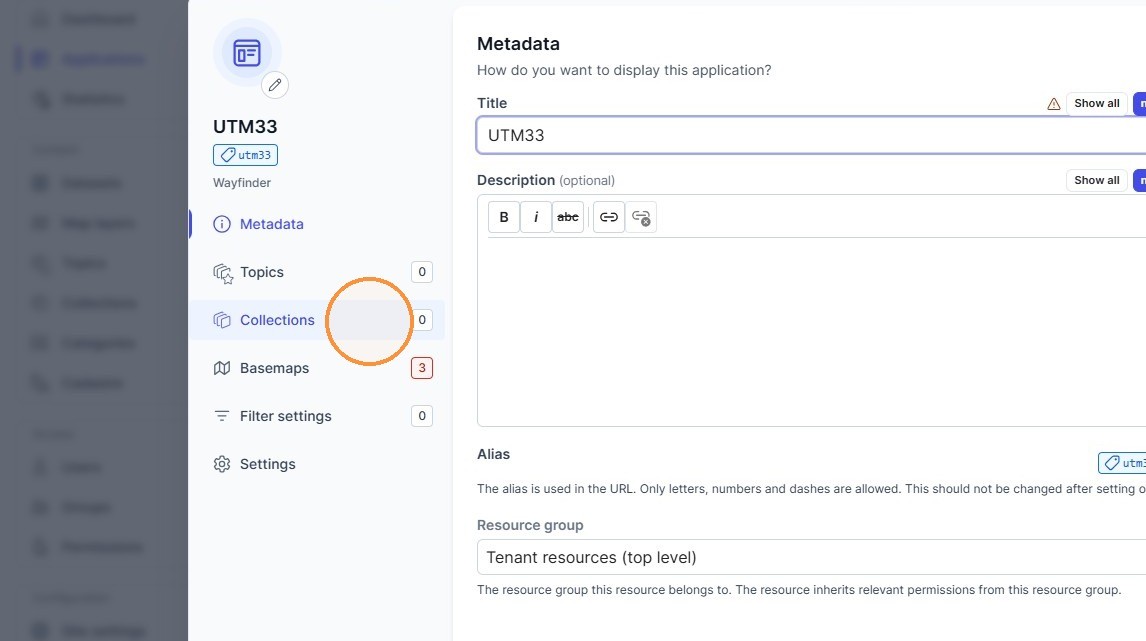
Steg 14. Klikk "Add collections".

Steg 15. Velg samlingen(e) du vil legge til i applikasjonen.

Steg 16. Klikk "Add".

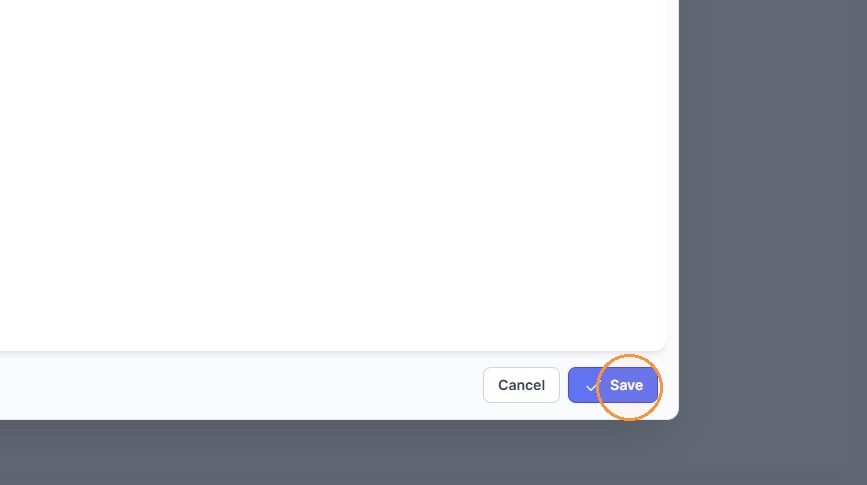
Steg 17. Klikk "Save".
Legg til samling i "Mitt innhold" i Wayfinder-applikasjonen
Steg 18. Åpne panelet "Mitt innhold" i Wayfinder-applikasjonen.

Steg 19. Klikk "Legg til innhold" og velg samlingen for å legge den til i visningen.


Steg for steg veivisere
Følg stegene med skjermbilder i Adaptive.
Konfigurer en innholdssamling
Åpne Scribe