Søk...
⌘K
Grunnleggende
Wayfinder
Explorer
MapBuilder
Survey
Adaptive Felt
Deling og integrasjon
Explorer
Opprett tema
Opprett tema
Lag et ferdig kartoppsett som brukerne slår på med ett klikk.
Enkel
Med bilder
Et tema slår på flere kartlag og datasett med ett klikk.
Klikk Topics › New.
Gi temaet tittel, beskrivelse og alias. Aliaset trengs for å lenke direkte til temaet.
Last opp et miniatyrbilde med blyantikonet.
Under Content: klikk Add map layers og Add datasets (table). Velg for hvert lag om det skal vises med en gang (initial visibility), og om brukeren kan åpne dataene i tabell (Allow data inspection). Legg til filter på datasett.
Under Table: velg hvilke tabeller som åpnes, og hvordan arbeidsflaten oppfører seg.
Under Map location: flytt kartet og klikk Set map location.
Klikk Create, og gi tilgang.
Legg temaet til en applikasjon. Se Applikasjoner.
Arbeidsflaten kan være bare kart, tabell under kartet eller bare tabell.
Steg for steg
Opprett et nytt tema
Steg 1. Klikk "Topics".

Steg 2. Klikk "New" for å opprette et nytt tema. Du kan også redigere et eksisterende tema og følge samme fremgangsmåte.

Legg til metadata
Steg 3. Du får nå opp en dialog der du setter opp det nye temaet. Klikk feltet "Title" for å gi temaet et navn.

Steg 4. Du kan også gi temaet en beskrivelse som vises for brukeren i klienten. Det gjør det lettere å forstå hvilket innhold som slås av og på.

Steg 5. For at du skal kunne lenke applikasjonen til et tema, må temaet ha et alias. Klikk feltet "Alias" og skriv inn aliaset som skal brukes i lenken.

Legg til miniatyrbilde
Steg 6. Du kan også laste opp et eget miniatyrbilde for temaet, slik at brukeren lettere skiller temaene fra hverandre og får et inntrykk av innholdet. Klikk redigeringsikonet på temaet for å velge miniatyrbilde.

Steg 7. Klikk "Upload new thumbnail...".

Steg 8. Velg et bilde.

Steg 9. Juster og lagre miniatyrbildet.

Legg til innhold
Steg 10. Når du har fylt ut grunnopplysningene for temaet, går du til "Content" for å sørge for at temaet inneholder dataene du vil vise.

Legg til kartlag
Steg 11. Klikk "Add map layers".

Steg 12. Velg kartlagene temaet skal inneholde.

Steg 13. Klikk "Add".

Legg til datasett uten kartlag
Steg 14. Skal temaet også inneholde datasett, klikker du "Add datasets (table)".

Steg 15. Velg datasettene temaet skal inneholde.

Steg 16. Klikk "Add".
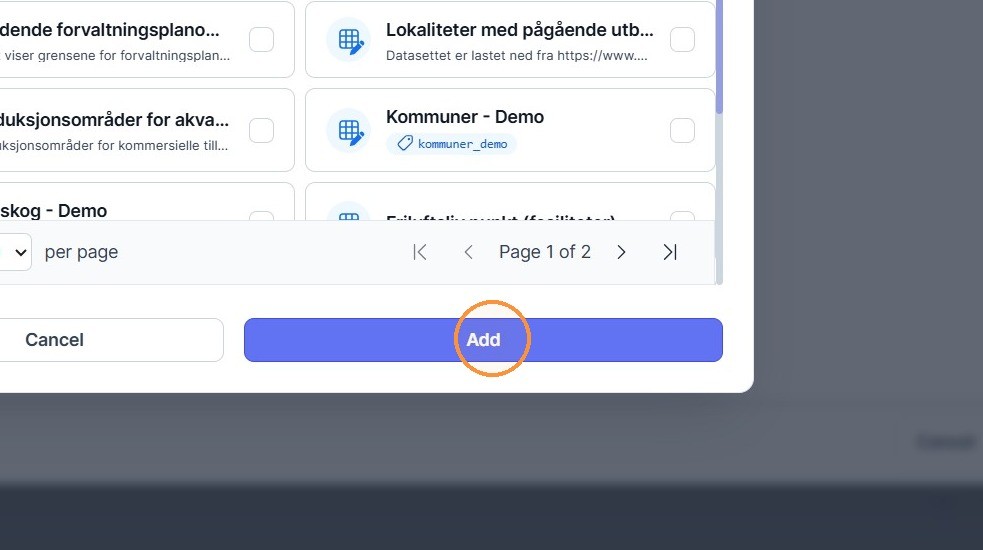
Steg 17. Når du har lagt til dataene, kan du angi initiell synlighet for innholdet. Det betyr at bestemte data (kartlag og datasett) enten er skjult eller synlige når temaet slås på, avhengig av hva du velger.

Filtrer datasett
Steg 18. Klikk "Add filter".

Steg 19. Legg til filter på datasettet.

Steg 20. Her ser du hvor mange objekter som vises etter at filteret er lagt til.

Juster tabeller
Steg 21. Klikk "Table".

Steg 22. Klikk "Add table".

Steg 23. Velg tabellen du vil legge til.
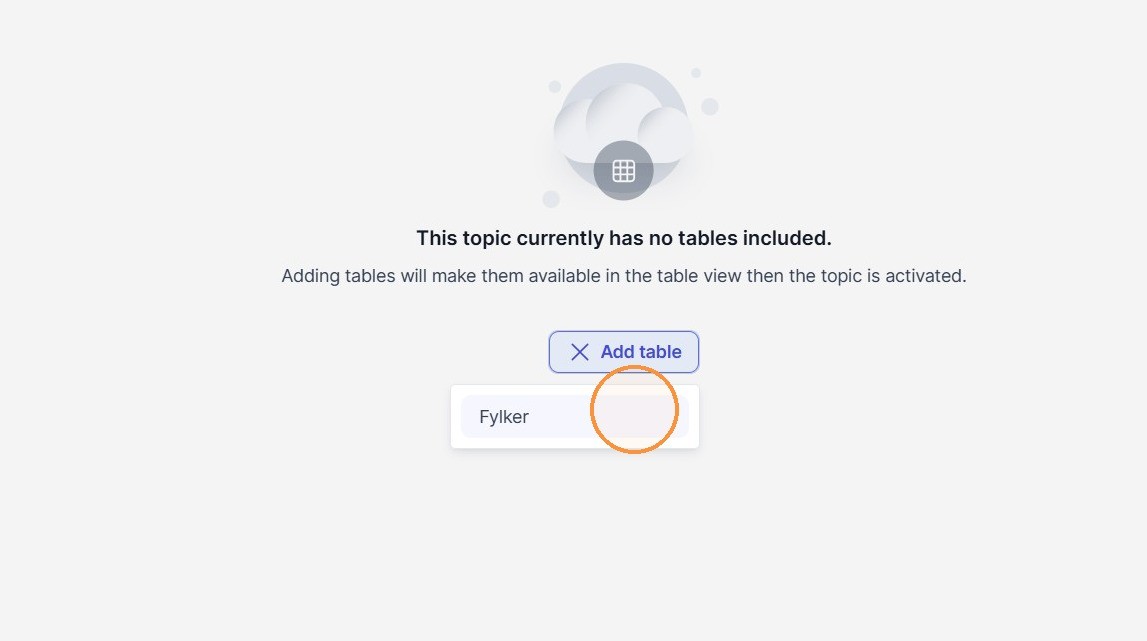
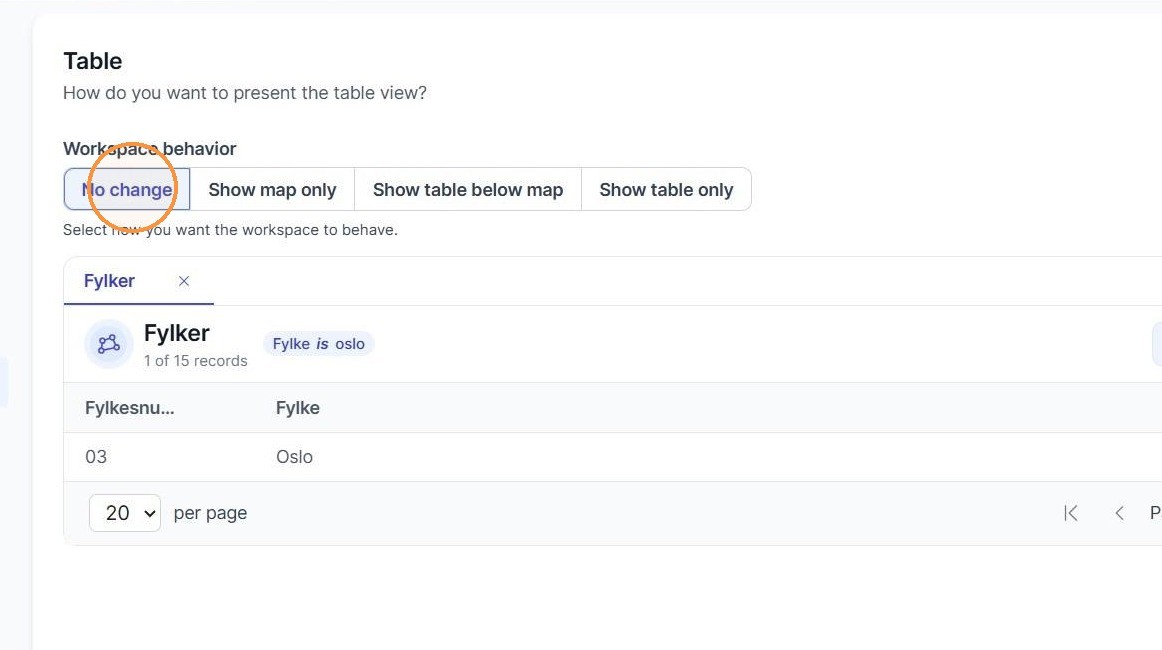
Steg 24. Slik ser Fylker ut. Tabellen er filtrert med filteret vi la til tidligere. Filteret kan også justeres her.

Steg 25. Her velger du oppførsel for arbeidsområdet.
Juster kartposisjon
Steg 26. Klikk "Map location".
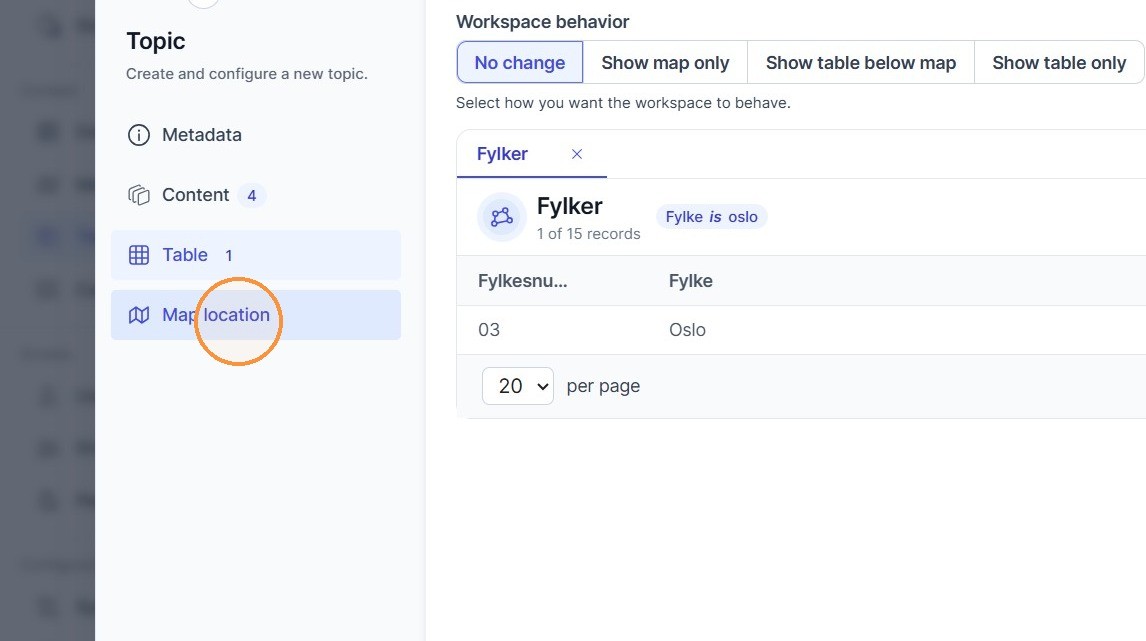
Steg 27. Zoom og panorer i kartet til ønsket område, og klikk "Set map location".

Steg 28. Klikk "Remove" for å fjerne den angitte kartposisjonen.

Steg 29. Temaet er nå fylt med data. Klikk "Create" for å fullføre.

Steg 30. Nå kan du angi tilgang til temaet. Velg et av alternativene nedenfor.
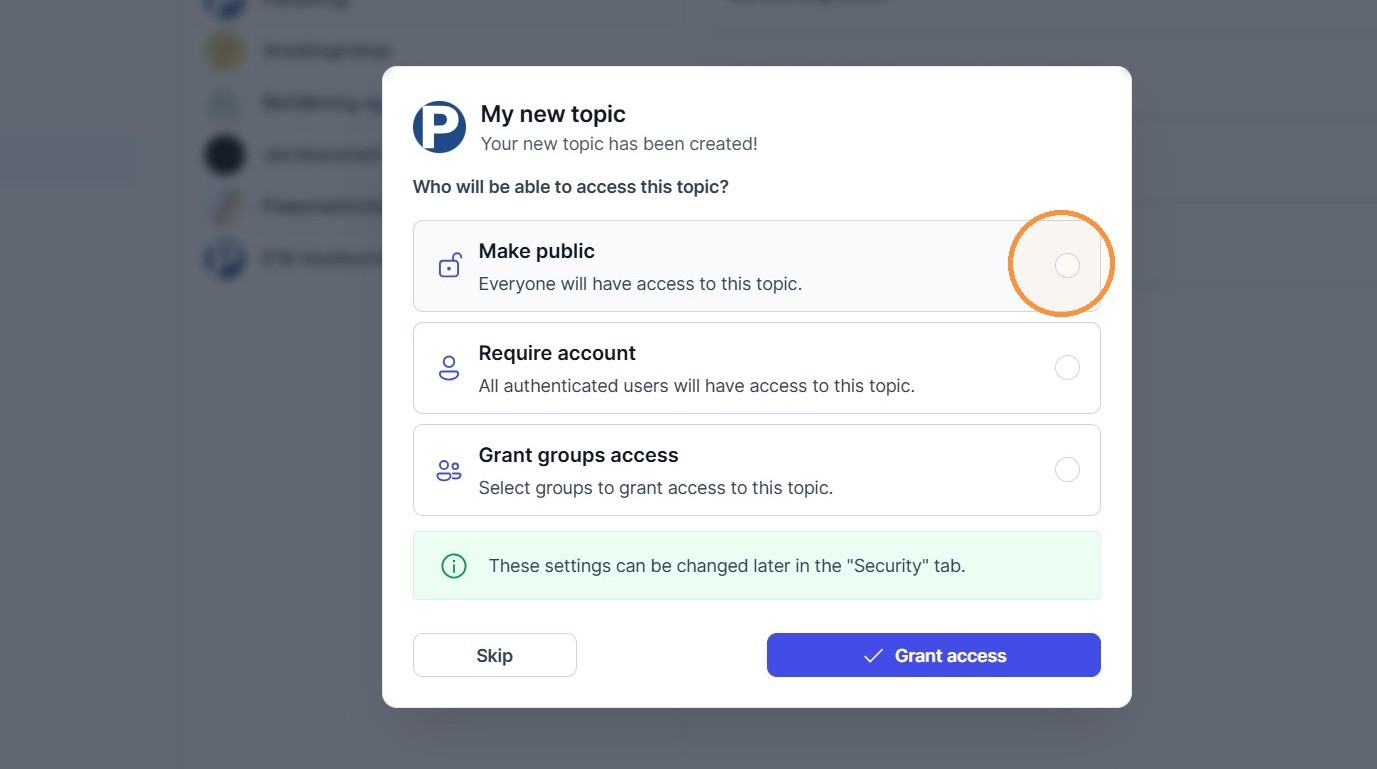
Steg 31. Klikk "Grant access" for å gi de valgte brukerne tilgang. Tips: For at temaet skal bli synlig, må du legge det til i en applikasjon. Se https://scribehow.com/shared/Add_a_topic_to_an_application__TezhEWiEQ4aHpKq5Gl_Kjw

Legg til innhold i tema
Steg 1. Gå til "Topics" og klikk temaet du vil redigere.

Steg 2. Klikk "Edit".

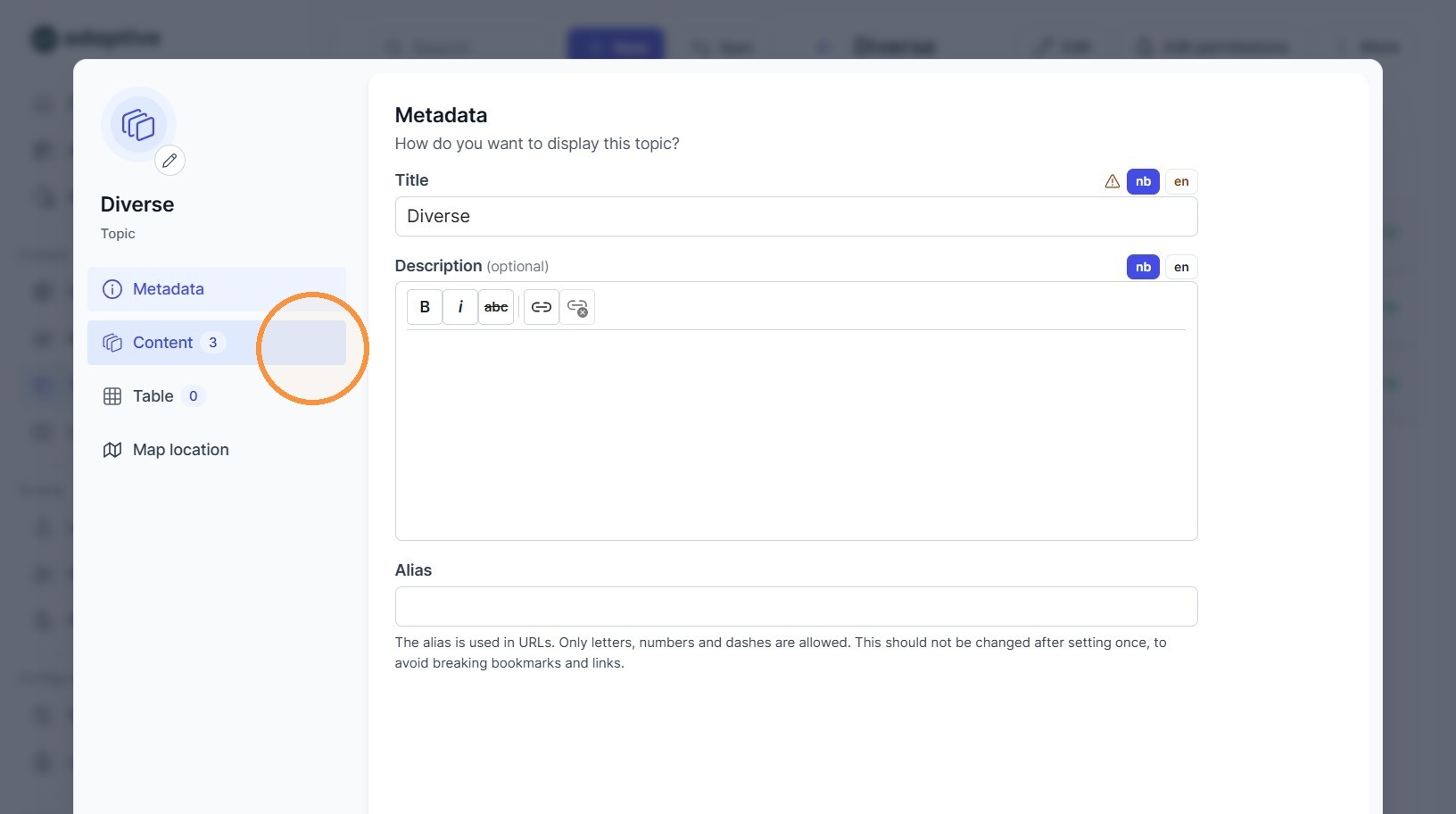
Steg 3. Klikk "Content".
Legg til kartlag
Steg 4. Klikk "Add map layers".

Steg 5. Velg et kartlag du vil legge til. Tips: Bruk søkefeltet for å finne et kartlag raskt.

Steg 6. Klikk "Add".

Steg 7. For kartlag basert på et datasett kan du tillate visning av data i tabell. Her har de to nederste kartlagene tabellvisning aktivert (det øverste er et WMS-kartlag uten tilgjengelig tabell). Fjern avkrysningen til venstre for feltet "Allow data inspection" for å deaktivere.

Steg 8. Når dette er deaktivert, kan eksempelkartlaget ikke vises i en tabell.

Legg til datasett uten kartlag
Steg 9. Klikk "Add datasets without map layers".

Steg 10. Velg datasettene du vil legge til.

Steg 11. Klikk "Add".

Steg 12. Etter at datasettet "Kommuner" er lagt til, vises det slik.

Legg til filter
Steg 13. Klikk "Add filter".

Steg 14. Her legger du til filteret. I dette eksempelet vil vi bare ha kommunen "Oslo".
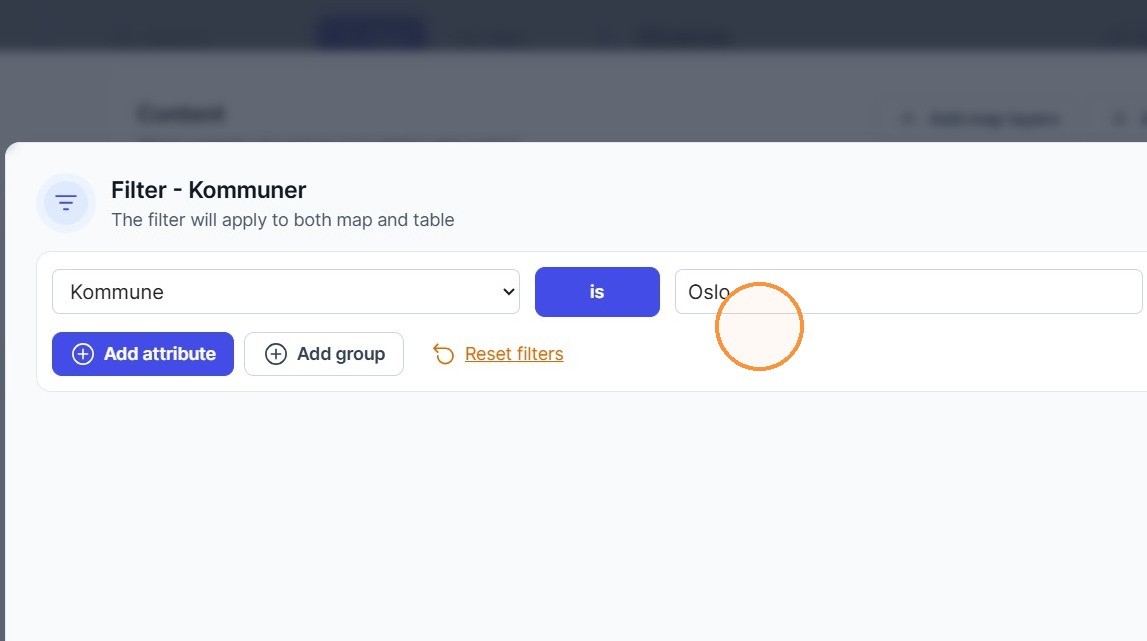
Steg 15. Klikk "Save".

Steg 16. Her ser du hvor mange objekter som vises etter at filteret er lagt til.

Fullfør innholdet
Steg 17. Klikk "Save" når du er fornøyd med innholdet.

Sett visuelt utgangspunkt for kartlag i tema
Steg 1. Gå til "Topics" og klikk temaet du vil redigere.

Steg 2. Klikk "Edit".

Steg 3. Klikk "Content".

Steg 4. Disse bryterne styrer om kartlaget slås på når temaet aktiveres.

Steg 5. Klikk bryteren for å veksle initiell synlighet mellom sann og usann (blå betyr sann = synlig fra start).

Steg 6. Klikk "Save" når du er fornøyd.
Juster tabeller i tema
Steg 1. Klikk "Topics" og velg et tema.
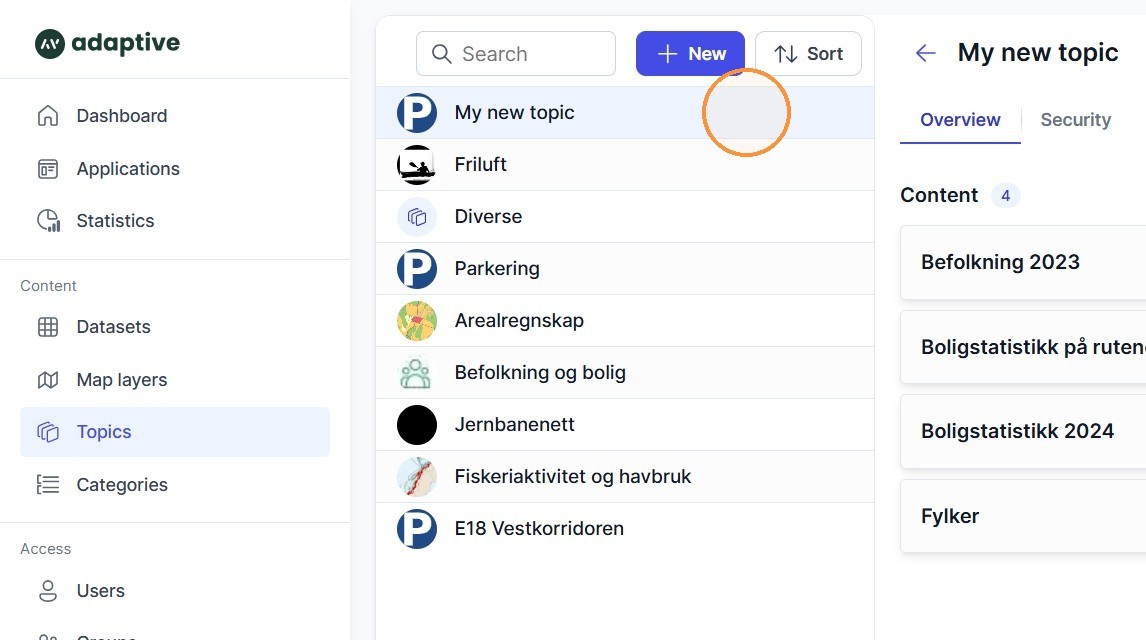
Steg 2. Klikk "Edit".
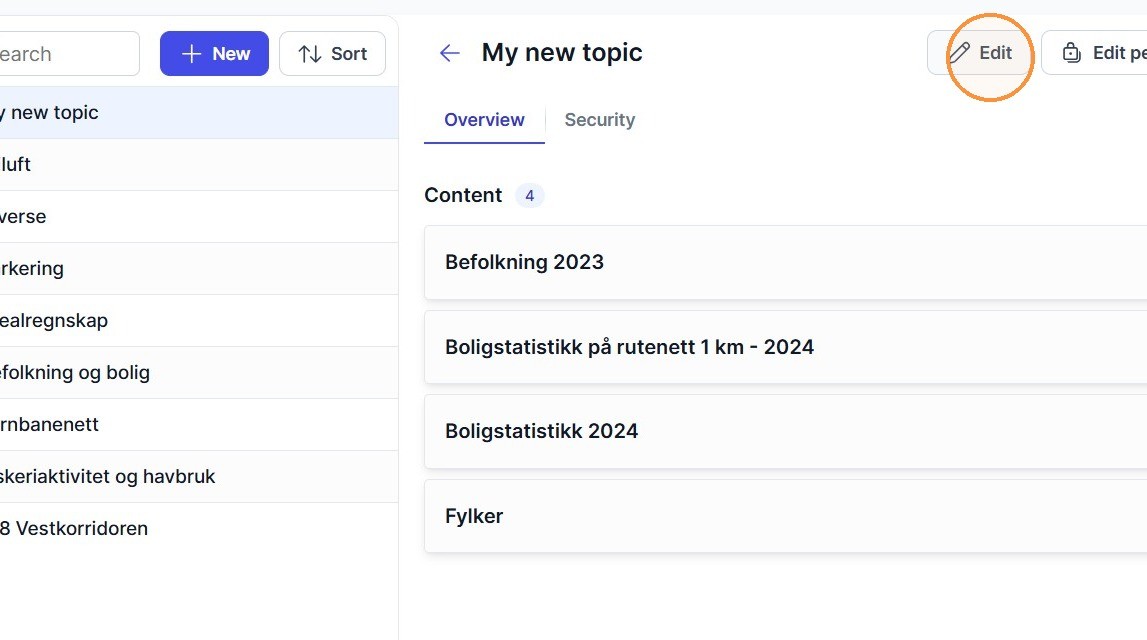
Steg 3. Klikk "Table".

Legg til tabeller
Steg 4. Klikk "Add table".
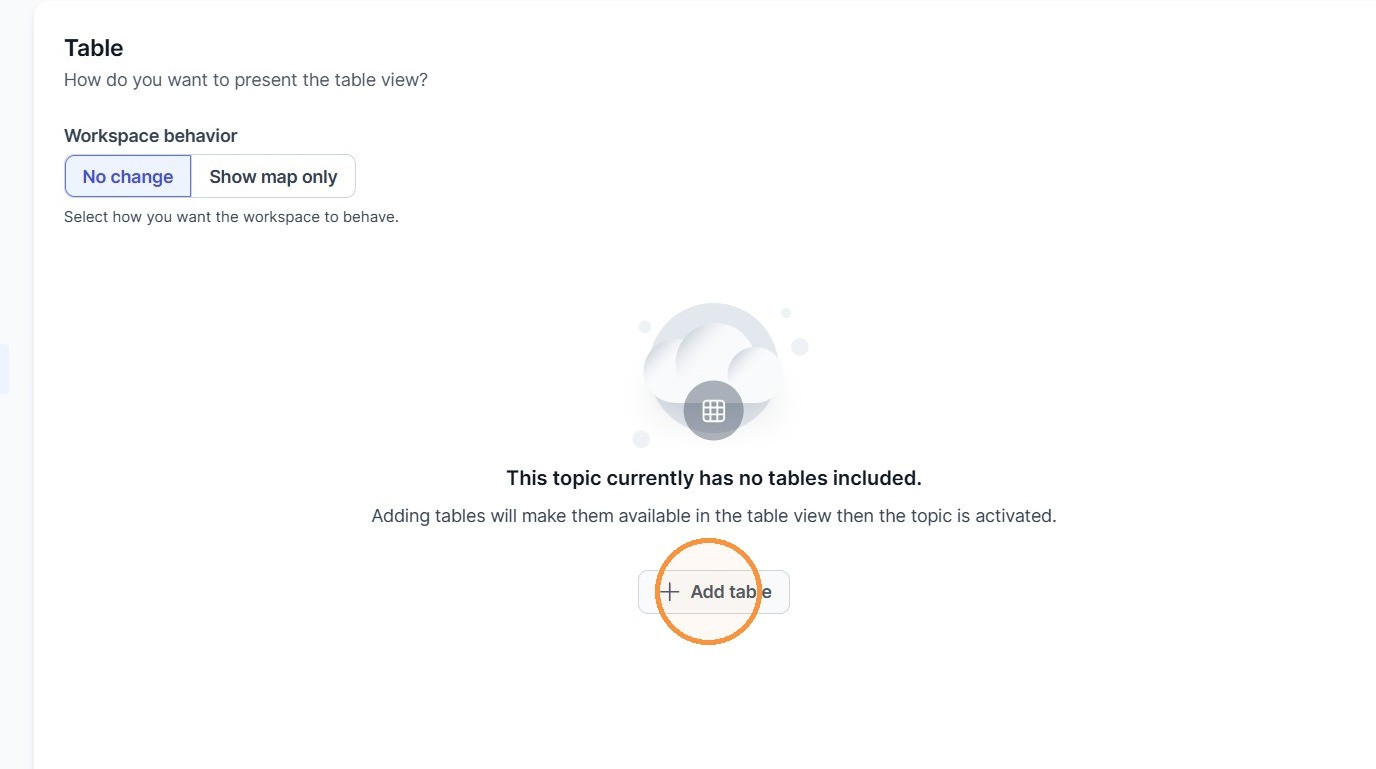
Steg 5. Velg tabellen du vil legge til. Tips: Finnes det ingen tabeller å velge mellom, legger du til en tabell i seksjonen "Content".

Steg 6. Klikk "Add table" for å legge til flere tabeller.

Steg 7. Velg tabellen du vil legge til.

Juster tabeller
Steg 8. Velg oppførsel for arbeidsområdet her.

Steg 9. Klikk her for å åpne vinduet for å angi eller justere attributtfilter.

Steg 10. Slik kan vinduet for attributtfilter se ut.
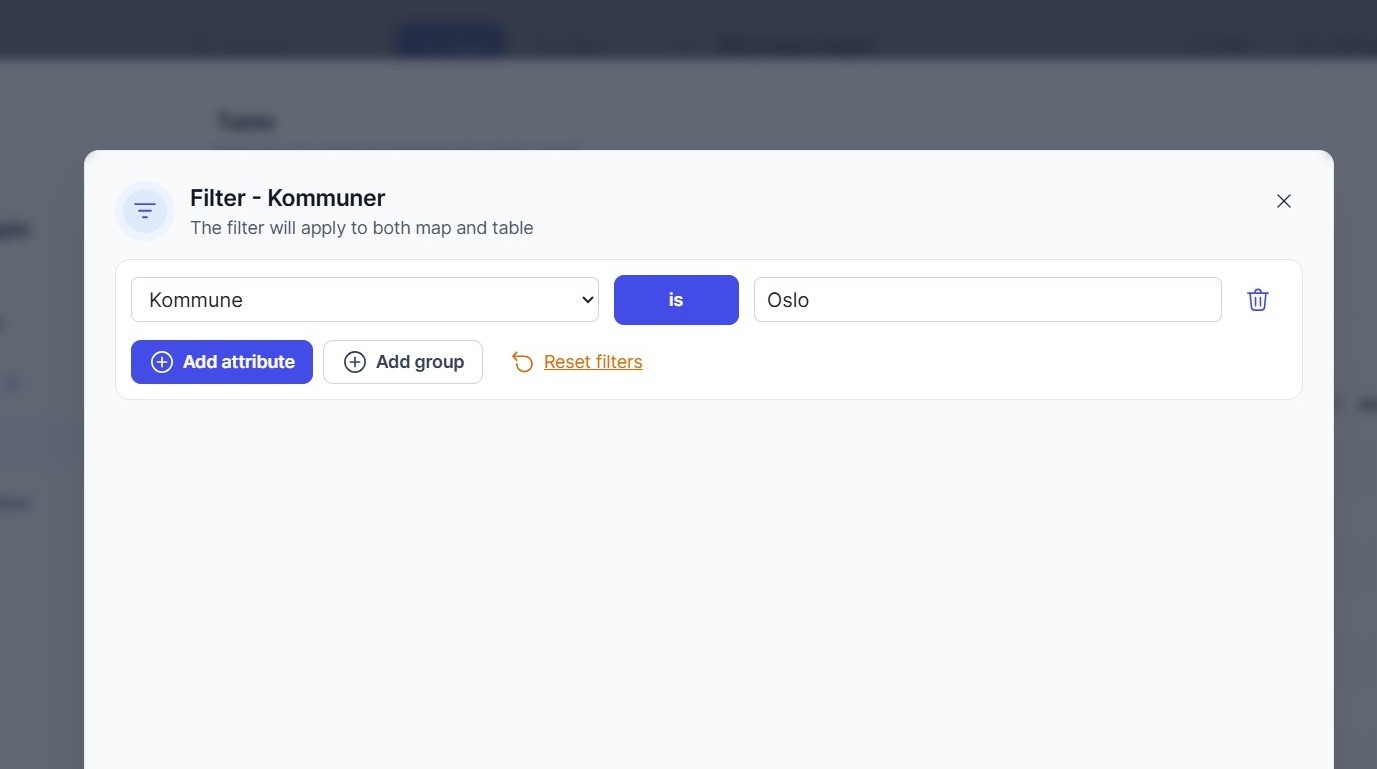
Steg 11. Slik kan det se ut når et attributtfilter er aktivt.

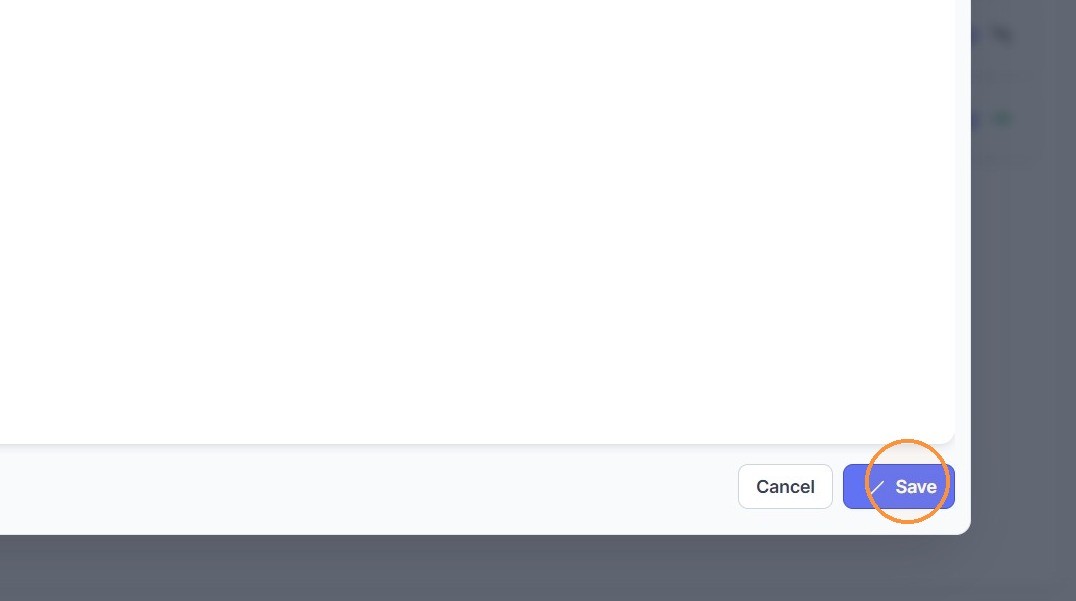
Steg 12. Klikk "Save" når du er ferdig.

Legg til thumbnail på tema
Steg 1. Gå til "Topics" og klikk temaet du vil redigere.

Steg 2. Klikk "Edit".

Steg 3. Klikk blyantikonet.

Steg 4. Klikk "Upload new thumbnail...".

Steg 5. Klikk "Select an image" og velg bildet ditt.

Steg 6. Klikk "Save".

Steg 7. Klikk "Save".

Steg for steg veivisere
Følg stegene med skjermbilder i Adaptive.
Opprett et nytt tema
Åpne Scribe
Legg til innhold i tema
Åpne Scribe
Sett visuelt utgangspunkt for kartlag i tema
Åpne Scribe
Juster tabeller i tema
Åpne Scribe
Legg til thumbnail på tema
Åpne Scribe