Søk...
⌘K
Grunnleggende
Wayfinder
Explorer
MapBuilder
Survey
Adaptive Felt
Deling og integrasjon
Wayfinder
Søk etter eiendom i kart
Søk etter eiendom i kart
Velg eiendommer ved å peke eller tegne et område i kartet, og få dem i en tabell.
Enkel
Med bilder
Klikk Matrikkelsøk › Lag utvalg i kart.
Velg Velg punkt eller Velg område, tegn i kartet og klikk Ferdig.
Eiendommene vises i en tabell. Klikk Velg i kart for å legge til eller fjerne eiendommer.
Bruk Kolonner, Last ned og Tøm tabell etter behov.
Merk: Velger du et område, kan utvalget ha opptil 100 eiendommer. Tabellen kan lastes ned som CSV, med alle eller bare valgte eiendommer.
Steg for steg
Søk etter en eiendom ved å tegne i kartet
Steg 1. Klikk "Matrikkelsøk"

Steg 2. Klikk "Lag utvalg i kart"

Søk med punkt
Steg 3. Dette vil åpne en verktøylinje hvor du kan velge å tegne et punkt ("Velg punkt") eller å tegne et område ("Velg område"). La oss først prøve punktsøk, velg " Velg punkt ", og klikk på kartet.

Steg 4. Klikk "Ferdig".

Steg 5. Dette vil åpne en tabell over eiendommene på det angitte punktet.

Søk i område
Steg 6. Klikk "Velg område".

Steg 7. Klikk på kartet for å begynne å tegne.

Steg 8. Flytt musen og klikk igjen.
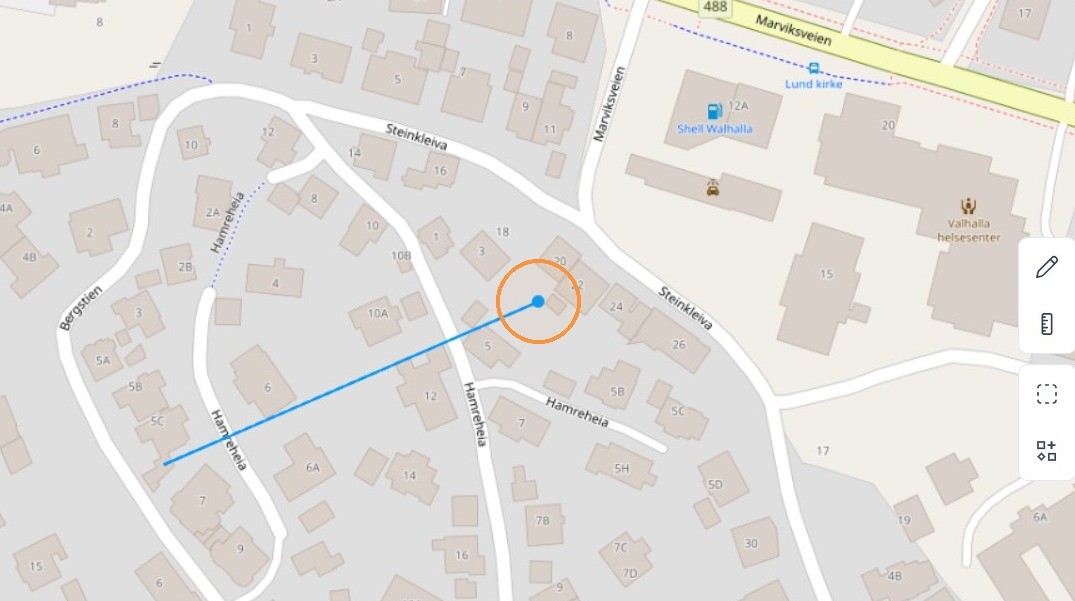
Steg 9. Gjenta til du har tegnet det valgte området.

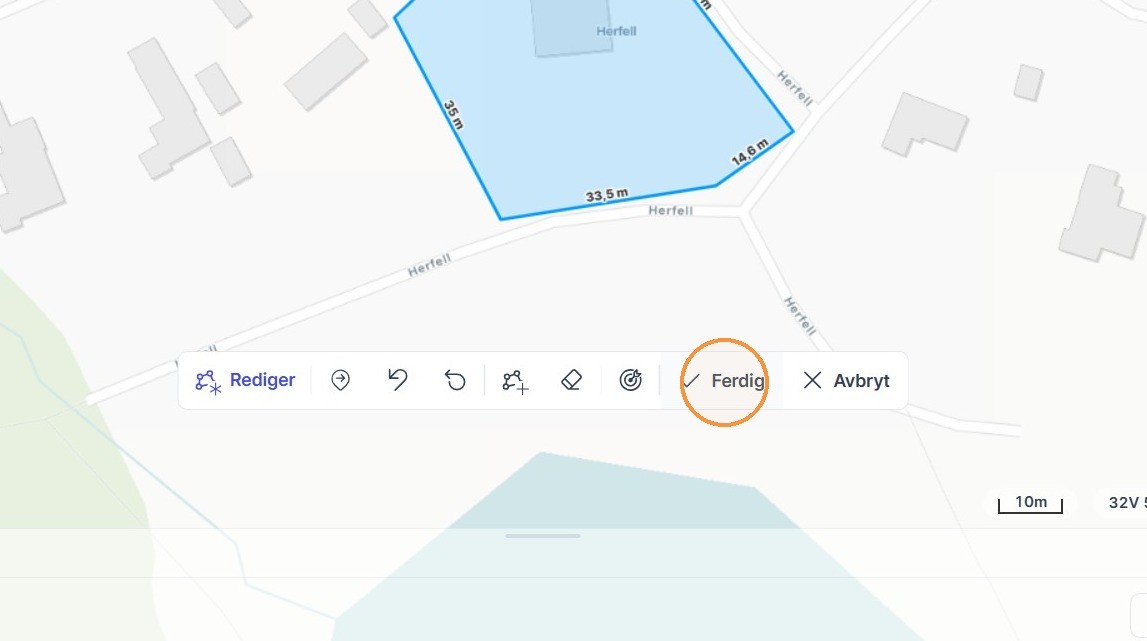
Steg 10. Klikk "Ferdig".

Steg 11. Dette bør åpne en tabell med alle eiendommer innenfor det angitte området.

Valg i tabell
Steg 12. Klikk på tabelloppføringen for å vise tilleggsinformasjon relatert til eiendommen.

Steg 13. Her kan du se tilleggsinformasjon om en eiendom, som bygninger, adresser og mer.

Steg 14. For å laste ned tabellen, klikk "Last ned".

Steg 15. For å åpne tegneverktøyet, klikk "Velg i kart".
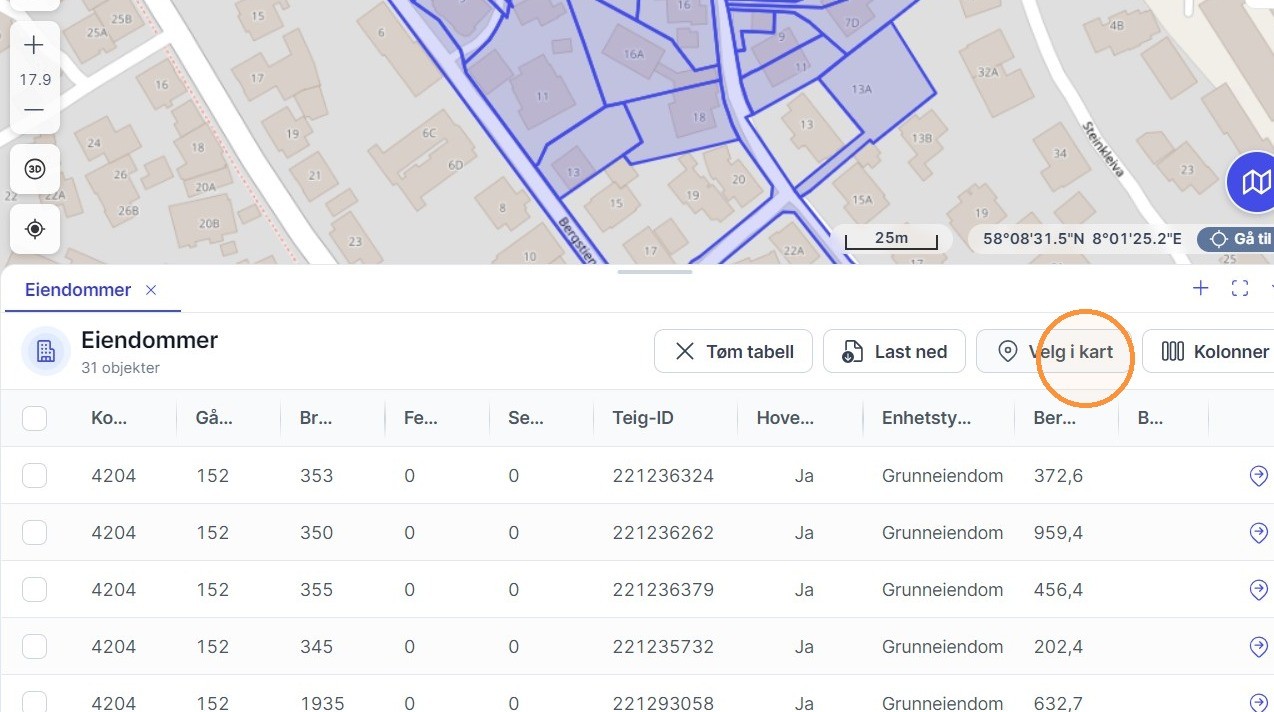
Steg 16. Tegneverktøyet lar oss oppdatere tabellen ved å velge/avvelge eiendommer ved å klikke på kartet, eller ved å tegne et område. Klikk på valgte eiendommer for å avvelge.

Steg 17. Klikk på eiendommer i kartet for å velge dem og legge dem til i tabellen.

Steg 18. Slik ser det ut etter å ha klikket på en tidligere ikke-valgt eiendom.

Steg 19. Klikk "Ferdig" for å lagre endringene og åpne tabellen.

Steg 20. Sjekk at tabellen har blitt oppdatert.

Steg 21. For å åpne en modal hvor kolonnene i tabellen kan justeres, klikk "Kolonner".

Steg 22. Klikk for å velge/oppheve valg av kolonner.

Steg 23. Klikk på denne knappen for å gå til den angitte eiendommen.

Steg 24. For å tømme tabellen, klikk på "Tøm tabell".

Velg område fra matrikkel
Steg 1. Åpne tegneverktøyet, for eksempel via registreringsskjemaet.
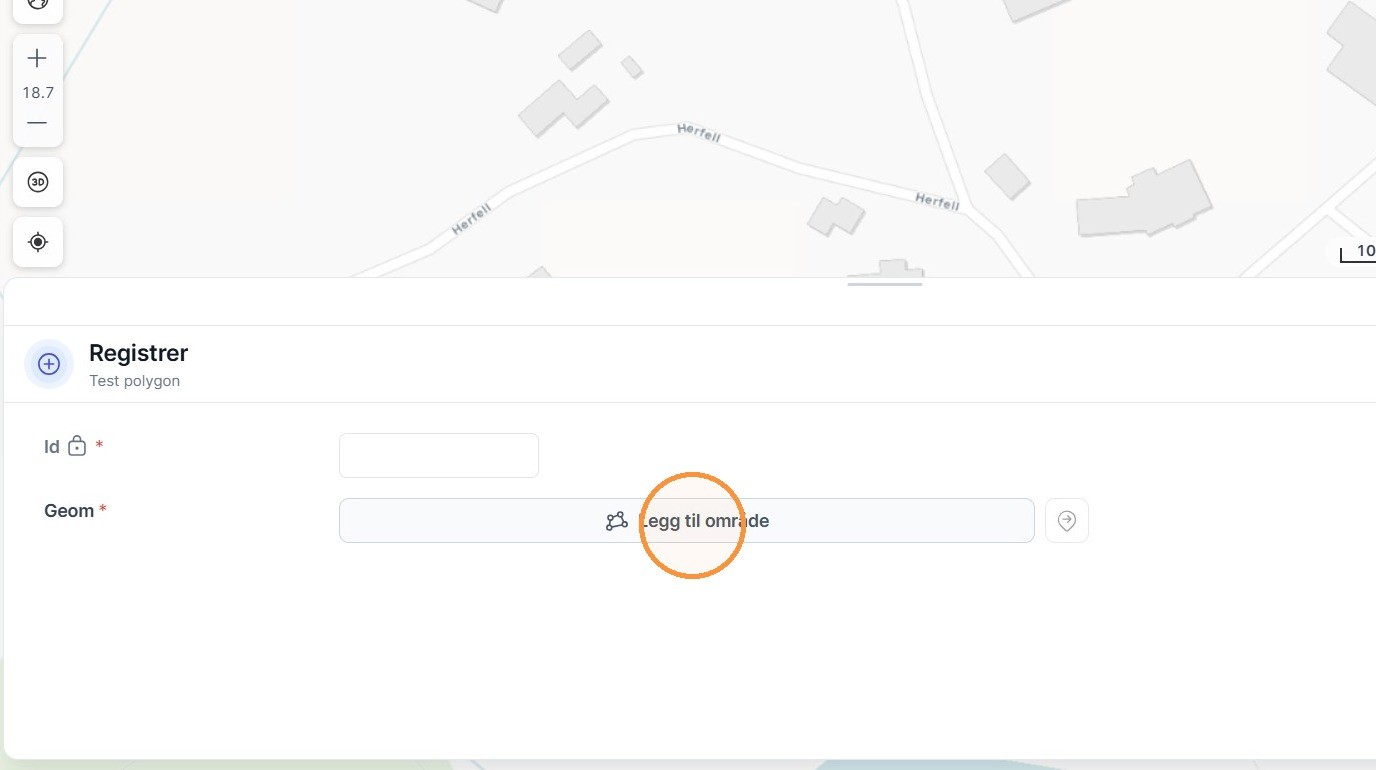
Steg 2. Klikk på ikonet som vist nedenfor

Steg 3. Klikk på ikonet som vist under for å skru på henting av områder fra eiendomsregisteret

Steg 4. Når denne funksjonaliteten er aktiv vil det være markert som vist nedenfor.

Steg 5. Klikk på en eiendom i kartet

Steg 6. ...og velg eiendom
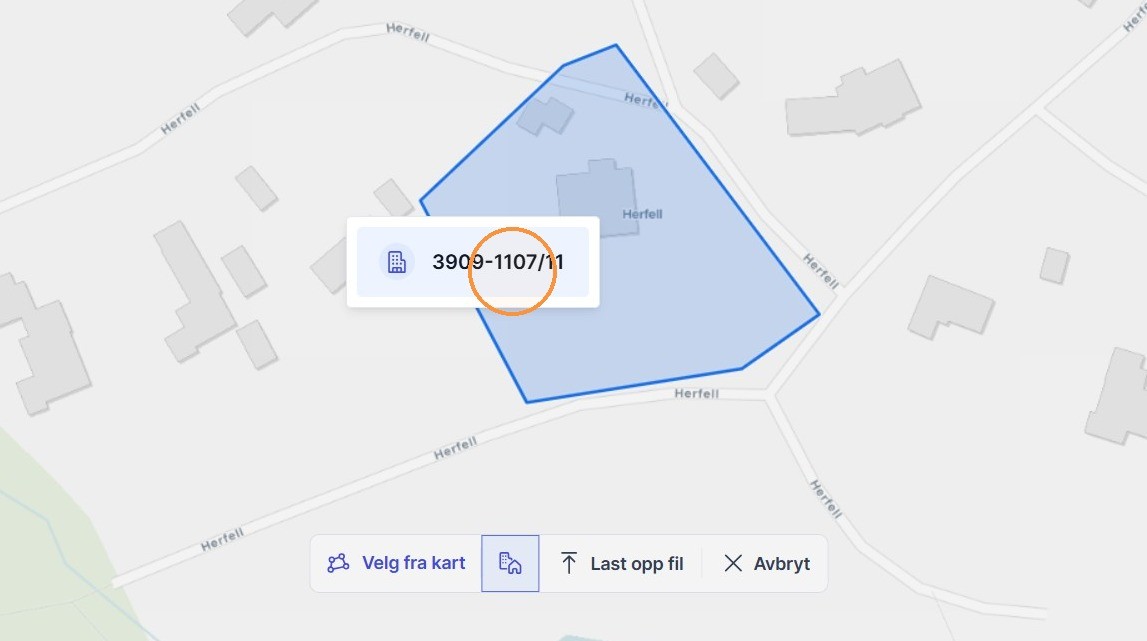
Steg 7. Du kan nå si deg fornøyd eller arbeide videre med tegningen på vanlig vis.

Steg 8. Når du er fornøyd med tegningen, klikk "Ferdig"
Steg 9. Klikk "Opprett"

Steg for steg veivisere
Følg stegene med skjermbilder i Adaptive.
Søk etter en eiendom ved å tegne i kartet
Åpne Scribe
Velg område fra matrikkel
Åpne Scribe