Eiendomsregisteret (matrikkel)
Steg 1. Klikk "Matrikkelsøk"

Steg 2. For å få mer informasjon om hvordan du søker, klikk på "Hvordan søke?".

Steg 3. Klikk på "Søk etter matrikkel- eller bygningsnummer" -feltet og skriv inn en verdi for å starte søket. Eksempler: "0301/567/89" eller "Oslo-1/1/0/1" Det er også mulig å søke ved å tegne i kartet ved å klikke på "Lag utvalg i kart". En veiledning til dette finner du her.

Steg 4. La oss prøve med "4204-150/90".

Steg 5. Klikk for å velge ditt foretrukne resultat. Dette vil zoome kartet til eiendommen og vise informasjon om eiendommen.
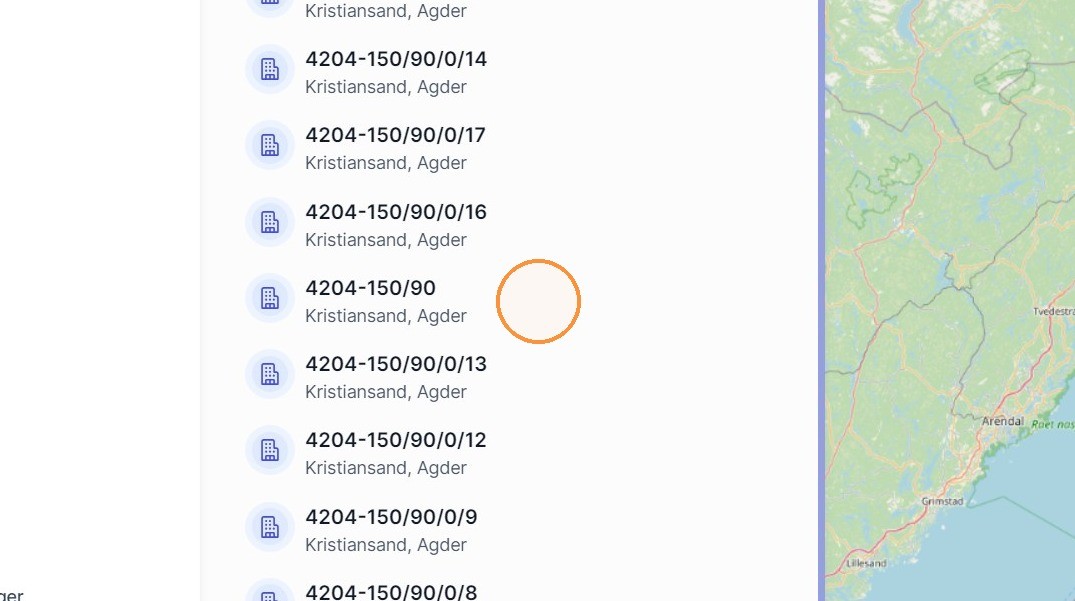
Steg 6. Slik skal det se ut, med informasjonverktøyet på høyre side.

Steg 7. For å legge eiendommen til en tabell, klikk på "Legg til i tabell". Å klikke på dette vil også åpne en tabell (hvis den ikke allerede er åpen).
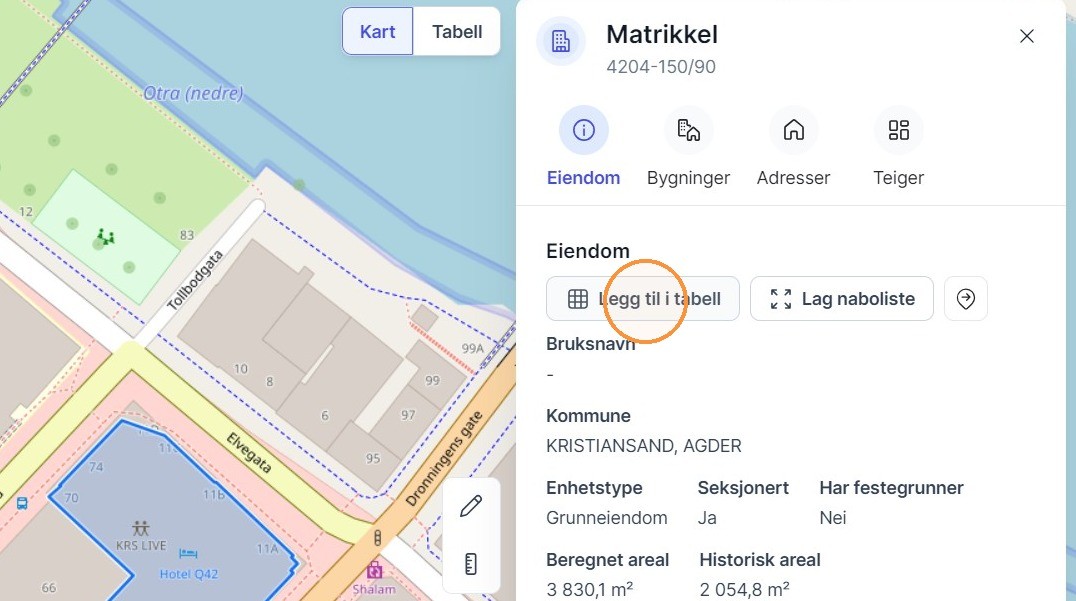
Steg 8. Her kan du se tabellen, og eiendommen som er lagt til tabellen. Alternativene som er tilgjengelige i tabellen er forklart her.

Steg 9. For å lage en naboliste, klikk på "Lag naboliste". Dette vil legge de nærliggende eiendommene til en tabell (og åpne tabellen).

Steg 10. Her er resultatet i dette eksempelet.

Steg 11. For å gå til eiendommen i kartet, klikk på det uthevede ikonet.

Steg 12. Det er mulig å be om tilleggsinformasjon om eiendommen ved å klikke på en av lenkene. Å klikke på "Vis grunnbokinformasjon" eller "Bestill bekreftet grunnboksutskrift" vil åpne en ny fane med Kartverkets nettsted, hvor du må logge inn (som norsk statsborger) for å få tilgang til tilleggsinformasjonen. Merk: PS! Det er også mulig å få tilgang til tilleggsinformasjon direkte. Kontakt oss på support@avinet.no for tilgang.

Steg 13. Klikk "Bygninger" for å se bygningene på eiendommen.

Steg 14. Klikk på en bygning for å vise tilleggsinformasjon.

Steg 15. Dette er tilleggsinformasjonen tilgjengelig for bygningen.

Steg 16. Bygningene kan filtreres etter type som vist her.

Steg 17. Klikk "Adresser" for å vise alle relaterte adresser.

Steg 18. Slik vises adressene.

Steg 19. Klikk "Teiger" for å vise informasjon om relaterte teiger.
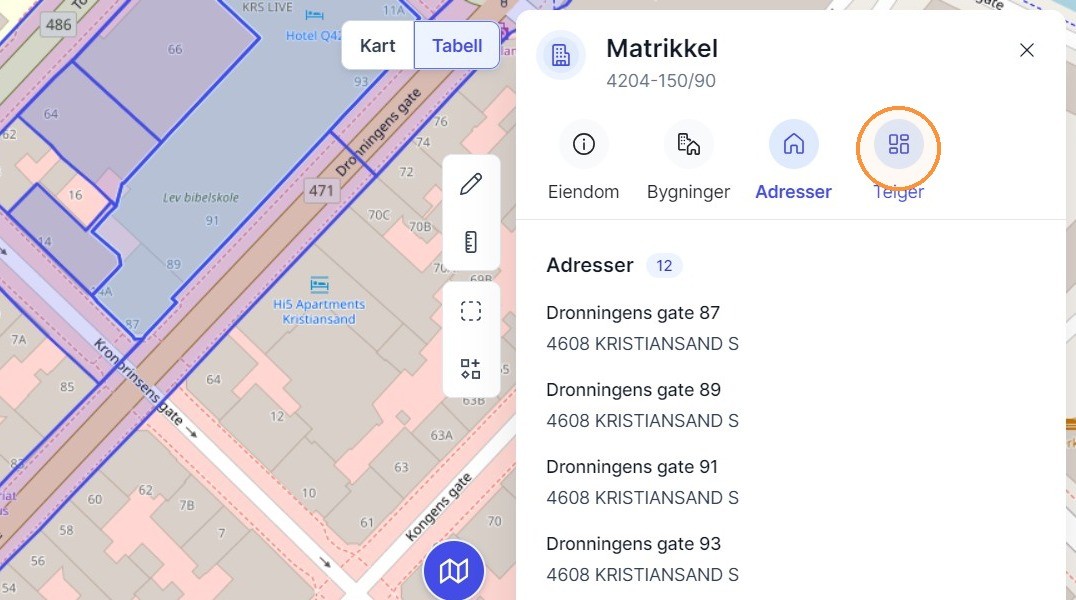
Steg 20. Her kan du se teigene som er knyttet til eiendommen.

Velg område fra matrikkel
Steg 1. Åpne tegneverktøyet, for eksempel via registreringsskjemaet.
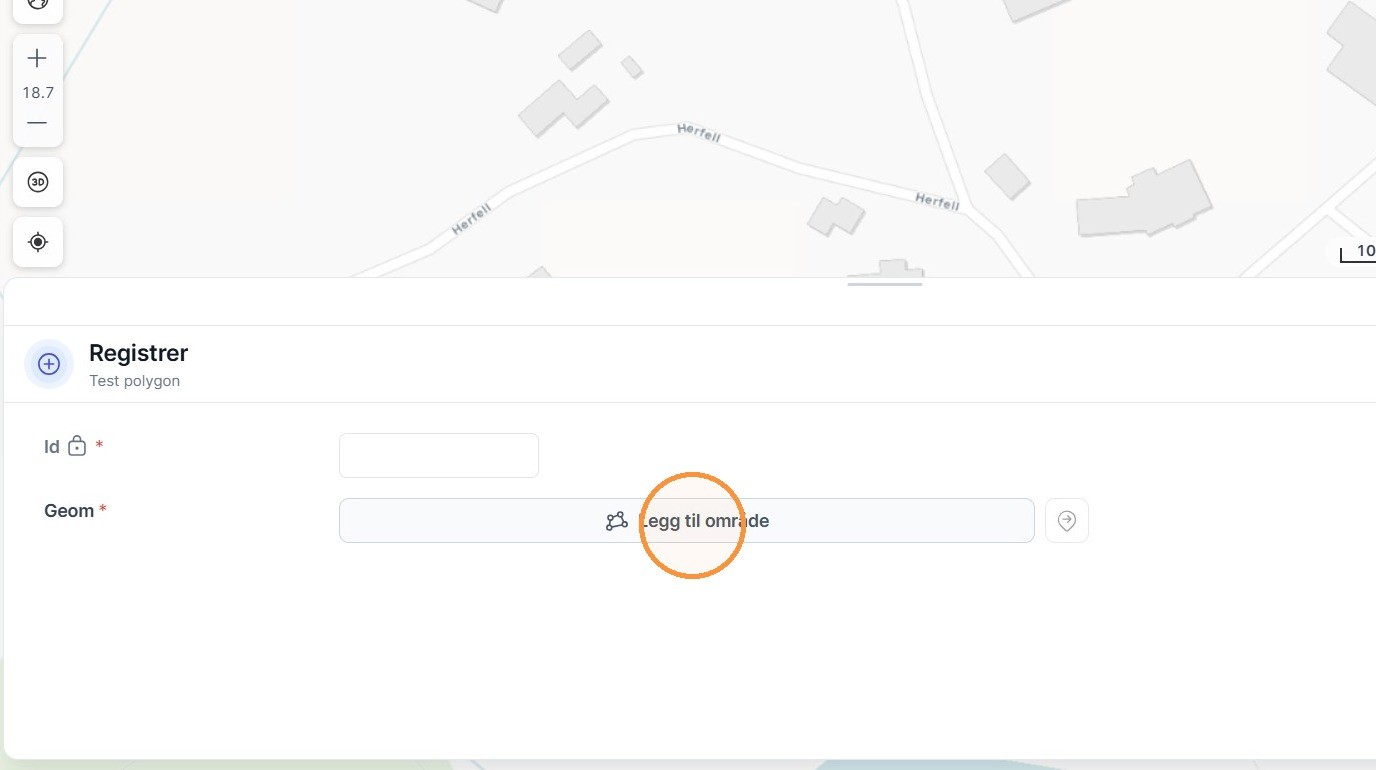
Steg 2. Klikk på ikonet som vist nedenfor
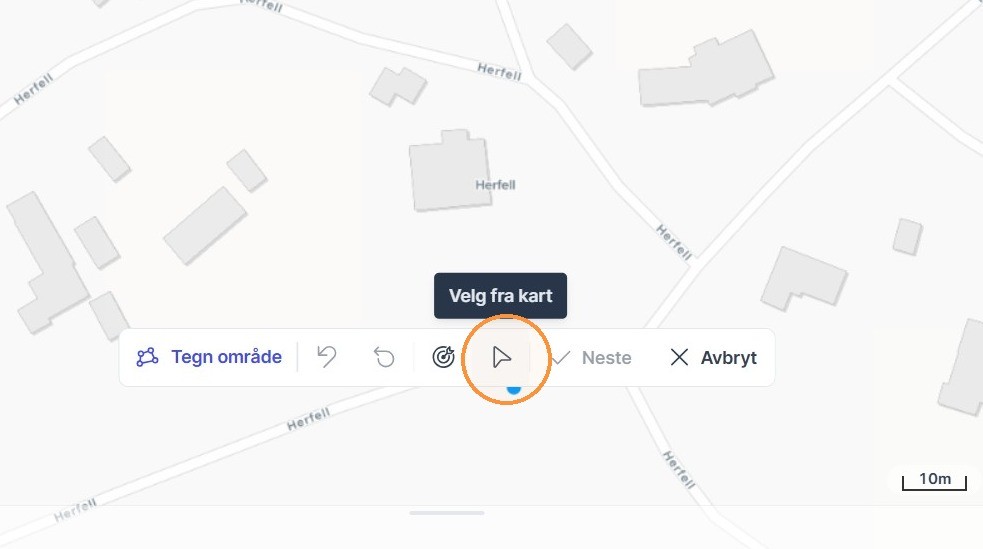
Steg 3. Klikk på ikonet som vist under for å skru på henting av områder fra eiendomsregisteret

Steg 4. Når denne funksjonaliteten er aktiv vil det være markert som vist nedenfor.

Steg 5. Klikk på en eiendom i kartet

Steg 6. ...og velg eiendom
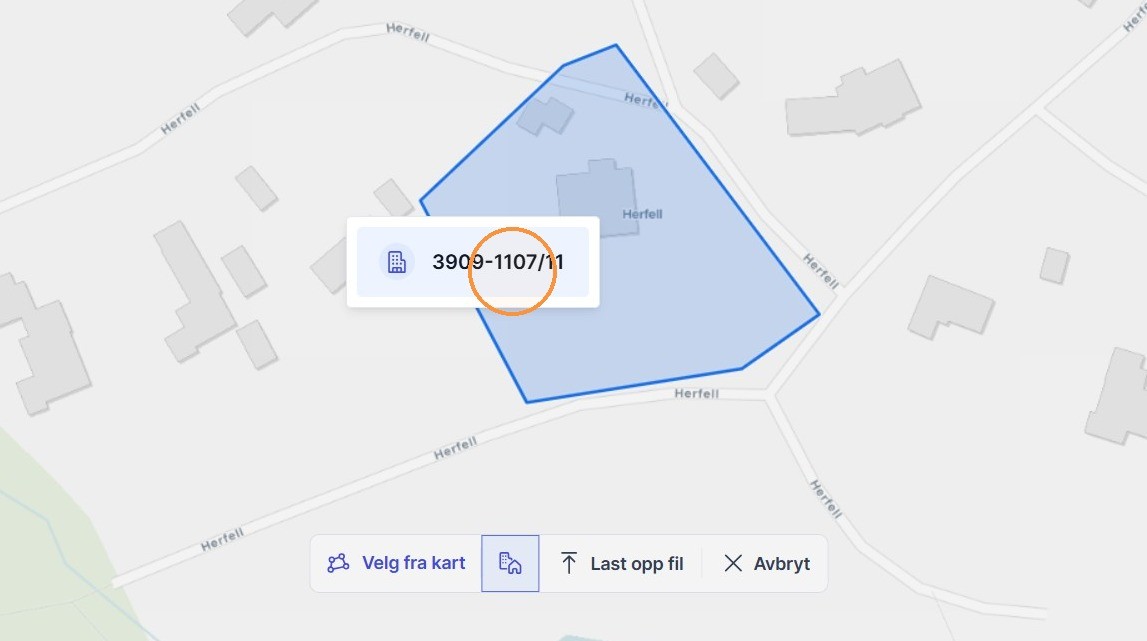
Steg 7. Du kan nå si deg fornøyd eller arbeide videre med tegningen på vanlig vis.

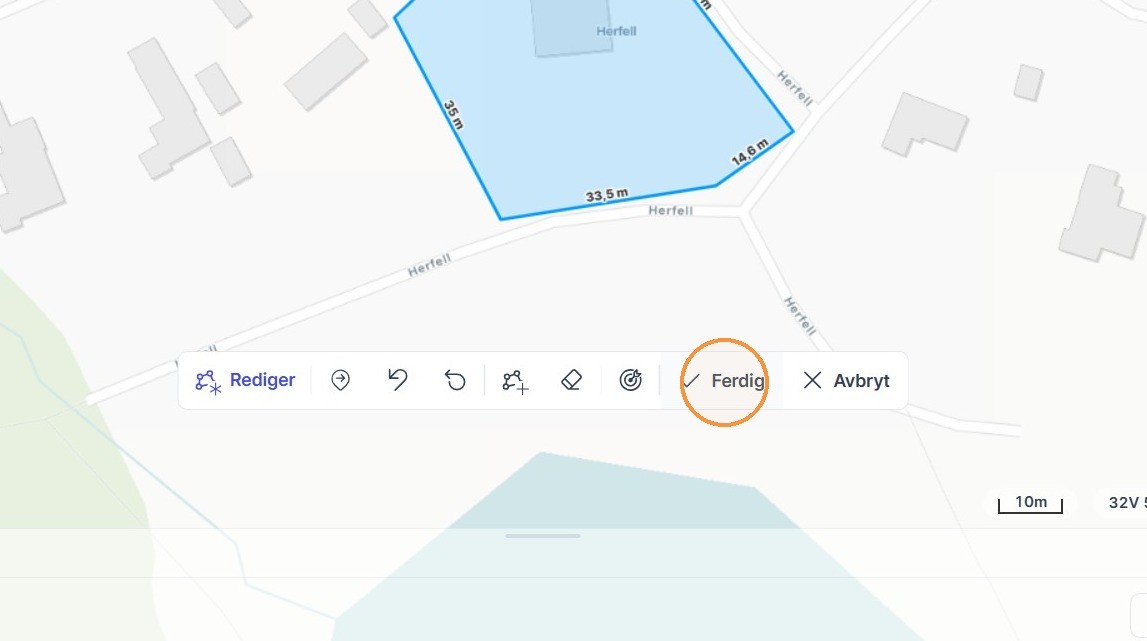
Steg 8. Når du er fornøyd med tegningen, klikk "Ferdig"
Steg 9. Klikk "Opprett"
