Søk...
⌘K
Grunnleggende
Wayfinder
Explorer
MapBuilder
Survey
Adaptive Felt
Deling og integrasjon
Explorer
Etiketter
Etiketter
Vis tekst fra attributtene ved objektene i kartet.
Enkel
Med bilder
Velg en klasse under Symbology.
Velg attributtet som skal vises som etikett.
Velg plassering (for punkt), størrelse og farge.
Standardetiketten kan slås av eller overstyres av brukeren i Wayfinder.
Steg for steg
Definer symbolisering og kartetiketter for kartlag
Steg 1. Gå til fanen "Map layers", velg kartlaget og klikk "Edit".

Steg 2. Klikk fanen "Symbology" i redigeringspanelet for å se stilvalgene. Tips: Stilvalgene varierer etter geometritype: punkt, linje eller polygon.

Steg 3. Punktgeometrier: For punkter kan du tilpasse markørens form, størrelse, farge og omriss.

Steg 4. Linjegeometrier: For linjer kan du justere strekfarge, bredde og mønster. Klikk "More Options" for å endre linjeender ("line endings") og linjeskjøter ("line joins").

Steg 5. Polygongeometrier: For polygoner kan du angi fyllfarge, mønster og omriss.

Steg 6. Velg en klasse, gi den en tittel og legg til etiketter ved å velge riktig attributt. Tips: Vil du lære å lage symbologi med attributtfiltre, se Create rule-based styling with filters.

Steg 7. For punktgeometrier kan du endre plasseringen av etiketten i forhold til markøren.
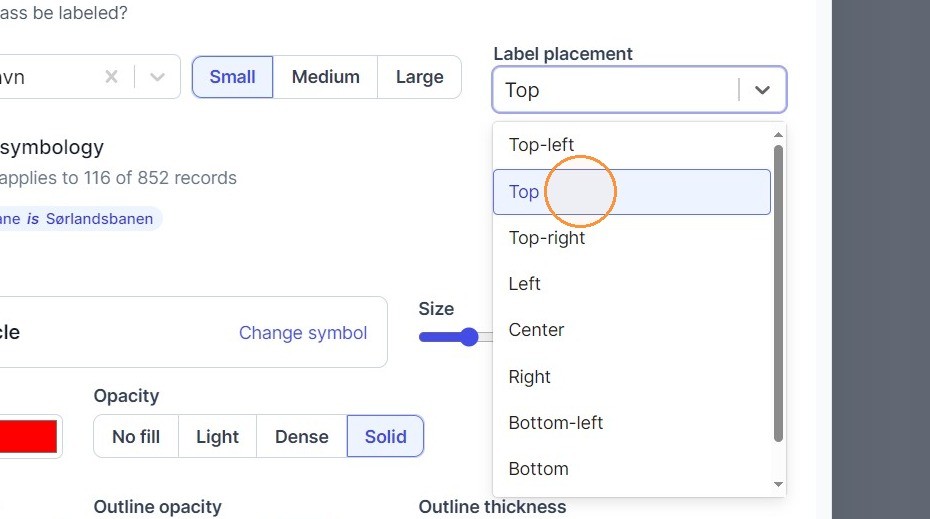
Steg 8. Juster størrelsen på etiketten ved å velge blant de tilgjengelige alternativene, slik at den blir lettere å lese.

Steg 9. Følg med i kartforhåndsvisningen for å se endringer i etiketter og symbologi fortløpende.

Steg 10. Klikk fargevelgeren for å velge en farge, eller skriv inn en fargekode.
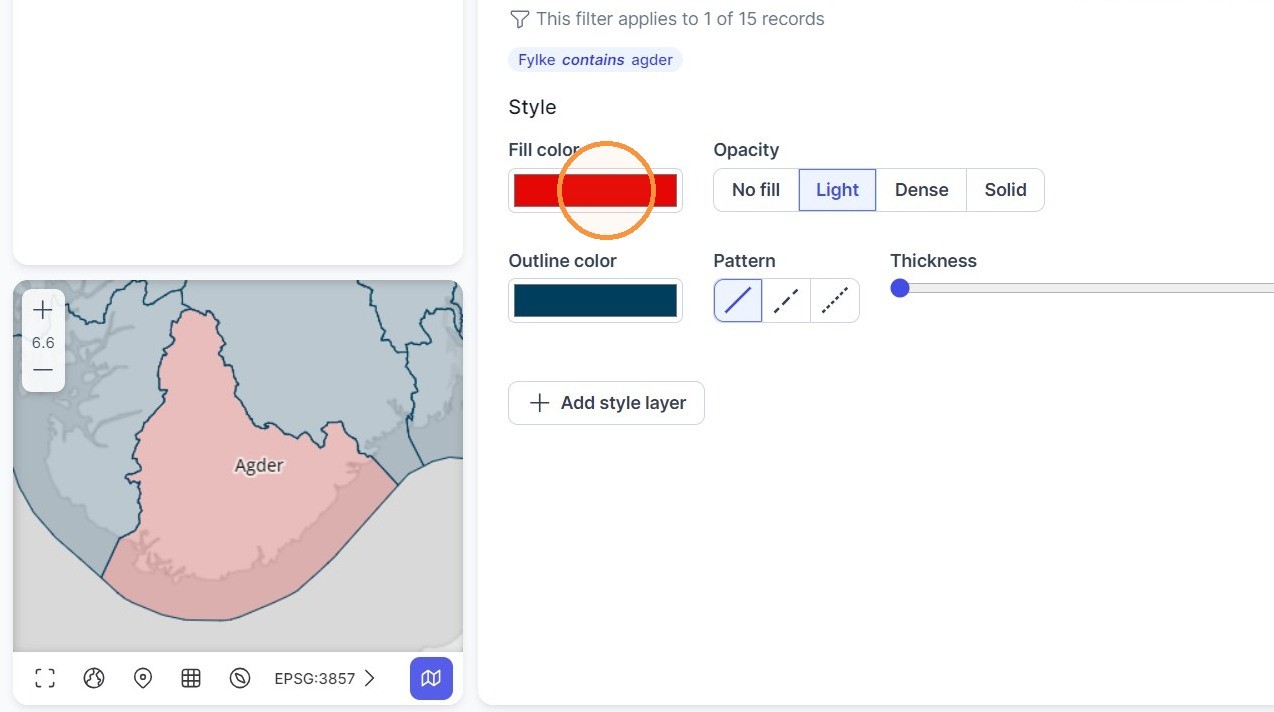
Steg 11. Endre opasiteten for symbolet for å styre gjennomsiktigheten.
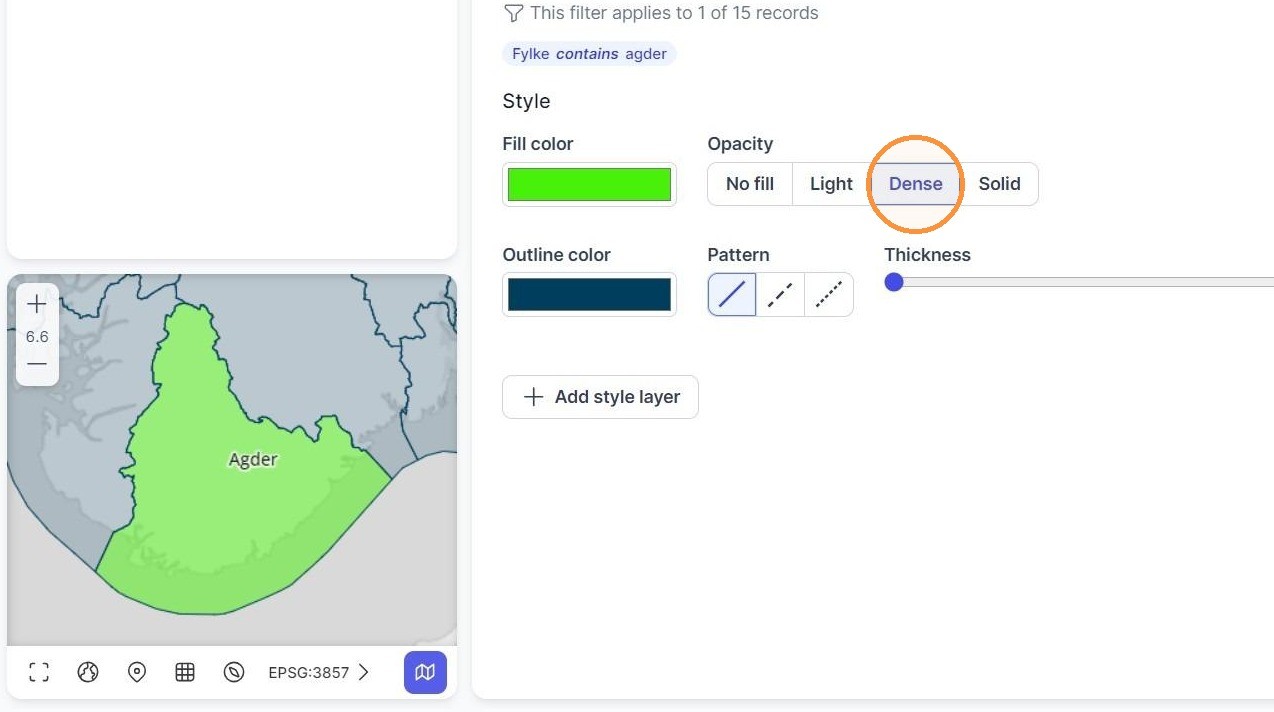
Steg 12. Klikk her for å angi farge på omrisset med fargevelgeren, eller skriv inn en fargekode.

Steg 13. For polygoner og linjer kan du tilpasse mønsteret på omrisset (for eksempel heltrukket, stiplet eller prikket) i innstillingene for omriss. Det gjør det lettere å skille objekter visuelt.

Steg 14. For punktgeometrier kan du justere opasiteten på omrisset for å styre gjennomsiktigheten i markørens kant. Dette valget finner du i innstillingene for punktgeometri.
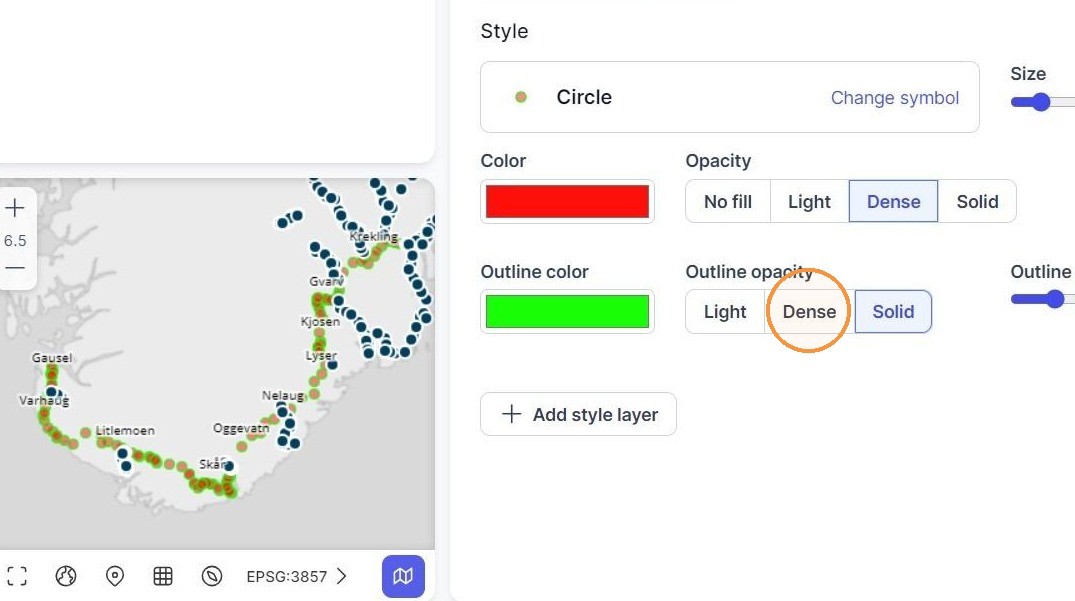
Steg 15. Bruk glidebryteren for å endre tykkelsen på omrisset, slik at kartobjektene blir tydeligere.

Steg 16. Klikk "Add Style Layer" for å bruke flere stiler på én klasse. Det nye stillaget legges over de eksisterende, slik at du kan kombinere stiler.

Eksempel med flere stillag
Steg 17. Vil du for eksempel fremheve et bestemt jernbanespor, kan du bruke en grunnfarge og legge en stripete linjestil over. Da skiller sporet seg tydelig ut i kartet.

Steg 18. Klikk "Add Style Layer" for å legge til et nytt stillag. Da kan du bruke flere visuelle stiler på samme kartobjekt.

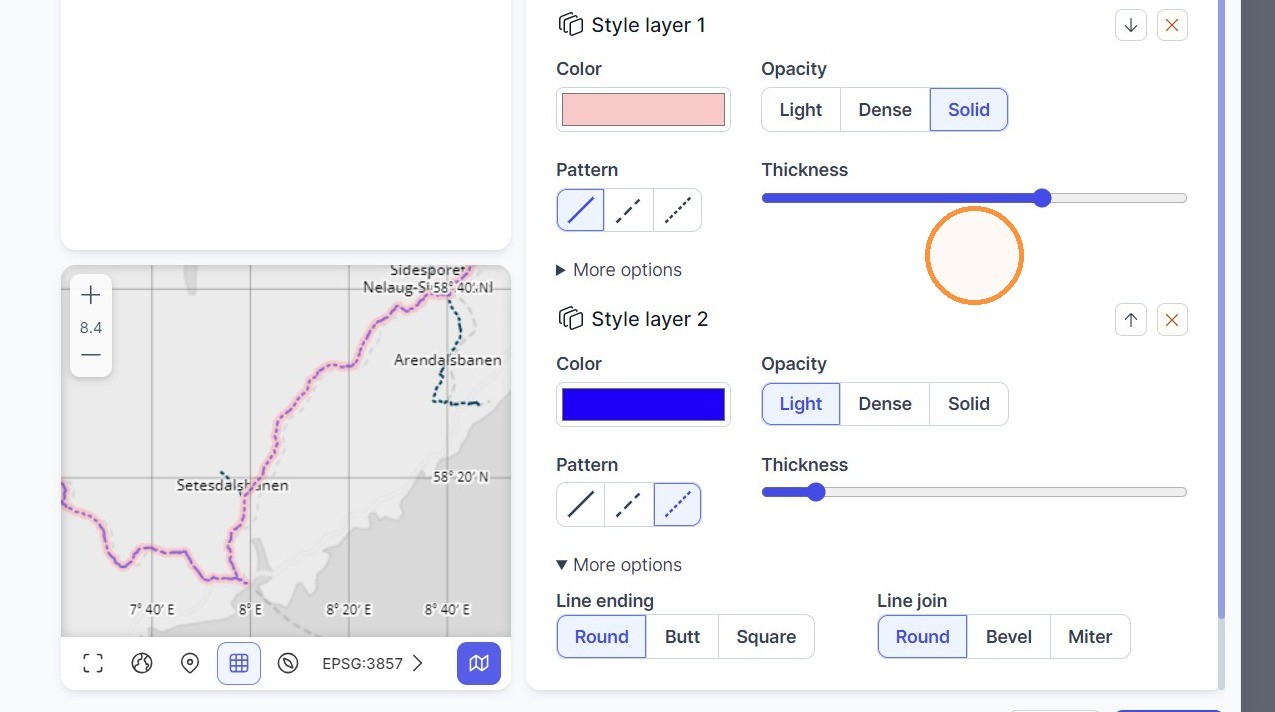
Steg 19. Juster begge stillagene som du vil. Her er det første stillaget den tykke rosa linjen, og det andre er den smale blå prikkede linjen.
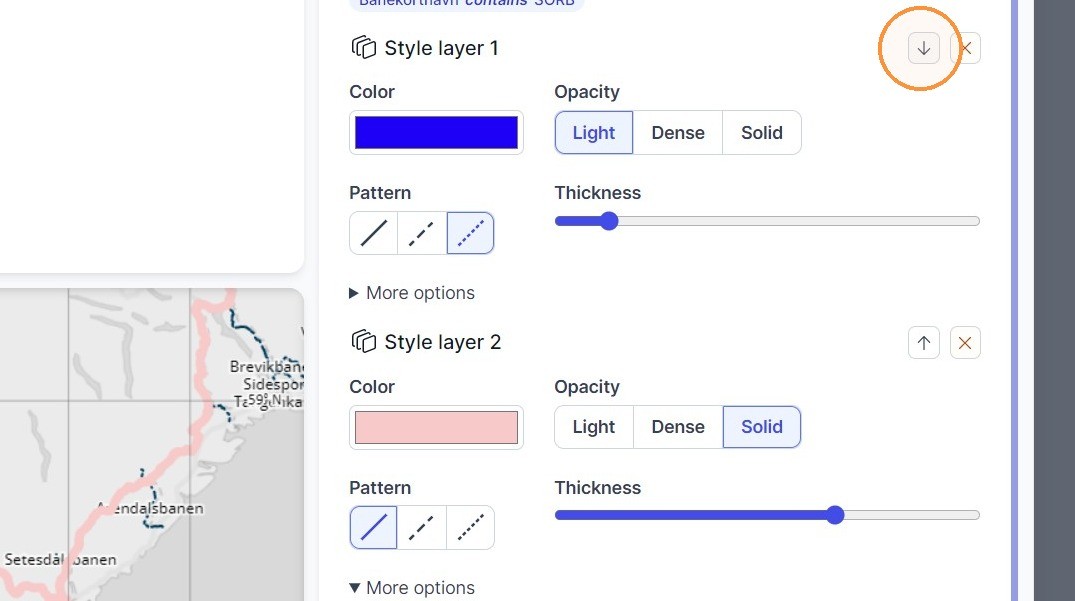
Steg 20. Du kan også endre rekkefølgen på stillagene med disse pilene. Her har vi flyttet det andre stillaget opp, så den blå prikkede linjen nå ligger skjult bak den rosa heltrukne linjen.
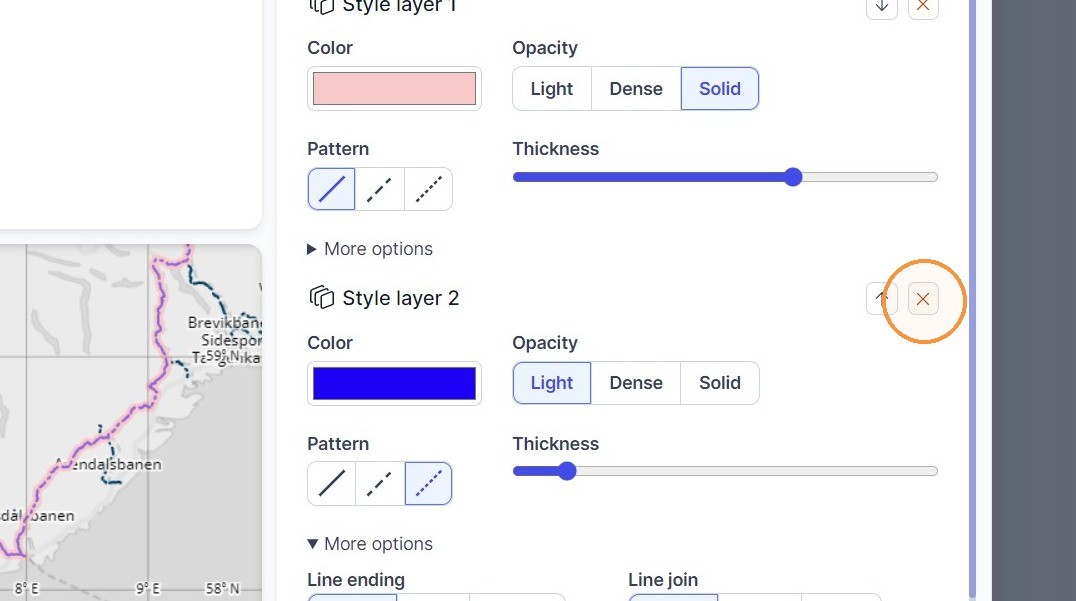
Steg 21. Klikk denne knappen på et stillag for å slette det.
Steg 22. Klikk "Save" når du er ferdig.

Steg for steg veivisere
Følg stegene med skjermbilder i Adaptive.
Definer symbolisering og kartetiketter for kartlag
Åpne Scribe