Velg geometri fra kartinnhold ved opprettelse/redigering av data
Steg 1. I dette eksempelet ønsker vi å opprette et eget datasett basert på eksisterende jernbaner ved å gjenbruke geometrien fra et annet datasett. Først åpner vi datasettet vi ønsker å legge til data, så velger vi "Registrer" (eller så redigerer vi et eksisterende objekt)

Steg 2. Klikk "Legg til linje" (kan også være punkt/område)

Steg 3. Klikk "Velg fra kart".

Steg 4. For å velge geometri som er aktivt i kartet kan du velge: "Velg fra kart" Dersom geometrien ikke allerede eksisterer i kartet, velg: "Last opp fil" Tips: Her er hvordan du kan velge geometri fra en lastet opp fil, dersom du allerede har geometri i kartet du ønsker å velge, kan du hoppe over denne seksjonen.

Last opp fil
Steg 5. Klikk "Last opp fil"

Steg 6. Velg tittel, farge på kartlag og fil, trykk så "Last opp og opprett".

Steg 7. Men datasettet/kartlaget laster vises denne bokser, nå er det bare å vente.
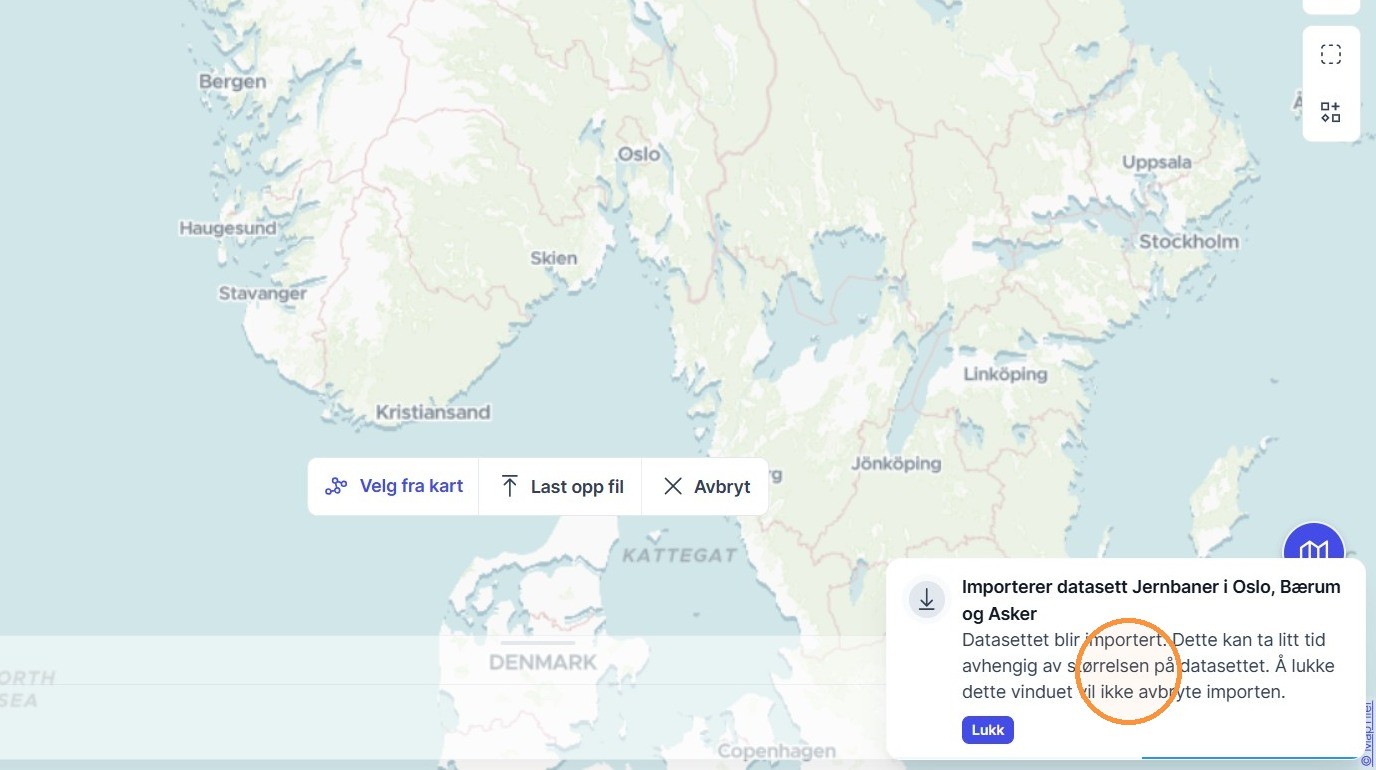
Steg 8. Når datasettet er ferdig, dukker det opp en slik melding. Dersom datasettet inneholdt geometri vil også dette dukke opp i kartet. De grønne strekene vi ser er kartlaget til datasettet vi lastet opp.

Velg geometri fra kart
Steg 9. Klikk på område i kartet hvor geometrien ligger

Steg 10. Velg objektet du ønsker å bruke geometrien til

Steg 11. Valgt geometri vil nå bli markert (her i blå). Det er mulig å justere geometrien via verktøyslinjen. Når du er fornøyd med geometrien, velg "Ferdig"

Steg 12. (Dersom du havner utenfor registreringsskjemaet) Gå tilbake til registreringsskjemaet ved å velge "Registrer"

Steg 13. Juster feltene og klikk "Lagre" når du er fornøyd.

Rediger multi-geometri
Steg 1. Rediger et objekt med multi-geometri.
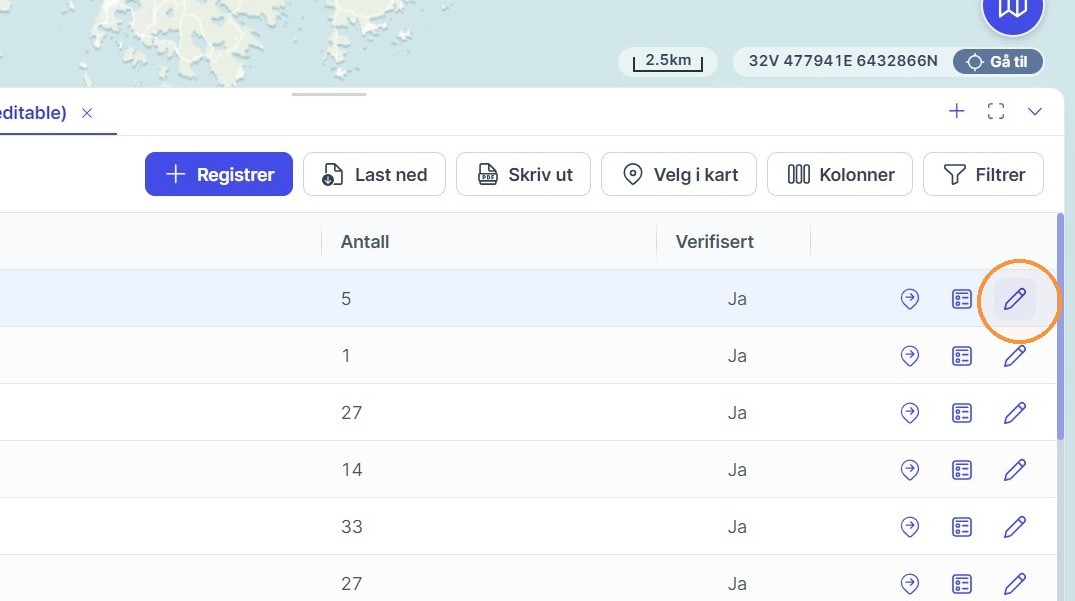
Eksempel: Punktsamling
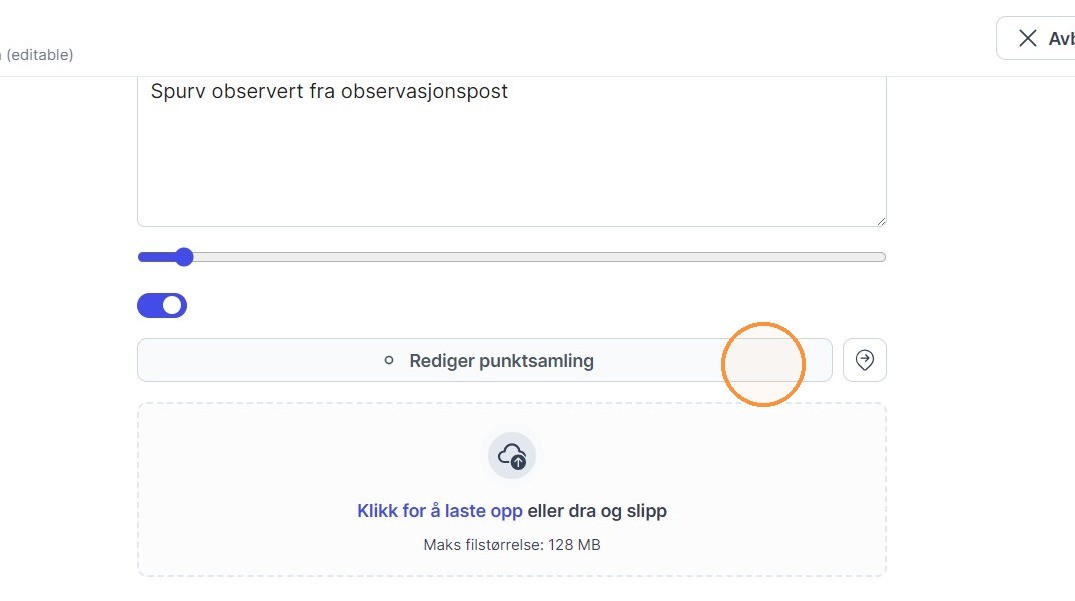
Steg 2. Klikk "Rediger punktsamling".
Steg 3. Legg til et punkt: Klikk "Verktøy" og velg "Legg til punkt".

Steg 4. Klikk i kartet for å plassere et punkt.

Steg 5. Klikk "Ferdig" for å legge til punkt.

Steg 6. Gjenta for å legge til flere punkt. ("Angre" vil angre siste endring).

Steg 7. Fjern et punkt: Klikk "Verktøy" og velg "Fjern punkt".

Steg 8. Klikk på et punkt du vil fjerne.

Steg 9. Klikk "Ferdig" for å fjerne punkt.

Steg 10. Fjern alle punkt: Klikk "Verktøy" og velg "Start på nytt".
Steg 11. Klikk "Lagre" for å lagre endringer.

Steg 12. Antall punkter finner du her.

Steg 13. Klikk dette ikonet for å panorere til punktene i kartet.

Manuelt plotte koordinater for punktgeometri
Eksempel 1
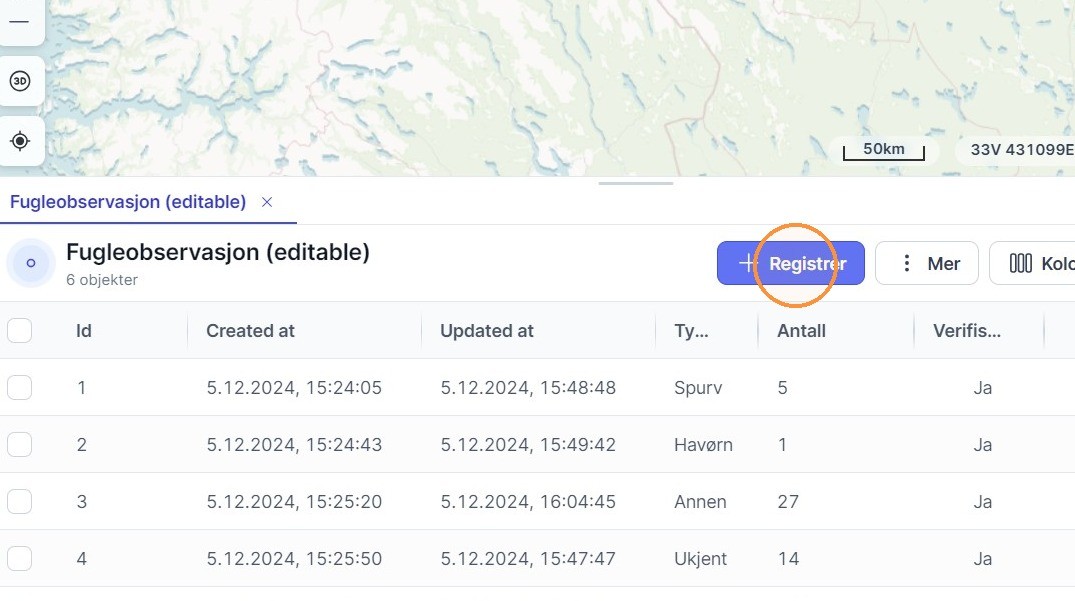
Steg 1. Åpne en tabell og klikk "Registrer".
Eksempel 2
Steg 2. Hvis du har ett eller flere redigerbare datasett i innholdet ditt, bør denne knappen ("Registrer") være tilgjengelig. Klikk på "Registrer".

Steg 3. Klikk datasettet hvor du ønsker å registrere data

Manuelt plotte en punktgeometri
Steg 4. Klikk "Legg til punkt".

Steg 5. Klikk på et område i kartet for å plotte punktet ditt.
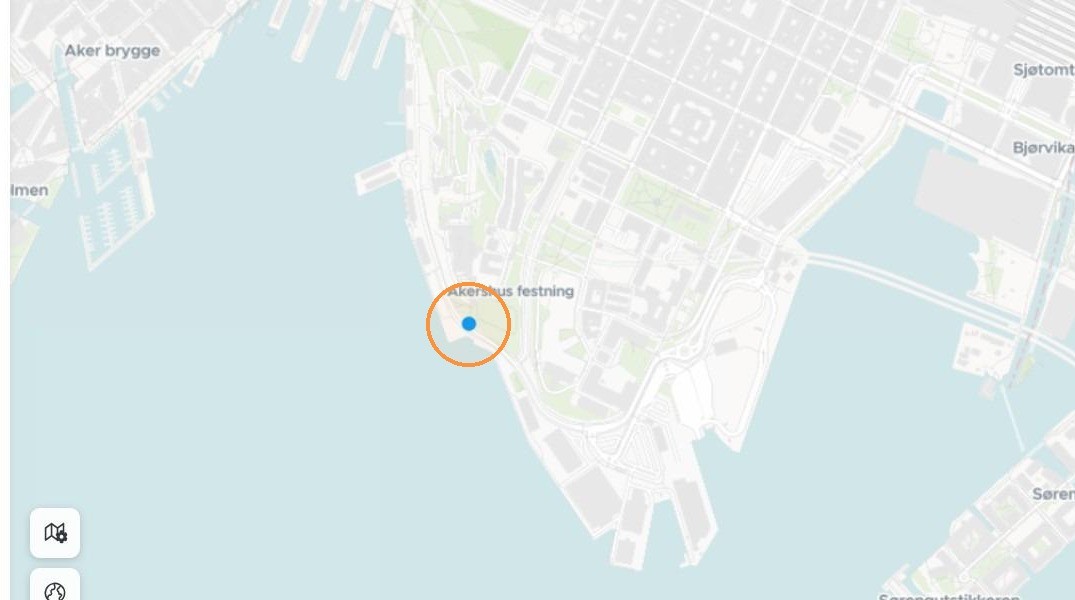
Steg 6. Klikk "Ferdig" for å fullføre plassering av punkt.

Steg 7. Fyll ut resten av attributtene i den nye posten og klikk på "Opprett" for å opprette den nye posten.
