Søk...
⌘K
Grunnleggende
Wayfinder
Explorer
MapBuilder
Survey
Adaptive Felt
Deling og integrasjon
Explorer
Opprett applikasjon
Opprett applikasjon
Opprett en Wayfinder, MapBuilder, Survey, Page, Felt eller tjeneste.
Enkel
Med bilder
Klikk Applications › New, og velg type: Wayfinder, MapBuilder (Viewer eller Presentation), Survey, Page, Field, WMS Server / WFS Server eller OGC API.
Gi applikasjonen tittel, beskrivelse og alias. Aliaset blir en del av adressen.
Legg til innhold. Hva du kan legge til, avhenger av typen.
Klikk Create, og gi tilgang. Adressen vises under oversikten.
Tips: Når en applikasjon har nye funksjoner tilgjengelig, vises de som oppgraderinger.
Hver applikasjonstype har egen rettighet for å opprette den. Noen typer kan bestilles som tilleggsløsning. Avinet kan også lage en egen applikasjon med egen adresse og eget oppsett.
Steg for steg
Opprett en ny Wayfinder-applikasjon
Steg 1. Klikk "Applications".

Steg 2. Klikk "New".

Steg 3. Klikk "Wayfinder".

Steg 4. Gi Wayfinder-applikasjonen en tittel, beskrivelse og et alias.

Steg 5. Legg til innhold: temaer og bakgrunnskart.

Steg 6. Du kan også legge til filterdatasett i fanen "Filter settings".

Steg 7. Under "Settings" kan du angi projeksjon og startutsnitt.

Steg 8. Du kan også legge til en egen logo for applikasjonen, som vist nedenfor.

Steg 9. …og justere visningsvalg, som "Road images" i dette eksempelet.

Steg 10. Klikk "Create" når du er ferdig, for å opprette Wayfinder-applikasjonen.

Steg 11. Gi relevante tilganger, og klikk "Grant access".

Sett opp eller konfigurer applikasjonsinnstillinger
Innstillinger for løsningen
Steg 1. Klikk "Site settings". Tips: Index page: Lenke til hovedsiden for løsningen. Har løsningen flere applikasjoner, kan det være lurt å lenke til en portalapplikasjon der du kan lenke videre til andre applikasjoner og nettsider.

Lenker
Steg 2. Klikk "Edit" for å angi eller endre lenkene. Klikk "Remove" for å fjerne en lenke.

Steg 3. Slik ser vinduet for å konfigurere lenker ut. Du må fylle ut en tittel for å lagre. Lenkene kan være en full URL eller en sti relativt til roten av løsningen. Merk: Det kan ta opptil 10 minutter før endringene trer i kraft.

Vilkår
Steg 4. Her ser du statusen for "Terms and conditions". Standard er "Disabled".

Steg 5. Klikk "Edit" for å angi (og aktivere) "Terms and conditions".
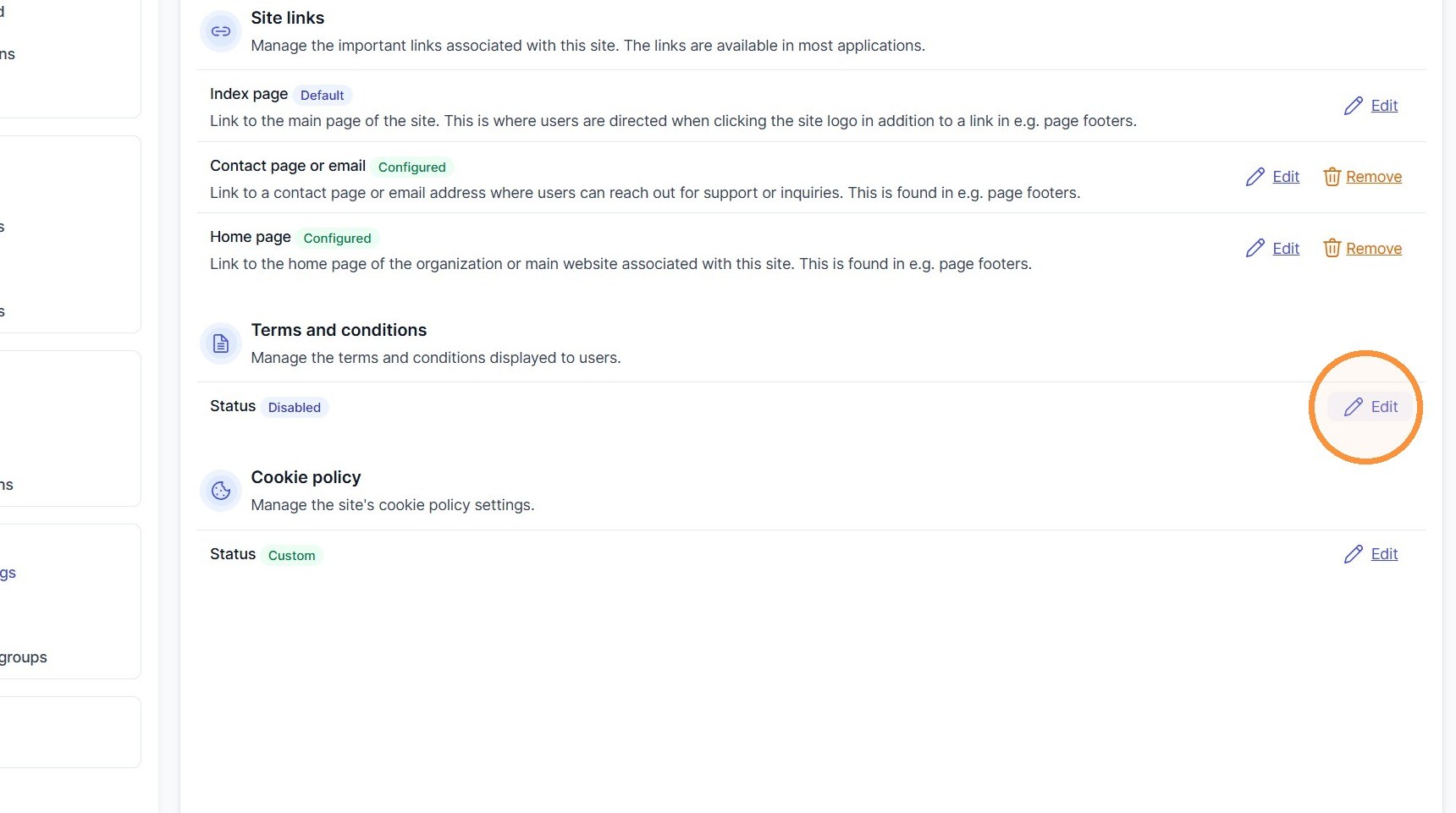
Steg 6. Her kan du slå statusen av eller på (Enabled/Disabled). Den må være aktivert for at du skal kunne redigere vilkårene.

Steg 7. (Valgfritt) Gi vilkårene en tittel.

Steg 8. Angi "Last version timestamp", som er datoen det juridiske dokumentet sist ble endret. Når den oppdateres, blir eksisterende brukere bedt om å godta den nye versjonen. Merk: Det kan ta opptil 24 timer før endringen trer i kraft.

Steg 9. (Valgfritt) Lenk til et juridisk dokument. Hvis dette er angitt, vises ikke innholdet nedenfor.

Steg 10. (Valgfritt) Legg inn vilkårene her. Dette brukes bare hvis URL-feltet ovenfor ikke er fylt ut.
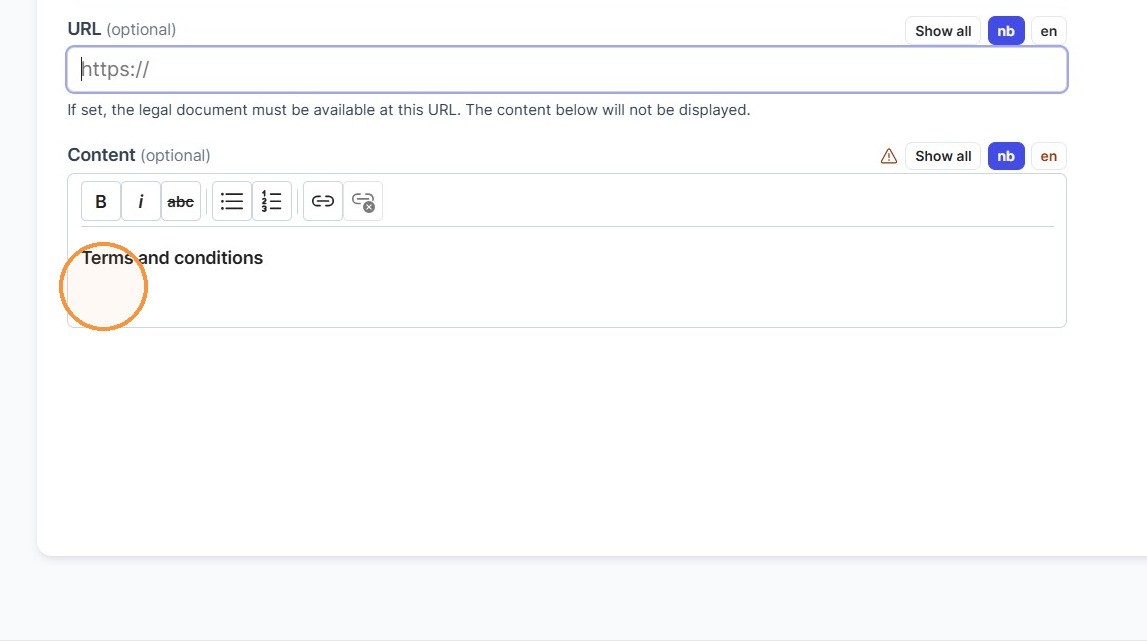
Steg 11. Klikk "Save" for å beholde endringene, eller "Cancel" for å forkaste dem.

Informasjonskapsler (cookie policy)
Steg 12. Her ser du statusen for "Cookie policy".
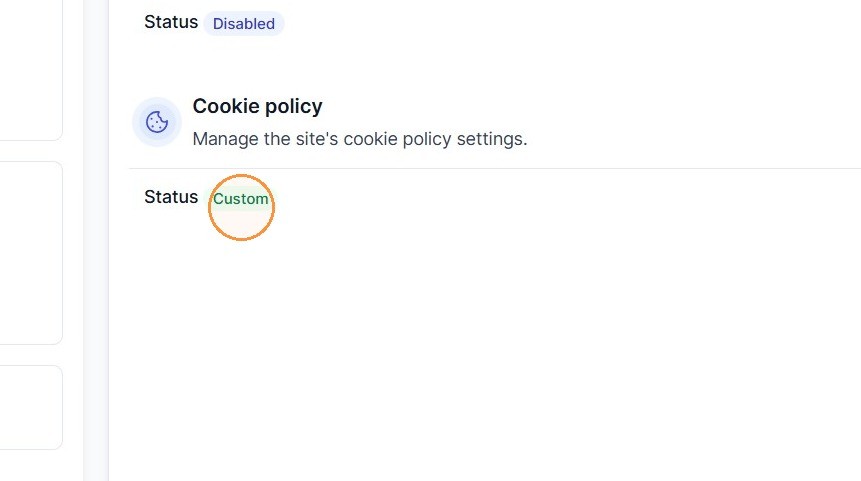
Steg 13. Klikk "Edit" for å endre informasjonskapselpolicyen for løsningen.

Steg 14. Velg modus for "Cookie policy". Dette vises som "Status". Disabled: slått av. System default: policy for hele systemet. Custom: egen policy.

Steg 15. (Valgfritt) Angi en egen tittel. Hvis den ikke er angitt, brukes "Cookie policy".

Steg 16. (Valgfritt) Lenk til det juridiske dokumentet. Hvis dette er angitt, vises ikke innholdet nedenfor.

Steg 17. (Valgfritt) Legg inn informasjonskapselpolicyen her. Dette brukes bare hvis URL-feltet ovenfor ikke er fylt ut.

Steg 18. Klikk "Save" for å beholde endringene, eller "Cancel" for å forkaste dem.

Steg for steg veivisere
Følg stegene med skjermbilder i Adaptive.
Opprett en ny Wayfinder-applikasjon
Åpne Scribe
Sett opp eller konfigurer applikasjonsinnstillinger
Åpne Scribe