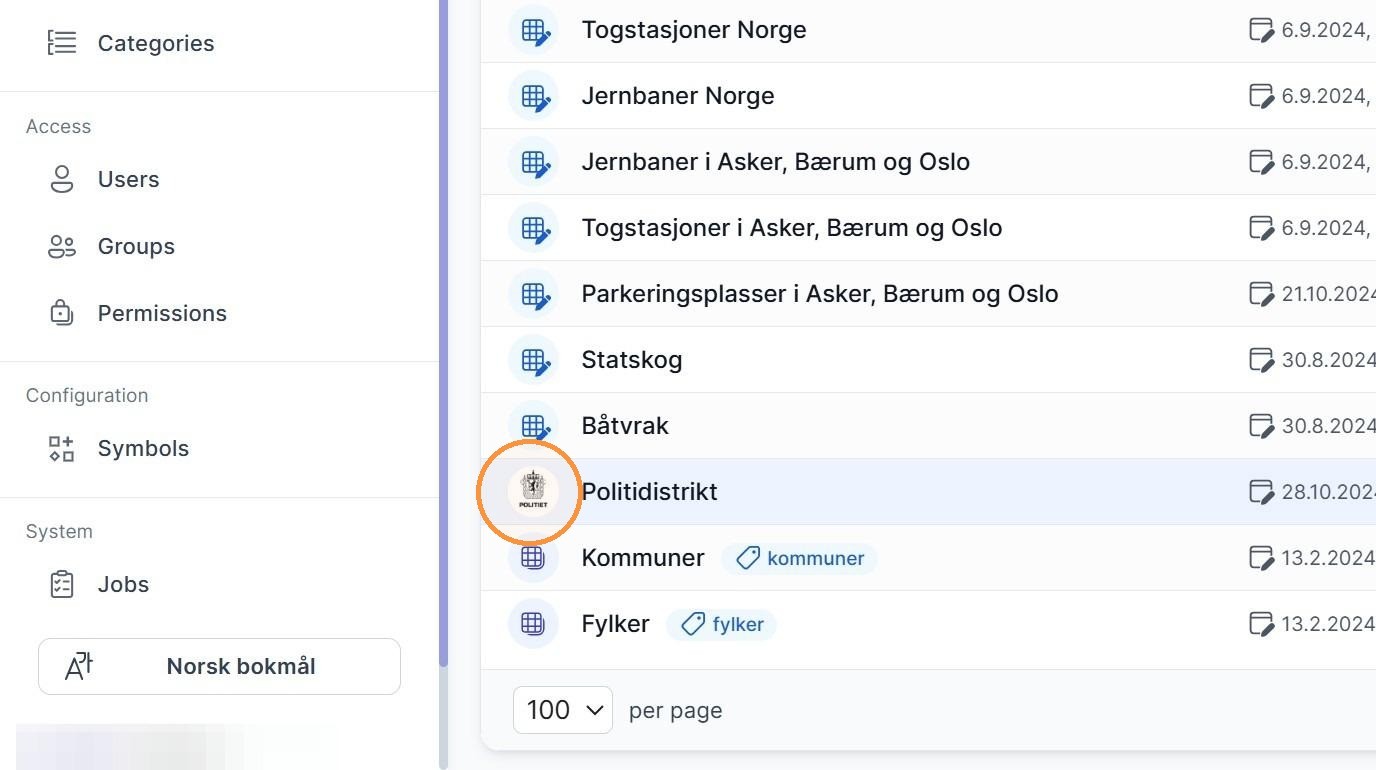
Vis eller skjul attributter i forskjellige visninger
Steg 1. Gå til "Datasets" og klikk datasettet du vil redigere.
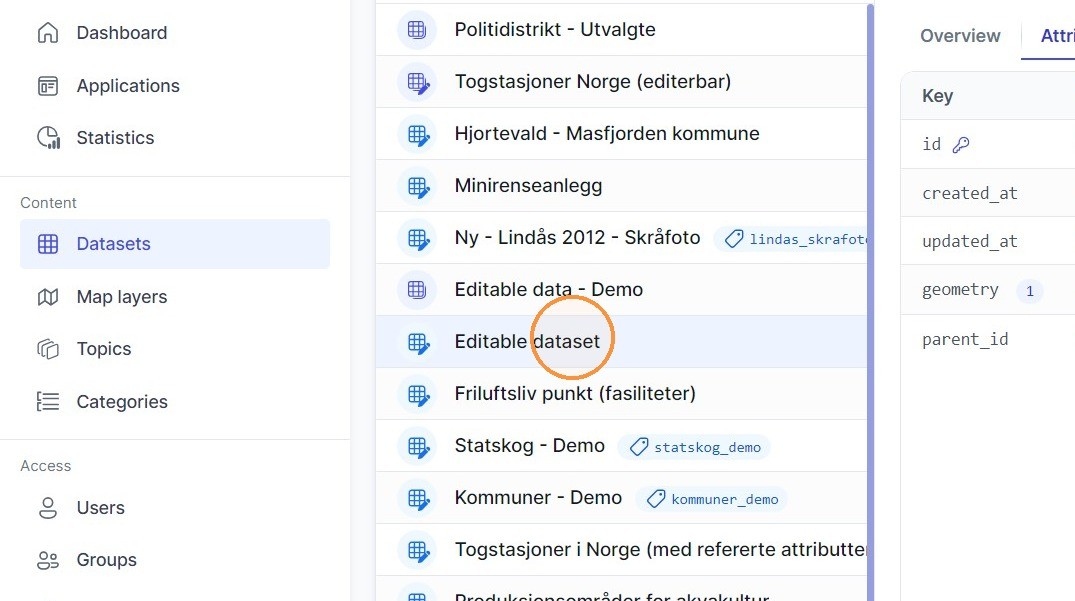
Steg 2. Klikk "Edit".

Steg 3. Klikk "Attributes". Da får du en liste over alle attributtene i datasettet.

Steg 4. I listen over attributter krysser du av eller fjerner avkrysningen i en av de tre avkrysningsboksene for å endre synligheten. Avkrysningsboksen som er uthevet nedenfor, viser eller skjuler attributtet i "Summary view".

Steg 5. Avkrysningsboksen som er uthevet nedenfor, viser eller skjuler attributtet i "Detail view".
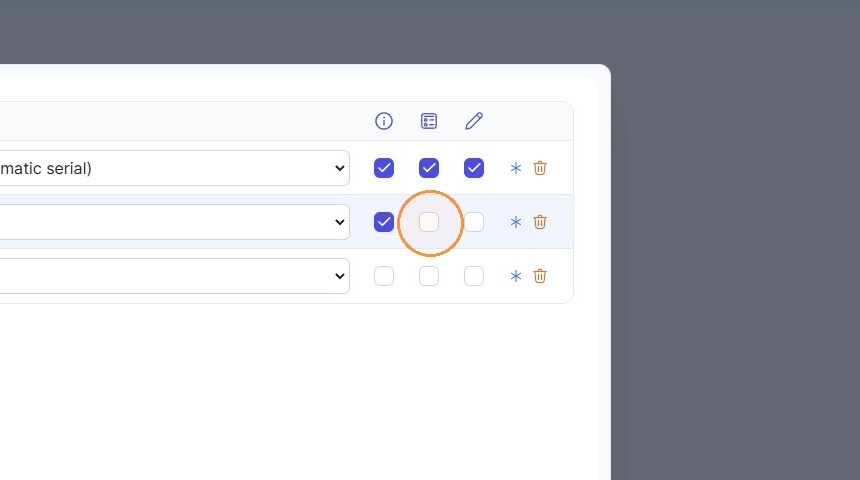
Steg 6. Avkrysningsboksen som er uthevet nedenfor, viser eller skjuler attributtet i "Form".

Steg 7. Synligheten kan stilles inn separat for hvert attributt, akkurat slik du vil.

Opprett og administrer attributtgrupperinger
Steg 1. Gå til "Datasets" og klikk datasettet du vil redigere (eller opprett et nytt datasett og følg resten av veiledningen fra steg 3).

Steg 2. Klikk "Edit".

Steg 3. Klikk "Form and detail layout". Da åpnes redigeringsverktøyet for skjemaoppsett.

Steg 4. Klikk knappen som er uthevet nedenfor. Da opprettes en ny gruppe.

Steg 5. Når gruppene er opprettet, kan du gi dem navn hver for seg.

Steg 6. Du kan også lage undergrupper (samme fremgangsmåte).

Steg 7. Du kan dra og slippe hver linje i ønsket rekkefølge. Du kan også bruke "Move up" og "Move down" i sidepanelet.

Steg 8. Her har vi flyttet gruppen "Navn" nederst og lagt alle tilhørende attributter i gruppen.

Steg 9. Du kan også velge om en gruppe skal kunne skjules (collapsable) eller ikke.

Steg 10. Klikk "Save" når du er fornøyd.

Definer søk og visning av data for et datasett
Steg 1. Gå til fanen "Datasets" og klikk datasettet du vil redigere.
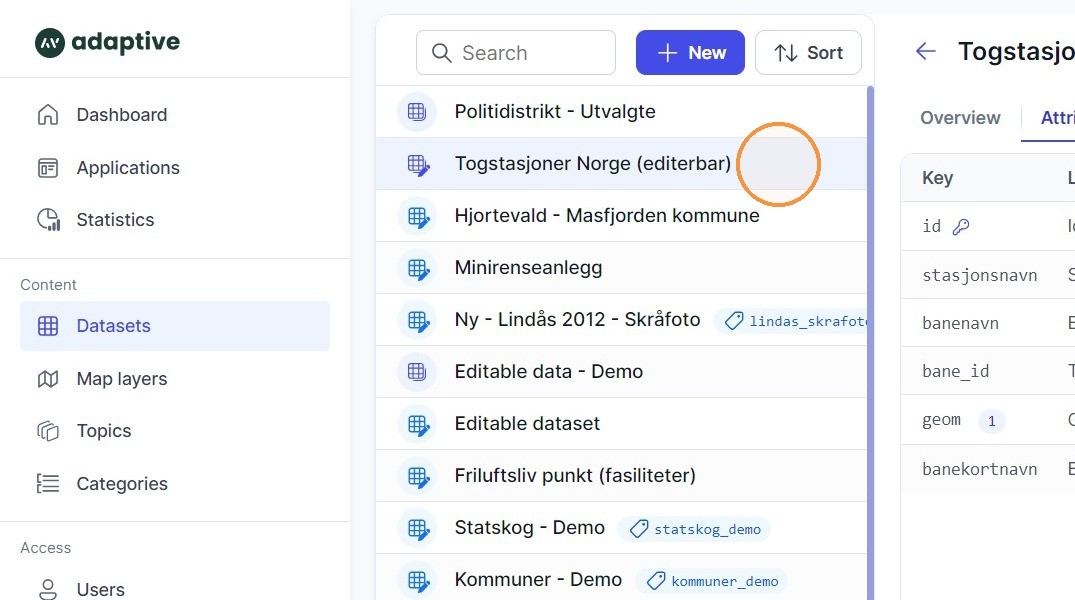
Steg 2. Klikk "Edit".

Steg 3. Klikk "Presentation and search".

Steg 4. Du kan legge til tittel, beskrivelse, miniatyrbilde, fremhevinger (highlights) og søkeord. Alle feltene unntatt miniatyrbildet indekseres for søk. Merk: Attributtetikettene (navnene på attributtene) vises ikke i Wayfinder, bare verdiene. Unntaket er fremhevinger, der etiketten vises som prefiks (f.eks. Navn: ).

Steg 5. Klikk "Save" når du er ferdig.

Last opp et bilde som miniatyr for datasett
Steg 1. Klikk "Datasets".

Steg 2. Velg datasettet du vil laste opp et miniatyrbilde for.

Steg 3. Klikk "Edit".

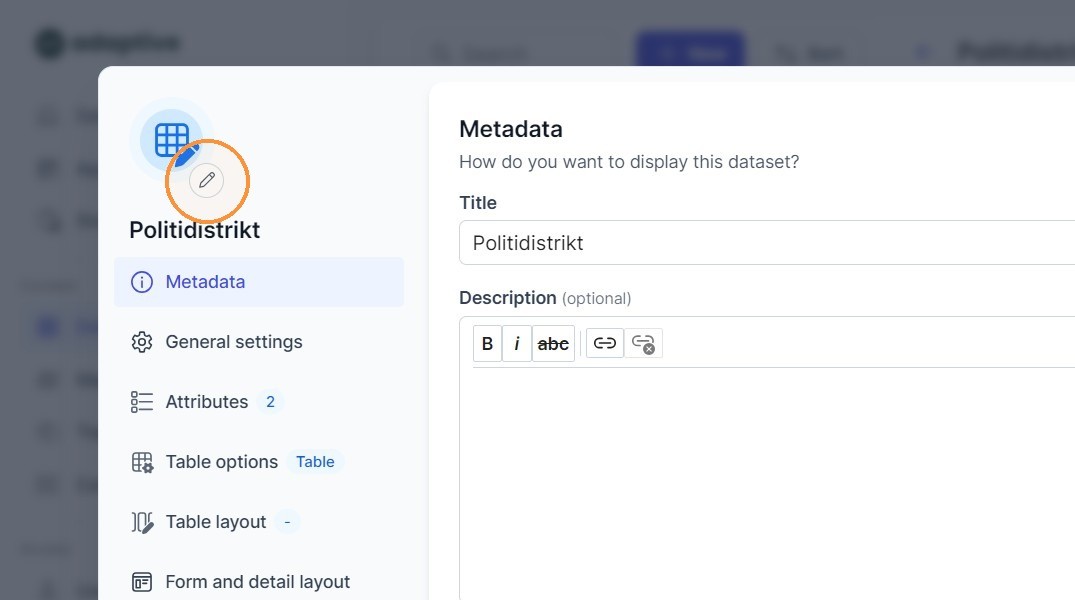
Steg 4. Klikk blyantikonet.
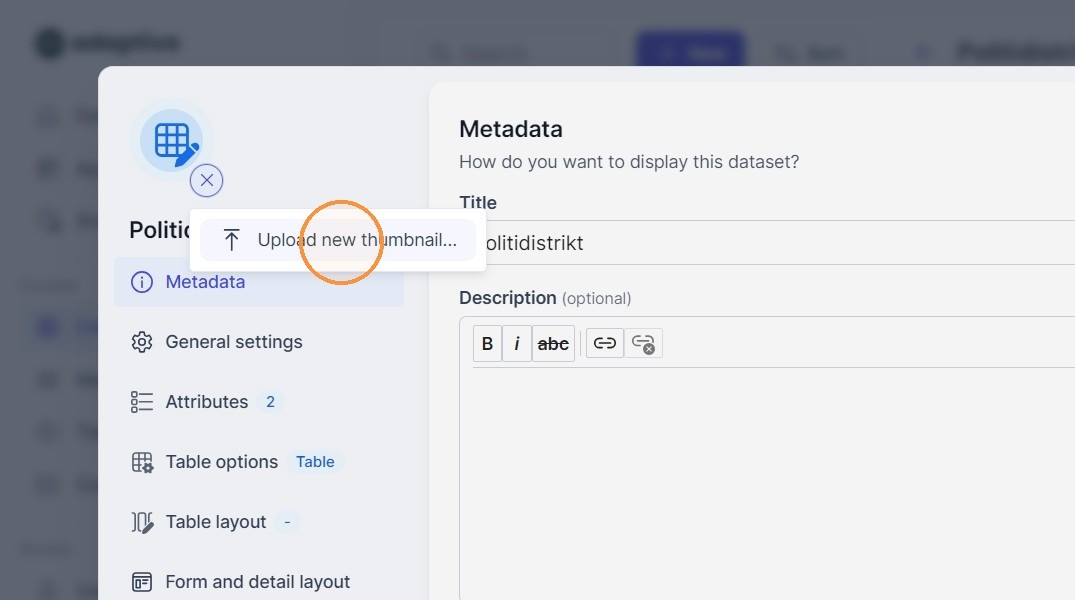
Steg 5. Klikk "Upload new thumbnail...".
Steg 6. Klikk "Select an image".

Steg 7. Juster miniatyrbildet og klikk "Save".

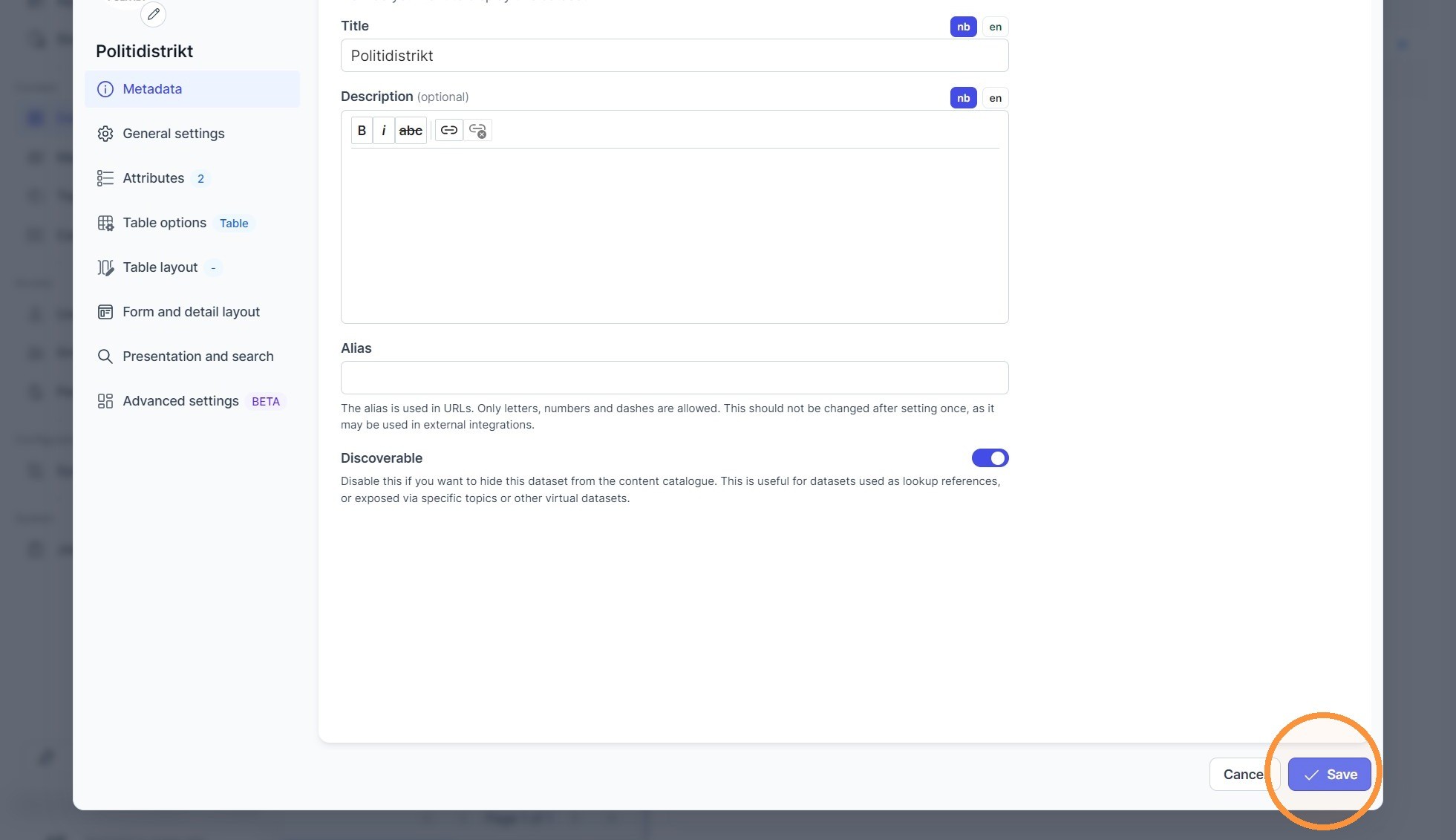
Steg 8. Klikk "Save".
Steg 9. Gå tilbake til datasettoversikten.

Steg 10. Miniatyrbildet vises nå i datasettoversikten.