Søk...
⌘K
Grunnleggende
Wayfinder
Explorer
MapBuilder
Survey
Adaptive Felt
Deling og integrasjon
Wayfinder
Mine tegninger
Mine tegninger
Tegn punkter, linjer, områder og sirkler, og lagre dem på brukeren din.
Enkel
Med bilder
Du kan tegne punkter, linjer, områder og sirkler i kartet. Tegningene lagres på brukeren din når du er logget inn, og kan vises i 3D.
Klikk blyantikonet i verktøylinjen.
Velg Punkt, Linje, Område eller Sirkel, og klikk i kartet.
Klikk Angre for å fjerne siste punkt, Start på nytt for å begynne på nytt, og Ferdig for å lagre.
Klikk Velg og en tegning for å endre farge eller legge til tekst, flytte den (klikk og dra), låse den eller slette den.
For punkt: klikk koordinatikonet for å skrive inn koordinater.
Klikk Mine tegninger for å se alle tegningene dine. Tegningene grupperes etter dato, og du kan slå dem av og på, gi grupper nytt navn og slette dem.
Tips: Tegninger kan brukes i områdefilter og gjenbrukes når du registrerer data.
Merk: Tegning virker bare i 2D. Du kan velge mellom ni farger, og en sirkel kan ha radius i meter eller nautiske mil. Er du ikke logget inn, forsvinner tegningene når siden lastes på nytt.
Steg for steg
Mine tegninger
Åpne mine tegninger
Steg 1. Klikk på blyantikonet for å åpne tegneverktøey.

Steg 2. Klikk "Mine tegninger".
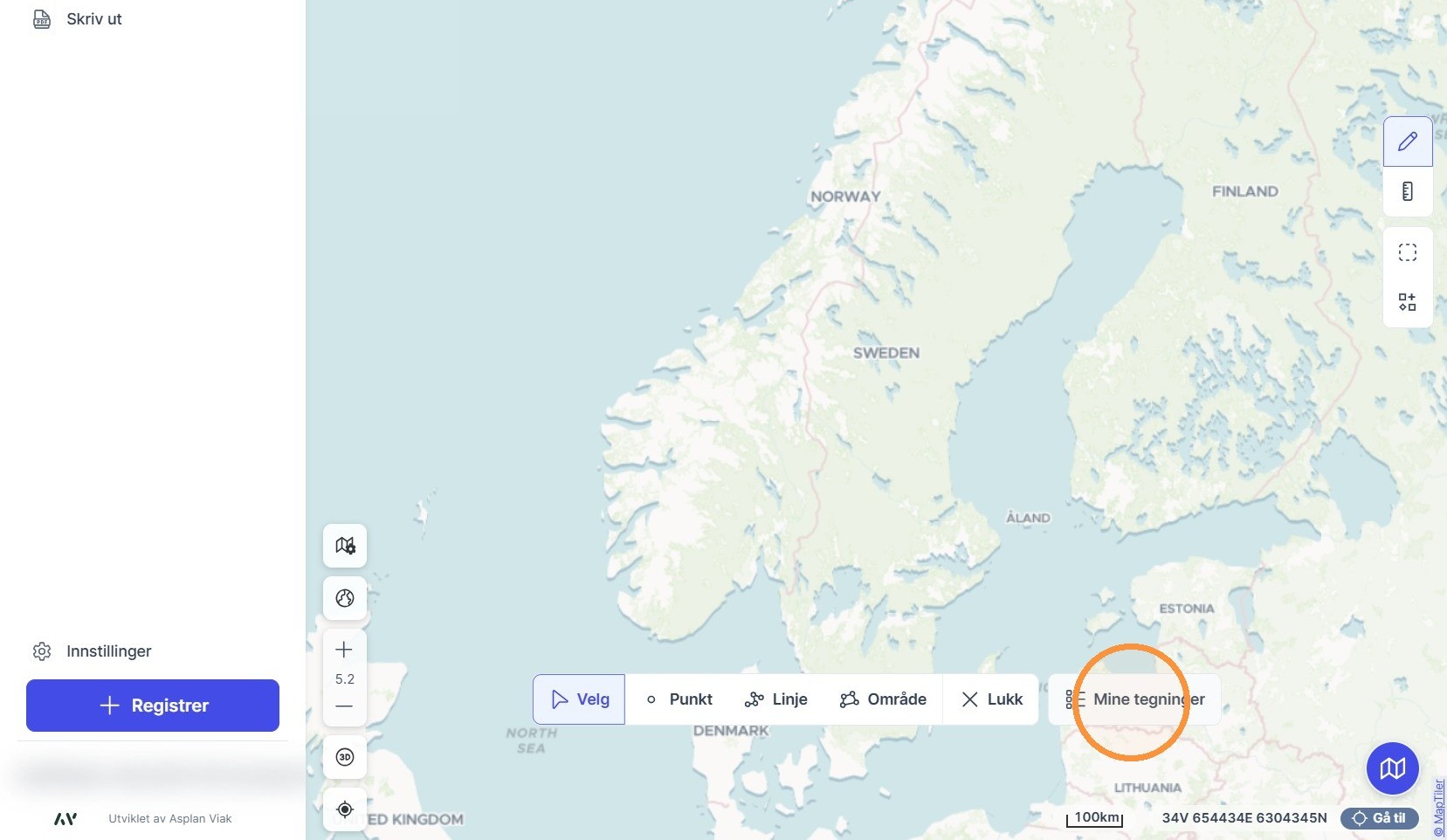
Håndter mine tegninger
Steg 3. Mine tegninger ligger i en egen meny som åpnes på høyre siden av skjermen. Eksempel på hvordan mine tegninger kan se ut Det markerte feltet er en av tre grupperi dette eksempelet. I denne gruppen ligger det to polygoner. Per default vil nye tegninger bli lagt i en gruppe med dags dato som navn.

Steg 4. Her har vi valgt alle tegningene i en gruppe. Ved å trukke på det markerte ikonet tilknyttet en tegning kan vi panorere kartet til tegningen.
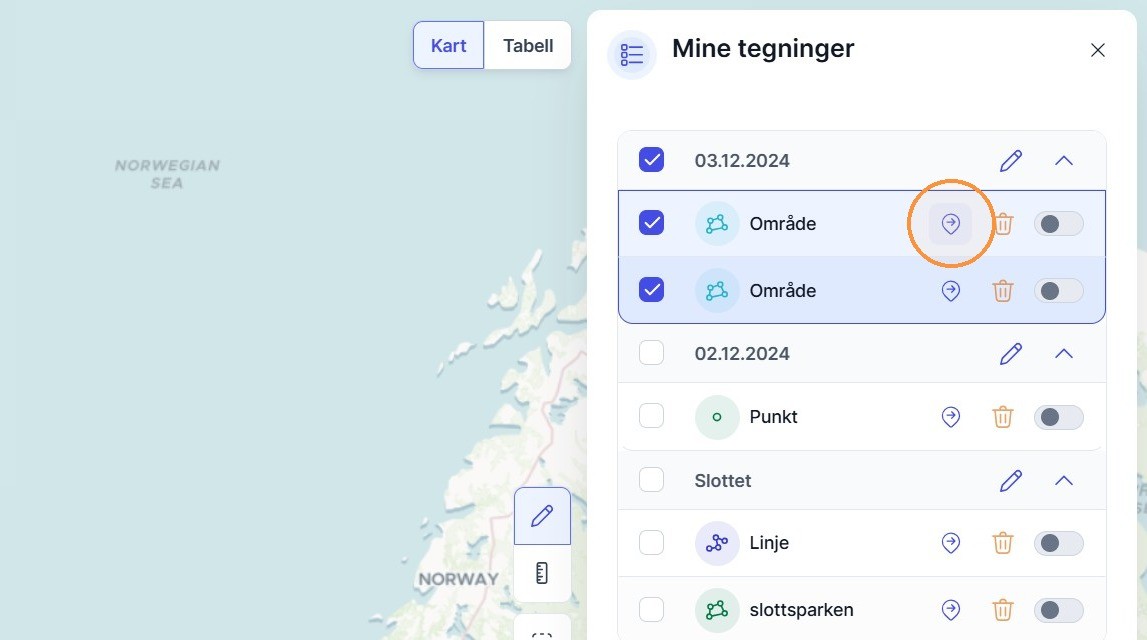
Steg 5. For å slette en tegning, trykk på søppelkasse ikonet.

Steg 6. For å gjøre en tegning synlig må den skrus på som vist her.

Steg 7. Det er mulig å vise flere tegninger samtidig.

Steg 8. Valgte tegninger kan slettes eller grupperes.

Steg 9. Dersom du ønsker å endre navnet på en gruppe, klikk på blyant ikonet tilhørende en gruppe som vist her.

Steg 10. Den gruppe kan åpnes/lukkes ved å trykke på det markerte ikonet.

Tegn punkt i kart
Steg 1. Klikk på blyant-ikonet i verktøypanelet på høyre side.

Steg 2. Klikk "Punkt" i panelet som vist.

Steg 3. Klikk i kart for å plassere punkt.

Manuell inntasting av punkt-koordinater
Steg 4. ...Eller klikk her dersom du ønsker å taste inn koordinatene manuelt.

Steg 5. Her kan koordinatsystem velges.

Steg 6. Klikk her for å panorere kartvisningen til koordinated.
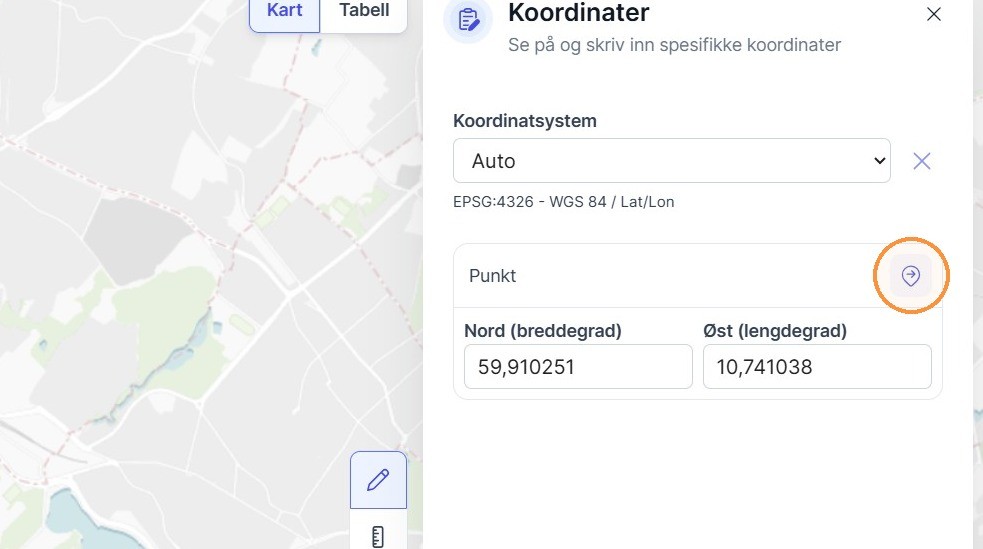
Steg 7. Her kan lengde og bredde -grad tastes inn manuelt.

Steg 8. Trykk her for å lagre tegning av punkt.

Velg og endre punkt
Steg 9. For å velge og endre punktet, klikk på "Velg" i tegne-panelet, og trykk på punktet. Når punktet er valg vil du få et par valg ovenfor punktet som vist her. Tips: Tips! Flytt et punkt ved klikk og hold

Steg 10. Her kan fargen på punktet endres.

Steg 11. Her kan det legges til tekst tilknyttet punktet. Det kan også velges om teksten skal bli vist i kart.

Steg 12. Resultat av å endre farge og legge på tekst som vises i kart
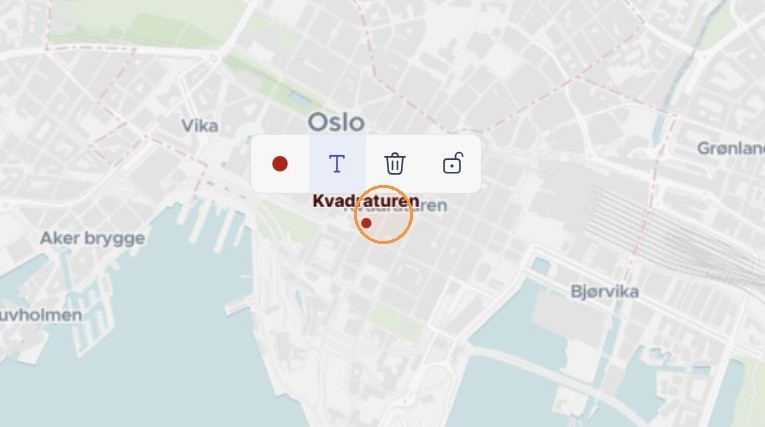
Steg 13. Klikk på søppelkasse ikonet for å slette punkt.

Steg 14. Klikk på lås-ikonet for å låse punkt. Dersom et punkt er låst, kan det ikke flyttes før det låses opp igjen.

Steg 15. Alle nye tegninger vil havne i "Mine tegninger", de vil altså bli lagret for din bruker (gitt at du er logget inn).

Steg 16. Her kan vi se punktet i "Mine tegninger". Synligheten til alle dine tegninger styres her. Alle tegninger som er tegnet samme dag vil havne i en gruppe med navn som samsvarer med datoen de ble tegnet. For mer info om mine tegninger, se her

Tegn linje i kart
Steg 1. Klikk på blyant-ikonet i verktøypanelet på høyre side.

Steg 2. Klikk "Linje" i panelet som vist.

Steg 3. Klikk i kart for å starte tegning av linje.

Steg 4. Klikk igjen for å plassere linje.

Steg 5. En linje kan bestå av flere tegnede linjer som vist her.

Steg 6. For å angre sist tegnede linje, klikk "Angre". For å angre alle tegnede linjer, klikk "Start på nytt".

Steg 7. For å lagre tegning, klikk "Ferdig". For å avbryte tegning uten å lagre, klikk "Avbryt".

Velg og endre linje
Steg 8. Her har vi en tegnet linje. Den er her valgt. For å velge en line, klikk "Velg" i tegne-panelet og klikk på linjen. Tips: Tips! Endre en linje ved klikk og hold

Steg 9. En linje kan enkelt endres ved "drag and drop", altså ved å klikke og holde, for så å dra linjen

Steg 10. Her har vi endret linjen ved å dra midten av linjen oppover.
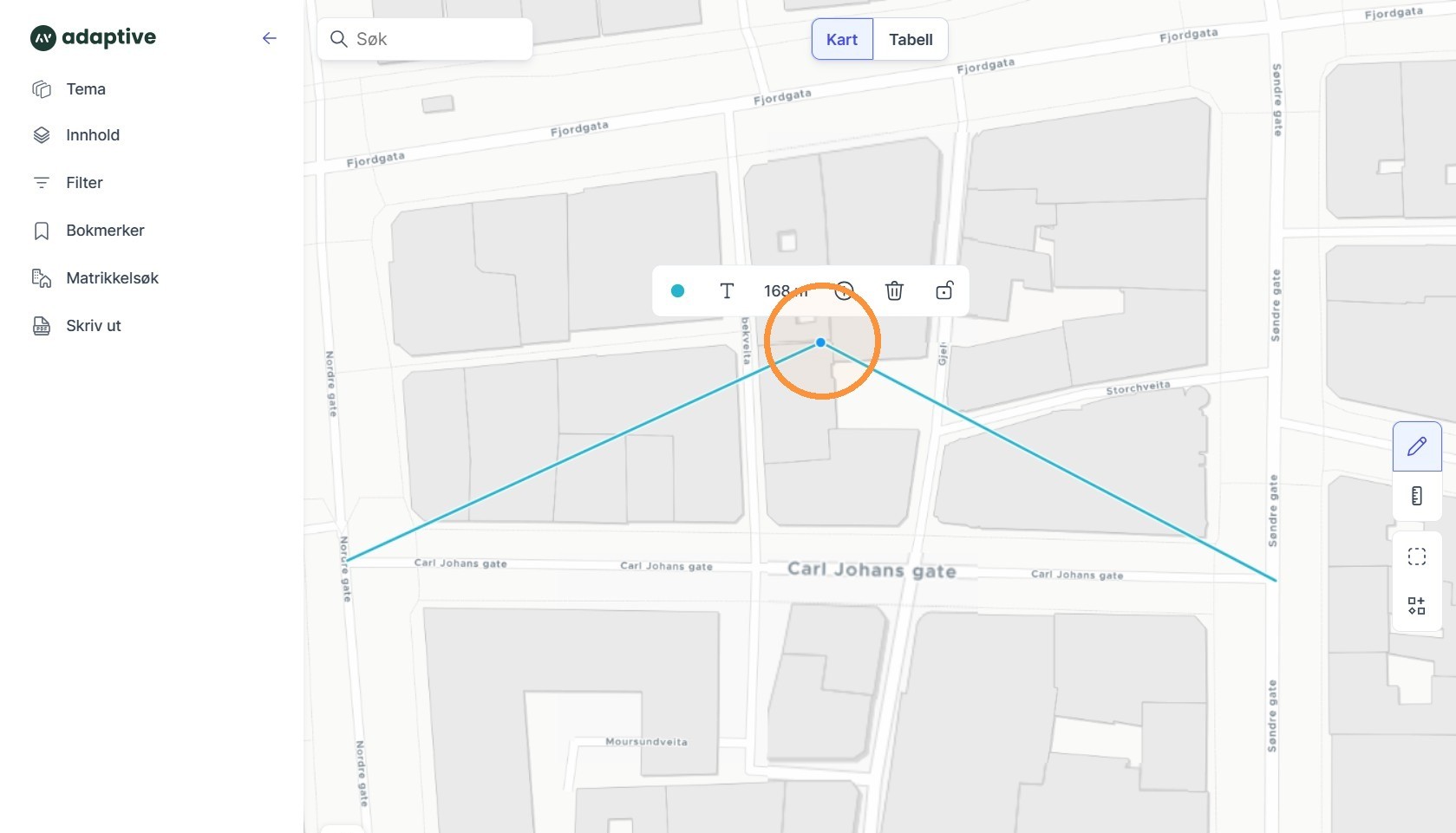
Steg 11. Her kan fargen på linjen endres.

Steg 12. Her kan det legges til tekst tilknyttet linjen. Det kan også velges om teksten skal bli vist i kart.
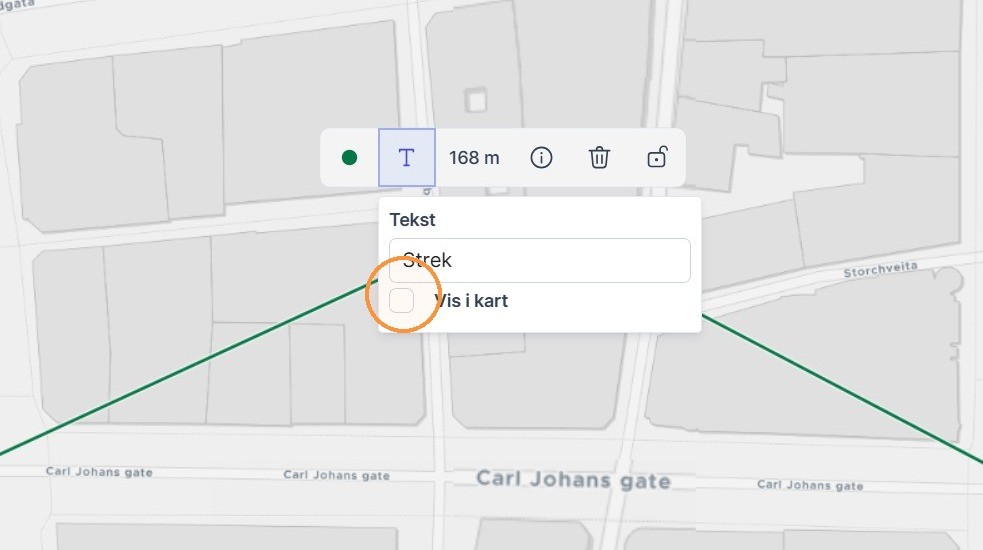
Steg 13. Her finner du lengden på linjen.

Steg 14. Klikk her for å få litt info om linjer i adaptive.

Steg 15. Klikk på søppelkasse ikonet for å slette linjen.

Steg 16. Klikk på lås-ikonet for å låse linjen. Dersom en linje er låst, kan den ikke endres før den låses opp igjen.

Steg 17. Alle nye tegninger vil havne i "Mine tegninger", de vil altså bli lagret for din bruker (gitt at du er logget inn).

Steg 18. Her kan vi se linjen i "Mine tegninger". Synligheten til alle dine tegninger styres her. Alle tegninger som er tegnet samme dag vil havne i en gruppe med navn som samsvarer med datoen de ble tegnet. For mer info om mine tegninger, se her

Tegn område i kart
Steg 1. Klikk på blyant-ikonet i verktøypanelet på høyre side.

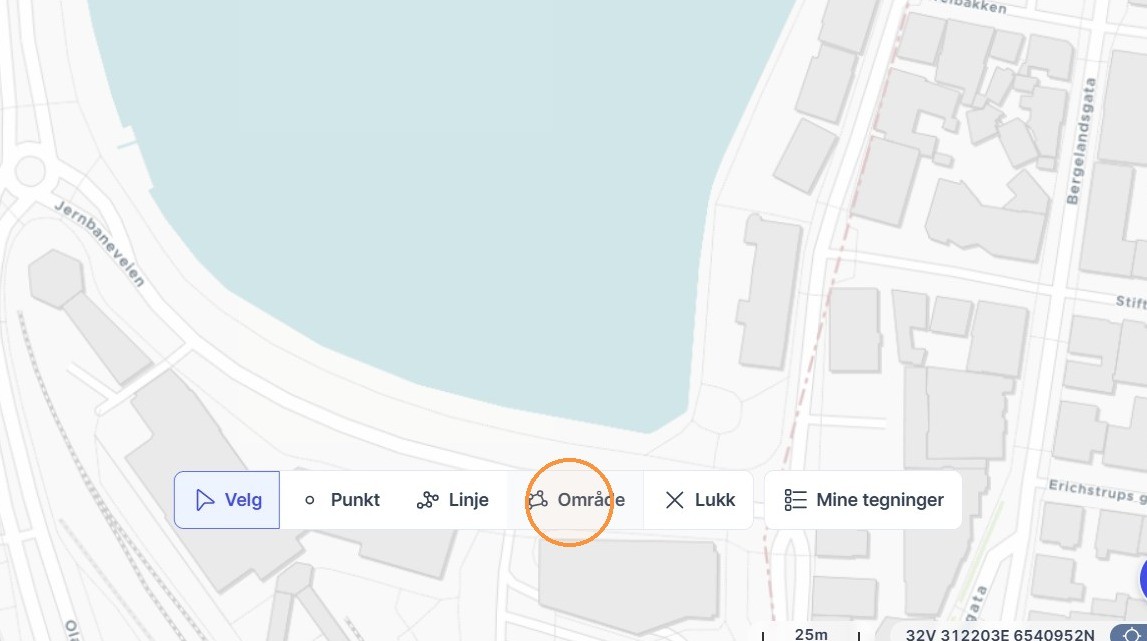
Steg 2. Klikk "Område" i panelet som vist.
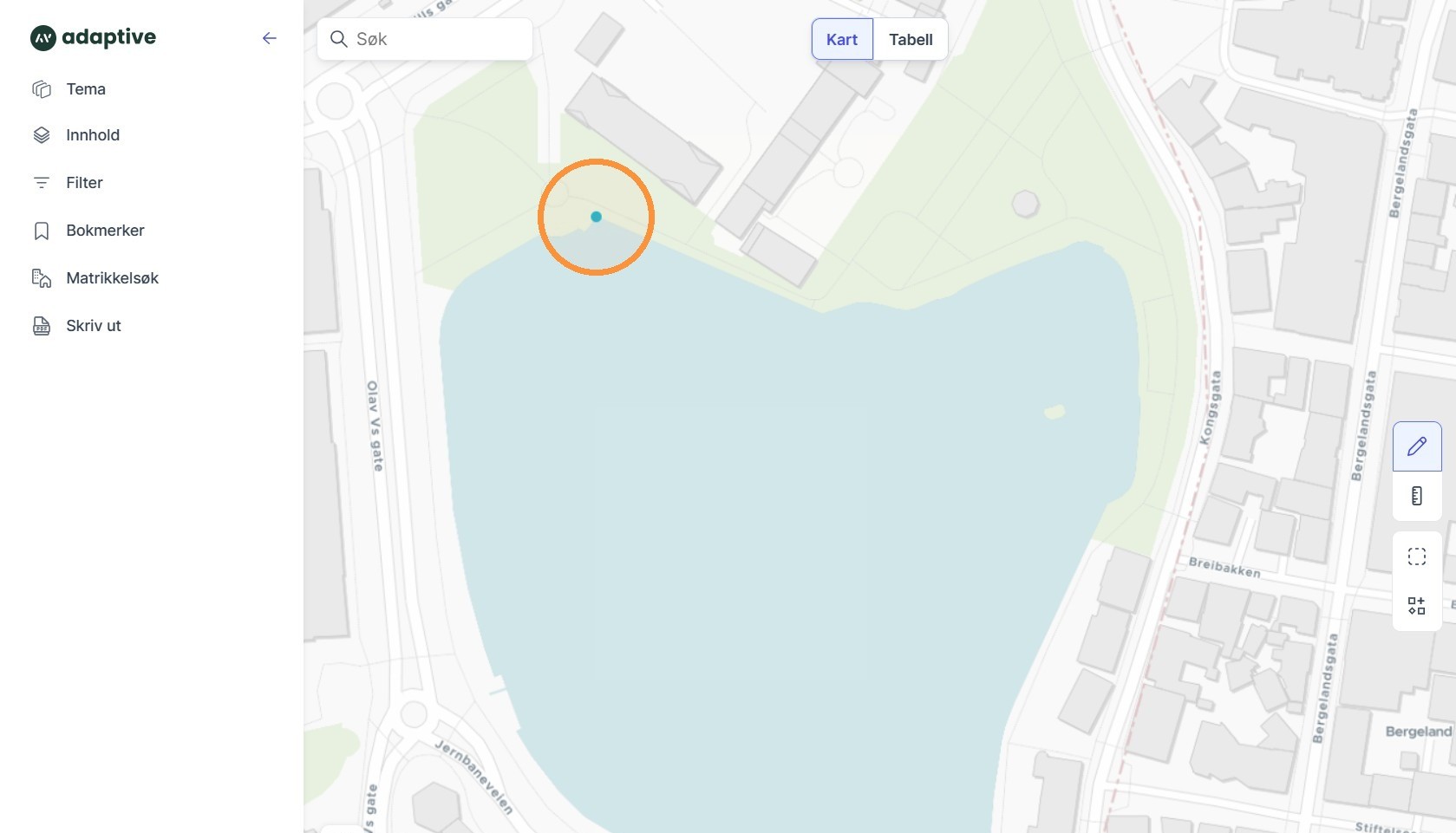
Steg 3. Klikk i kart for å start tegning av område.
Steg 4. Fortsett å klikke...

Steg 5. ...til du har et polygon. Polygonet blir ferdig når du treffer startposisjonen til polygonet (første steder du klikket).

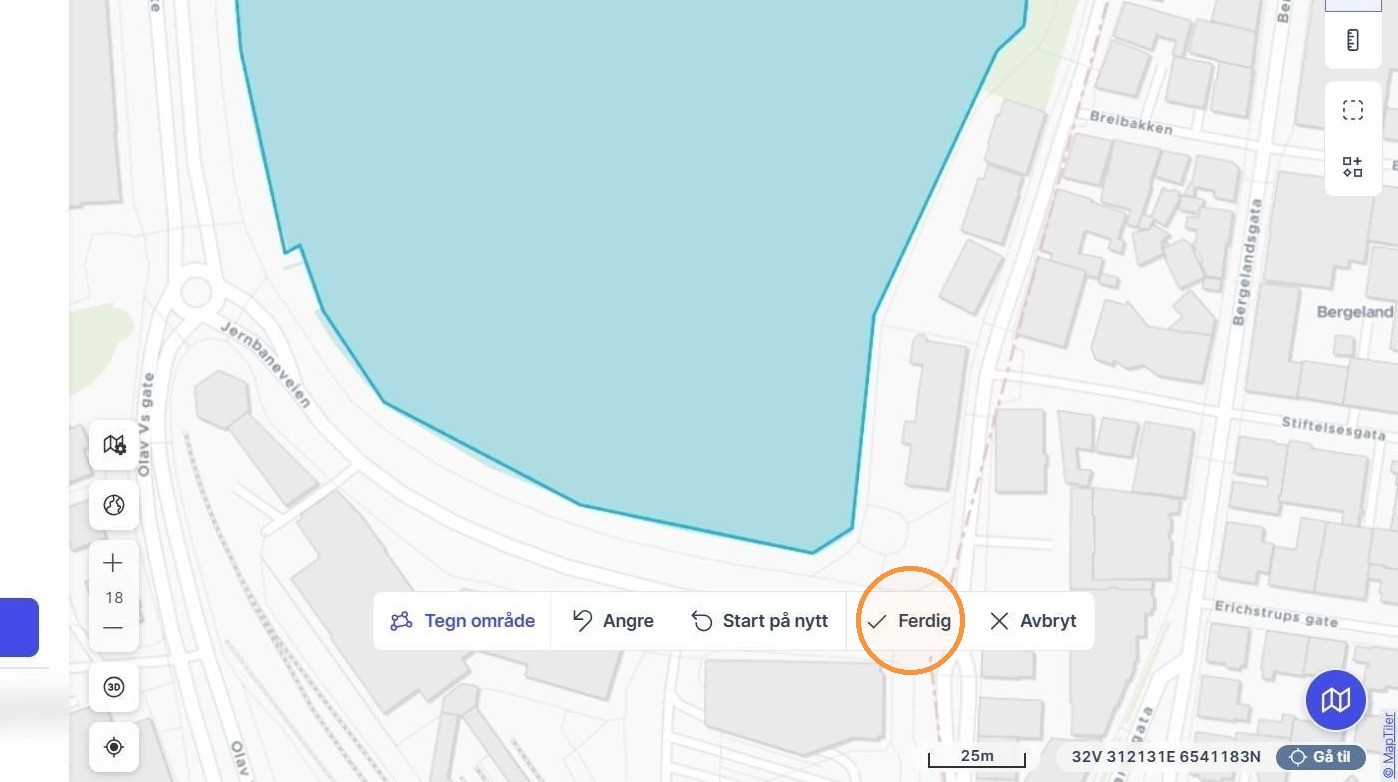
Steg 6. For å angre sist tegnede linje, klikk "Angre". For å angre alle tegnede linjer, klikk "Start på nytt".

Steg 7. For å lagre tegning, klikk "Ferdig". For å avbryte tegning uten å lagre, klikk "Avbryt".
Velg og endre område
Steg 8. Her har vi en tegnet et område. Den er her valgt. For å velge et område, klikk "Velg" i tegne-panelet og klikk på området. Tips: Tips! Endre et tegnet område ved klikk og hold

Steg 9. Her kan fargen på området endres.
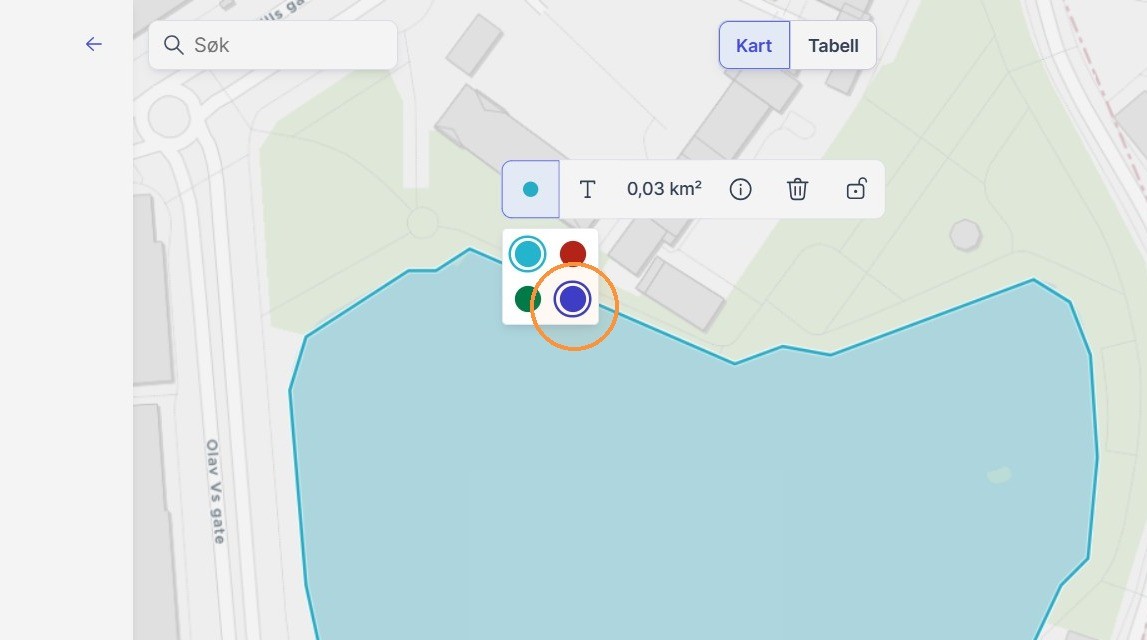
Steg 10. Her kan det legges til tekst tilknyttet linjen. Det kan også velges om teksten skal bli vist i kart.

Steg 11. Resultat

Steg 12. Her finner du arealet til området.
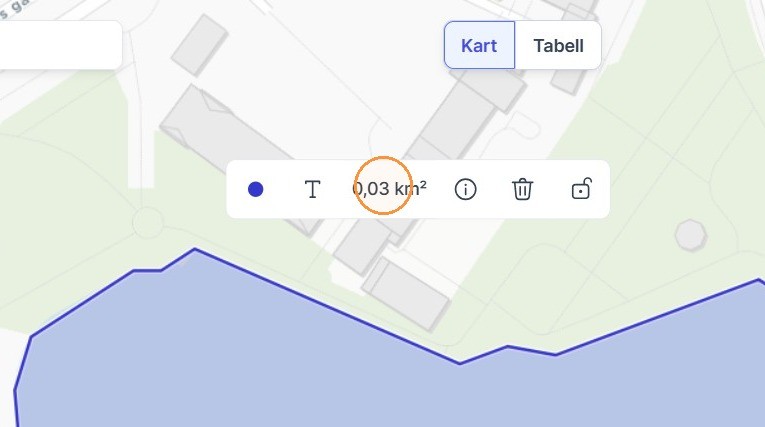
Steg 13. Klikk her for å få litt info om områder i adaptive.

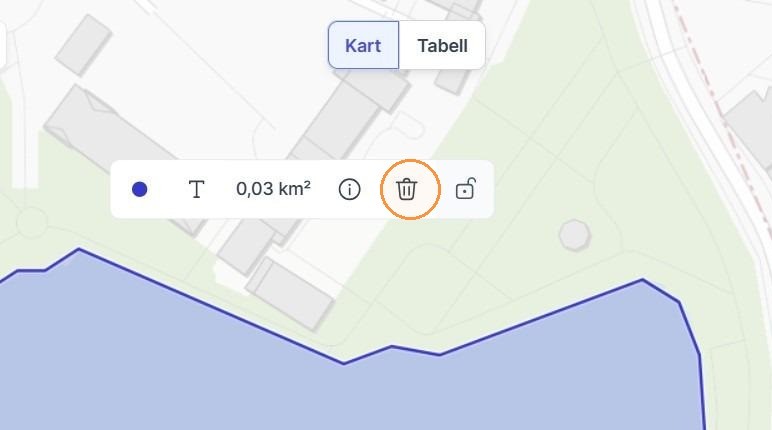
Steg 14. Klikk på søppelkasse ikonet for å slette området.
Steg 15. Klikk på lås-ikonet for å låse området. Dersom et område er låst, kan det ikke endres før det låses opp igjen.

Steg 16. Alle nye tegninger vil havne i "Mine tegninger", de vil altså bli lagret for din bruker (gitt at du er logget inn).

Steg 17. Her kan vi se området i "Mine tegninger". Synligheten til alle dine tegninger styres her. Alle tegninger som er tegnet samme dag vil havne i en gruppe med navn som samsvarer med datoen de ble tegnet. For mer info om mine tegninger, se her

Steg for steg veivisere
Følg stegene med skjermbilder i Adaptive.
Mine tegninger
Åpne Scribe
Tegn punkt i kart
Åpne Scribe
Tegn linje i kart
Åpne Scribe
Tegn område i kart
Åpne Scribe