Wayfinder
Flytt og zoom i kartet, og gå til startutsnittet, din posisjon eller en koordinat.
Enkel
Med bilder
Du flytter kartet ved å klikke og dra, og zoomer med musehjulet eller med knappene i verktøylinjen på høyre side.
Knapp | Hva den gjør |
|---|---|
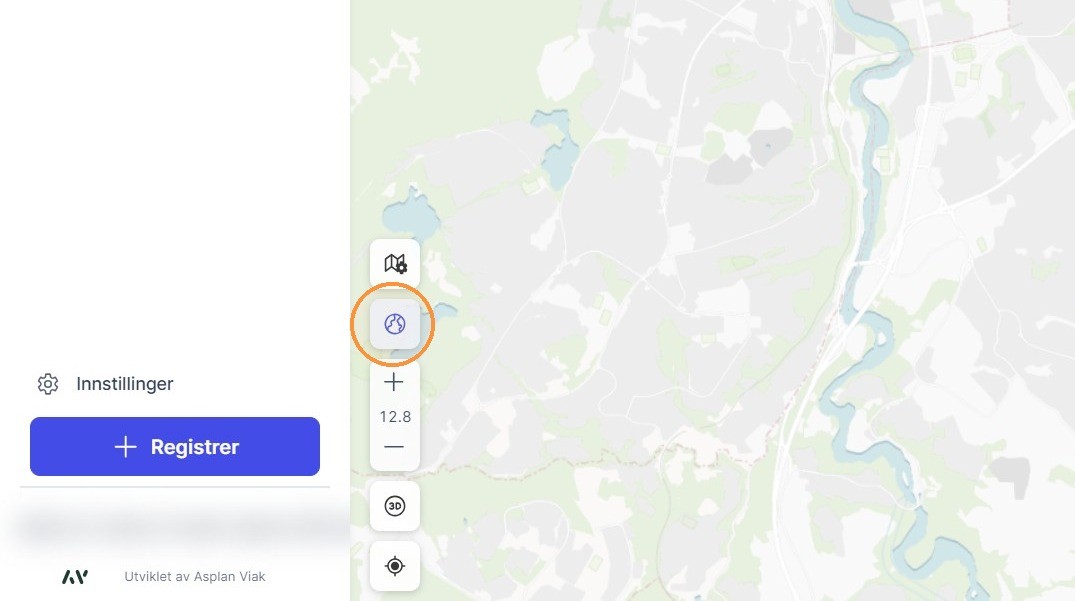
Jordklode | Zoomer til applikasjonens startutsnitt, slik redaktøren har satt det |
Min posisjon | Panorerer og zoomer til der du er. Nettleseren spør om lov til å bruke posisjonen din. |
Zoomnivå | Viser nåværende zoomnivå |
Du kan også gå til en koordinat. Skriv den inn som desimalgrader, grader/minutter/sekunder eller UTM. Nederst i kartet ser du målestokken og koordinatene der musepekeren står.
Merk: Kartet kan ikke roteres. Nord er alltid opp.
Steg for steg
Zoom til utstrekning
Steg 1. Klikk på jordklodeikonet i denne verktøylinjen for å zoome til utstrekning.
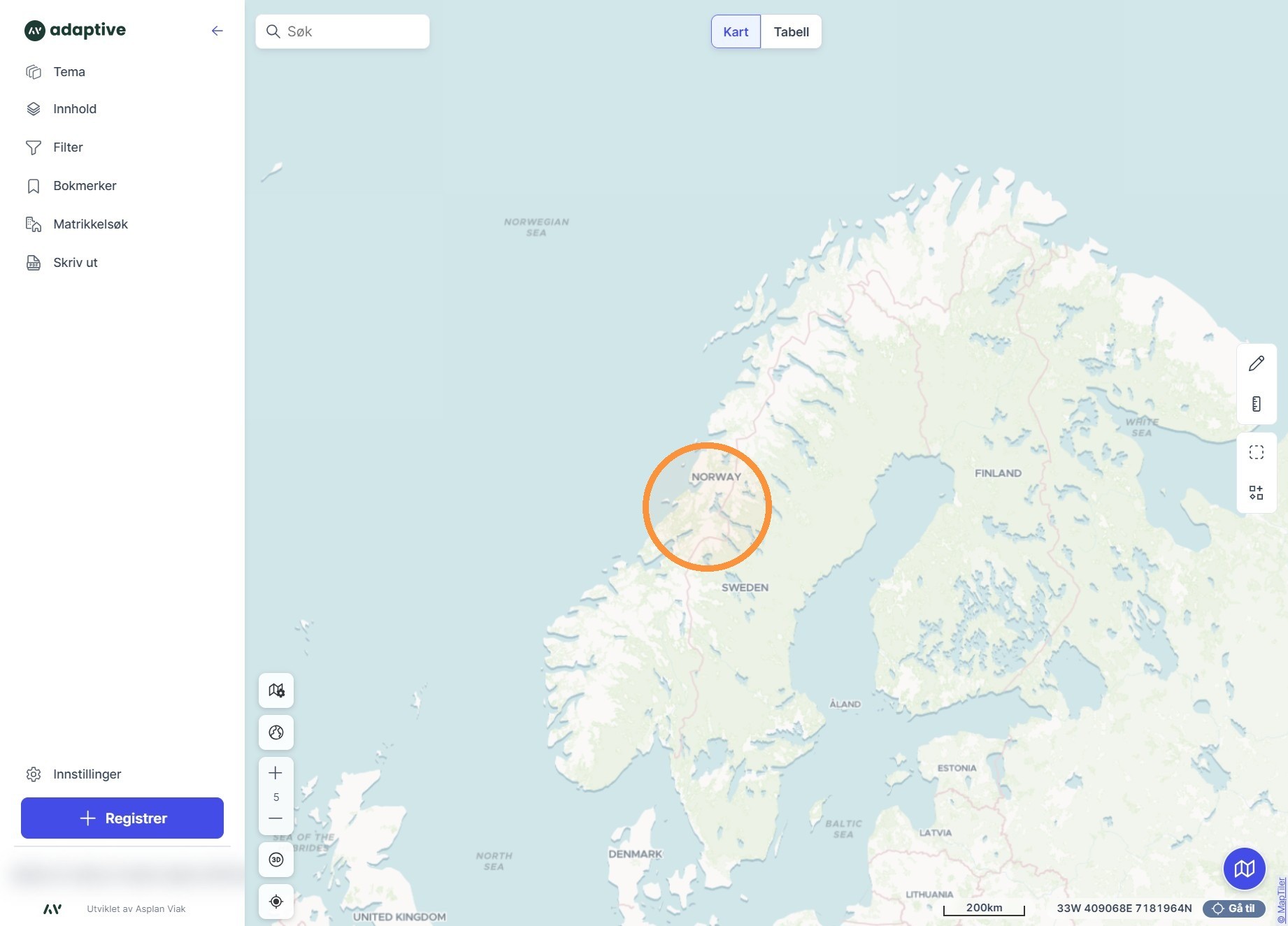
Steg 2. Resultatet vil variere basert på den opprinnelige utstrekningen satt av en administrator.
Vis min posisjon i kart
Steg 1. Klikk på denne knappen for å vise posisjonen din i kartet. Dette vil panorere og zoome til posisjonen din.

Zoom til utstrekningen av kartlaget
Steg 1. Klikk på "Innhold".

Steg 2. Klikk denne knappen på det foretrukne kartlaget.

Steg 3. Klikk "Zoom til alt".
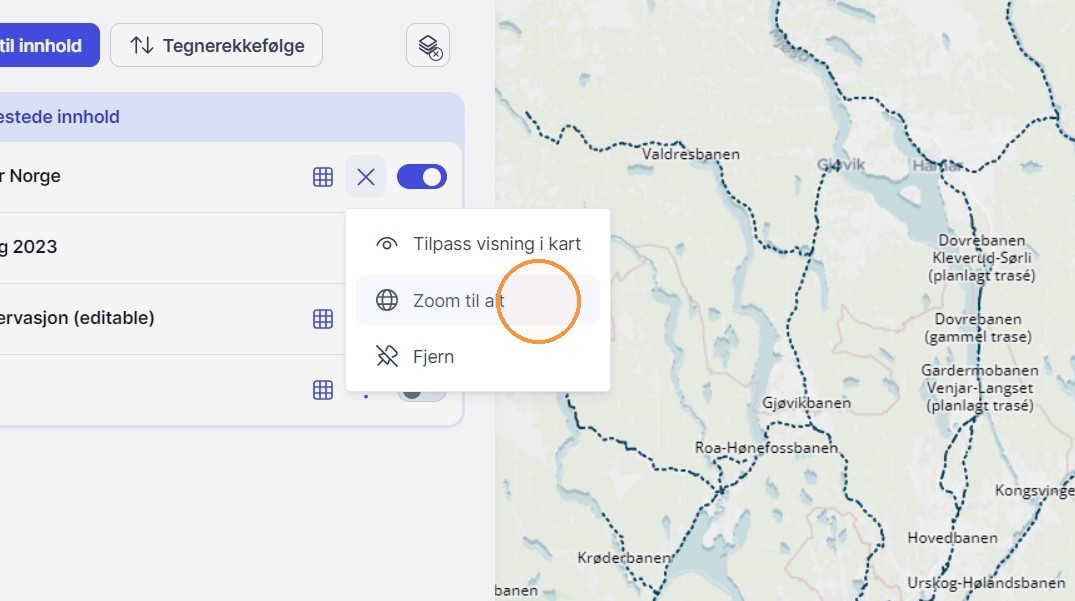
Steg 4. Kartet blir zoomet til å inneholde alt av innhold i kartlaget.

Steg for steg veivisere
Følg stegene med skjermbilder i Adaptive.
Zoom til utstrekning
Åpne Scribe
Vis min posisjon i kart
Åpne Scribe
Zoom til utstrekningen av kartlaget
Åpne Scribe