Søk...
⌘K
Grunnleggende
Wayfinder
Explorer
MapBuilder
Survey
Adaptive Felt
Deling og integrasjon
Explorer
Felles innstillinger
Felles innstillinger
Tema, bakgrunnskart, projeksjon, startutsnitt, logo og filtre for applikasjonene.
Enkel
Med bilder
Innstilling | Hvor | Hva den gjør |
|---|---|---|
Tema | Topics › Add topics | Hvilke tema applikasjonen har. Klikk Set på standardtemaet. |
Basemaps › Add basemaps | Hvilke bakgrunnskart som finnes. Det øverste er standard. | |
Projeksjon | Settings | Koordinatsystemet kartet vises i |
Startutsnitt | Settings | Flytt kartet, og klikk Set extent |
Logo | Settings › Logo | Egen logo for applikasjonen |
Filtre | Filter settings | Datasett brukeren kan filtrere på |
Vegbilder | Settings › Road images | Lenke til Statens vegvesens vegbilder ved klikk i kartet |
Feilrapportering | Settings | Knapp for å melde feil i kartdata. URL-en kan bruke {lat}, {lon}, {zoom} og {system}. Uten egen URL brukes standardskjemaet. Finnes i alle applikasjoner unntatt Adaptive Felt og Survey. |
Hoveddomene | Innstillinger | Hvilket domene applikasjonen vises på |
Wayfinder har i tillegg innstillinger for samlinger, datasett i områdefilteret, standardtema og lenke til tilbakemelding.
Steg for steg
Sett opp eller konfigurer applikasjonsinnstillinger
Innstillinger for løsningen
Steg 1. Klikk "Site settings". Tips: Index page: Lenke til hovedsiden for løsningen. Har løsningen flere applikasjoner, kan det være lurt å lenke til en portalapplikasjon der du kan lenke videre til andre applikasjoner og nettsider.

Lenker
Steg 2. Klikk "Edit" for å angi eller endre lenkene. Klikk "Remove" for å fjerne en lenke.

Steg 3. Slik ser vinduet for å konfigurere lenker ut. Du må fylle ut en tittel for å lagre. Lenkene kan være en full URL eller en sti relativt til roten av løsningen. Merk: Det kan ta opptil 10 minutter før endringene trer i kraft.

Vilkår
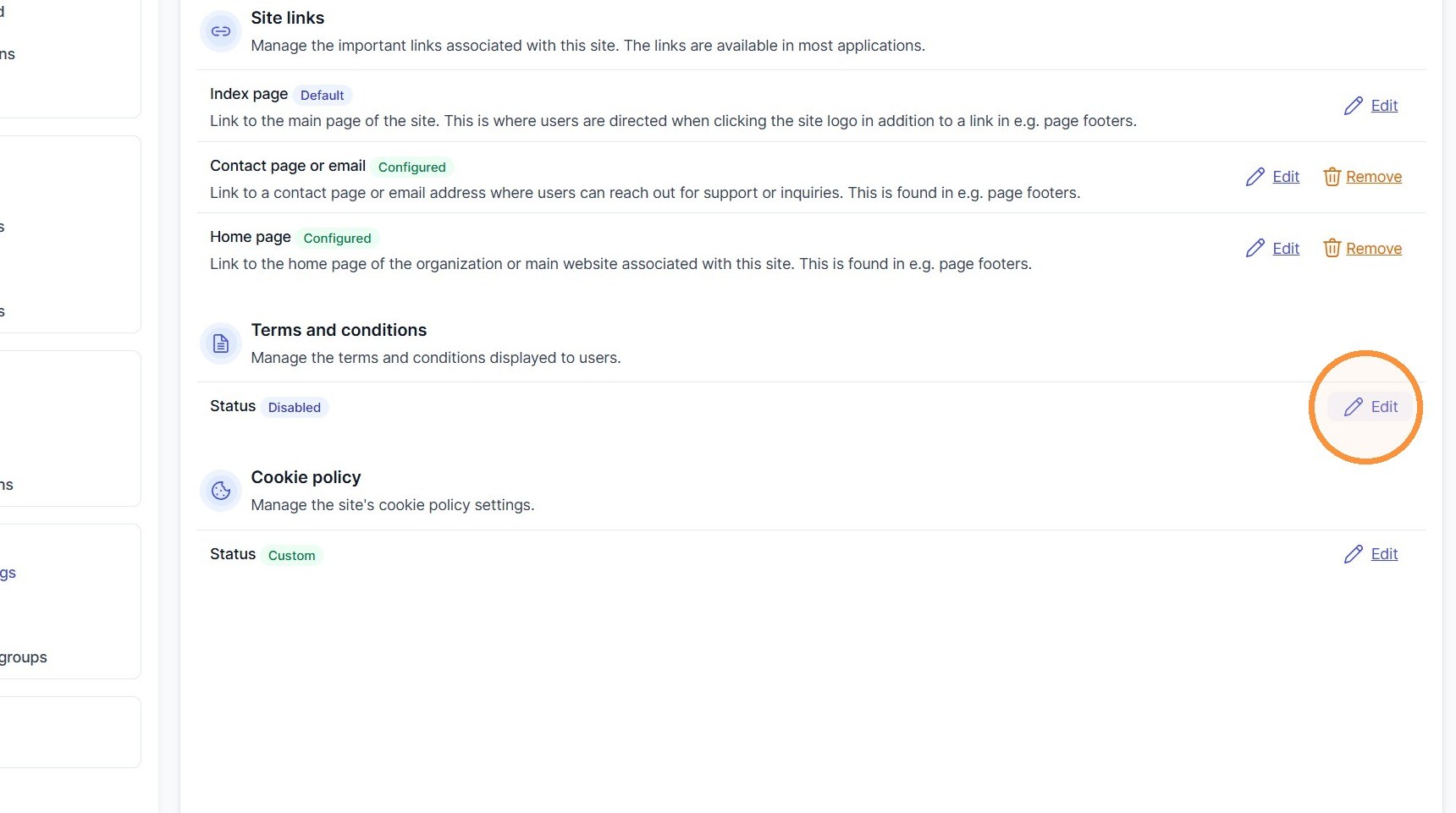
Steg 4. Her ser du statusen for "Terms and conditions". Standard er "Disabled".

Steg 5. Klikk "Edit" for å angi (og aktivere) "Terms and conditions".
Steg 6. Her kan du slå statusen av eller på (Enabled/Disabled). Den må være aktivert for at du skal kunne redigere vilkårene.

Steg 7. (Valgfritt) Gi vilkårene en tittel.

Steg 8. Angi "Last version timestamp", som er datoen det juridiske dokumentet sist ble endret. Når den oppdateres, blir eksisterende brukere bedt om å godta den nye versjonen. Merk: Det kan ta opptil 24 timer før endringen trer i kraft.

Steg 9. (Valgfritt) Lenk til et juridisk dokument. Hvis dette er angitt, vises ikke innholdet nedenfor.

Steg 10. (Valgfritt) Legg inn vilkårene her. Dette brukes bare hvis URL-feltet ovenfor ikke er fylt ut.
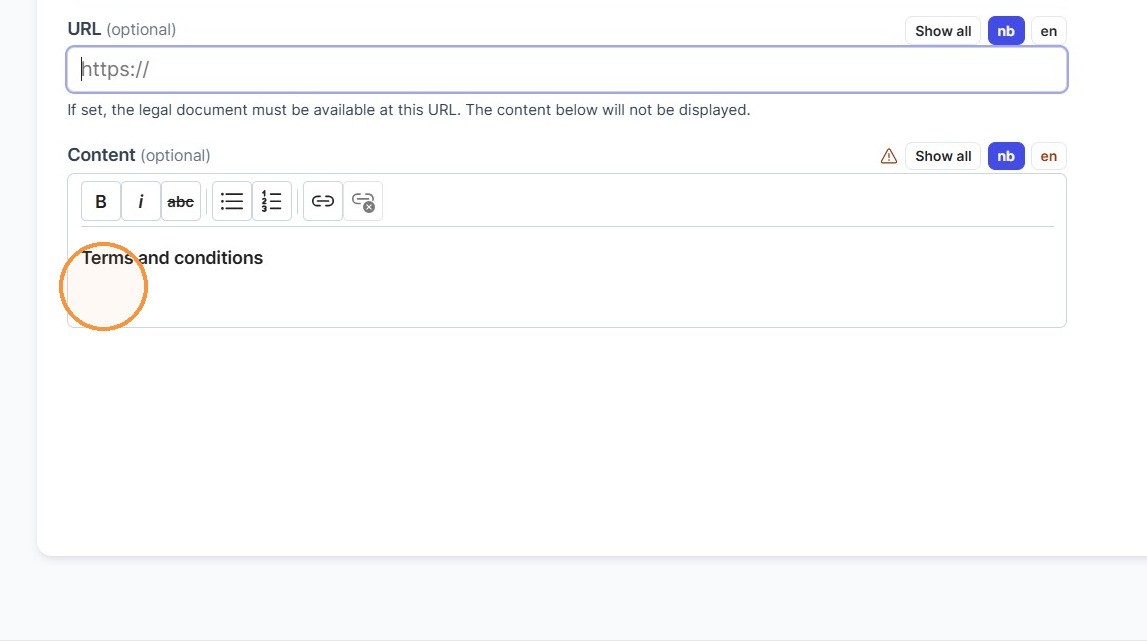
Steg 11. Klikk "Save" for å beholde endringene, eller "Cancel" for å forkaste dem.

Informasjonskapsler (cookie policy)
Steg 12. Her ser du statusen for "Cookie policy".
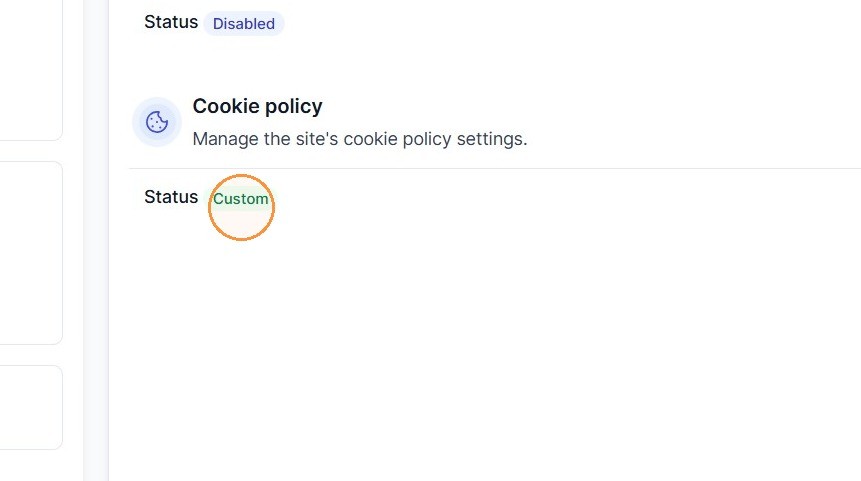
Steg 13. Klikk "Edit" for å endre informasjonskapselpolicyen for løsningen.

Steg 14. Velg modus for "Cookie policy". Dette vises som "Status". Disabled: slått av. System default: policy for hele systemet. Custom: egen policy.

Steg 15. (Valgfritt) Angi en egen tittel. Hvis den ikke er angitt, brukes "Cookie policy".

Steg 16. (Valgfritt) Lenk til det juridiske dokumentet. Hvis dette er angitt, vises ikke innholdet nedenfor.

Steg 17. (Valgfritt) Legg inn informasjonskapselpolicyen her. Dette brukes bare hvis URL-feltet ovenfor ikke er fylt ut.

Steg 18. Klikk "Save" for å beholde endringene, eller "Cancel" for å forkaste dem.

Legg til et tema i en applikasjon
Steg 1. Klikk "Topics".

Steg 2. Klikk "New" for å opprette et nytt tema. Du kan også redigere et eksisterende tema og følge samme fremgangsmåte.

Steg 3. Du får nå opp en dialog der du setter opp det nye temaet. Klikk feltet "Title" for å gi temaet et navn.

Steg 4. Du kan også gi temaet en beskrivelse som vises for brukeren i klienten. Det gjør det lettere å forstå hvilket innhold som slås av og på.

Steg 5. For at du skal kunne lenke applikasjonen til et tema, må temaet ha et alias. Klikk feltet "Alias" og skriv inn aliaset som skal brukes i lenken.

Steg 6. Du kan også laste opp et eget miniatyrbilde for temaet, slik at brukeren lettere skiller temaene fra hverandre og får et inntrykk av innholdet. Klikk redigeringsikonet på temaet for å velge miniatyrbilde.

Steg 7. Klikk "Upload new thumbnail...".

Steg 8. Velg et bilde.

Steg 9. Juster og lagre miniatyrbildet.
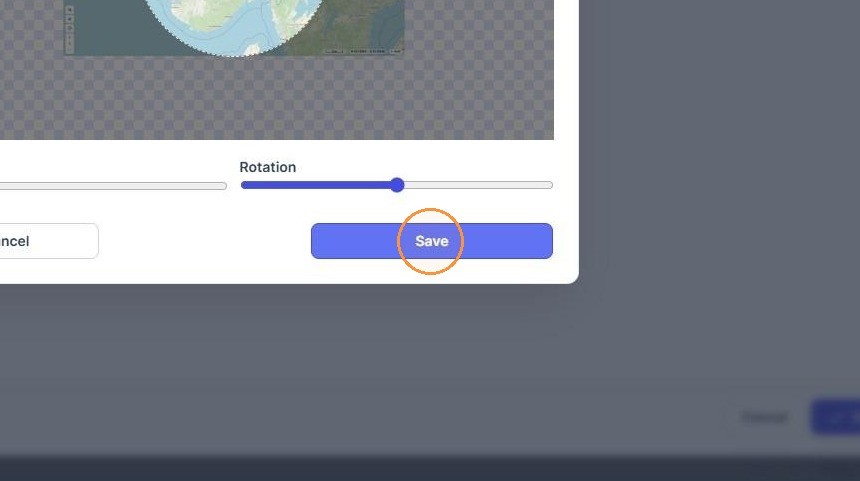
Steg 10. Når du har fylt ut grunnopplysningene for temaet, går du til "Content" for å sørge for at temaet inneholder dataene du vil vise.

Steg 11. Klikk "Add map layers".

Steg 12. Velg kartlagene temaet skal inneholde.

Steg 13. Klikk "Add".

Steg 14. Skal temaet også inneholde datasett, klikker du "Add datasets (table)".

Steg 15. Velg datasettene temaet skal inneholde.

Steg 16. Klikk "Add".

Steg 17. Når du har lagt til dataene, kan du angi initiell synlighet for innholdet. Det betyr at bestemte data (kartlag og datasett) enten er skjult eller synlige når temaet slås på, avhengig av hva du velger.

Steg 18. Temaet er nå fylt med data. Klikk "Create" for å fullføre.

Steg 19. Nå kan du angi tilgang til temaet. Velg et av alternativene nedenfor.

Steg 20. Klikk "Grant access" for å gi de valgte brukerne tilgang. Tips: For at temaet skal bli synlig, må du legge det til i en applikasjon. Se https://scribehow.com/shared/Add_a_topic_to_an_application__TezhEWiEQ4aHpKq5Gl_Kjw

Sett standardtema for en applikasjon
Steg 1. Gå til "Applications" og klikk applikasjonen du vil redigere.

Steg 2. Klikk "Edit".
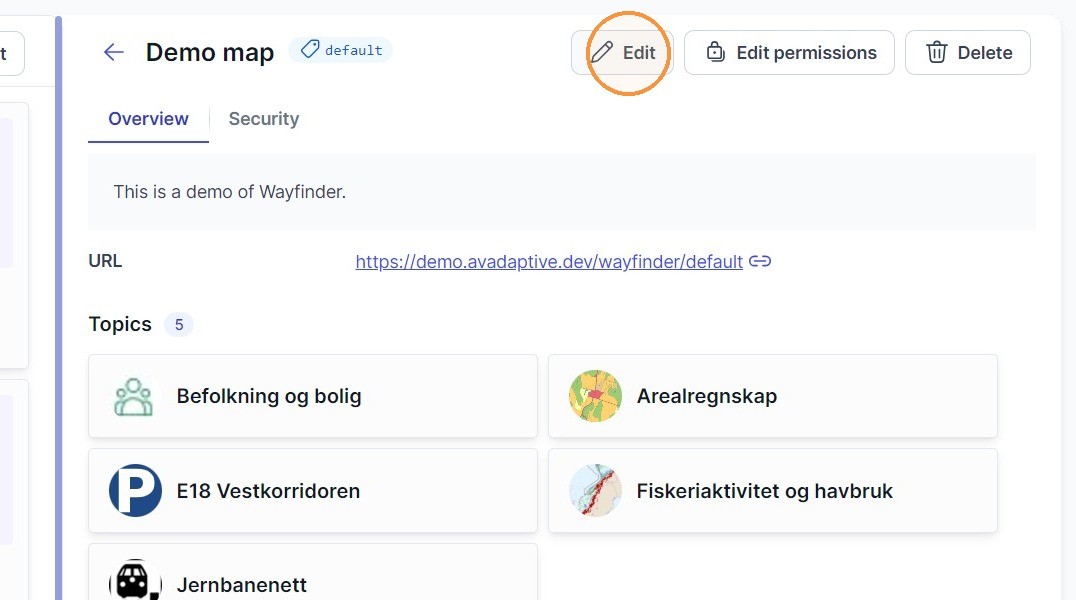
Steg 3. Klikk "Topics".
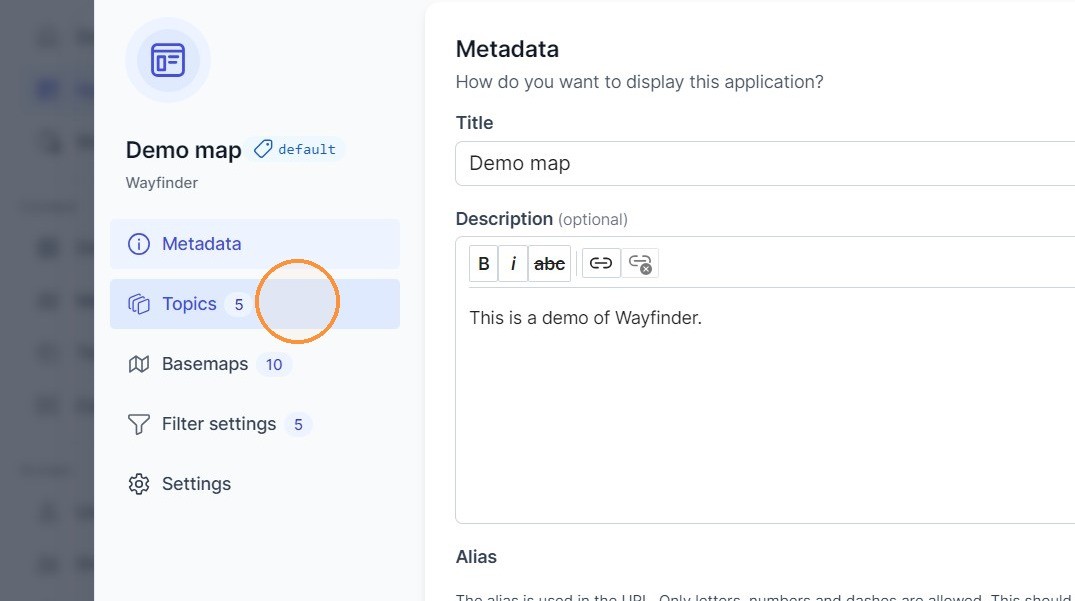
Steg 4. Klikk "Set" på temaet du vil ha som standard.

Steg 5. Klikk "Unset" for å fjerne gjeldende standardtema, eller velg et annet standardtema. Det kan bare være ett standardtema om gangen.

Steg 6. Klikk "Save" når du er ferdig.
Legg til et bakgrunnskart i en applikasjon
Steg 1. Klikk "Applications".

Steg 2. Klikk applikasjonen du vil redigere.
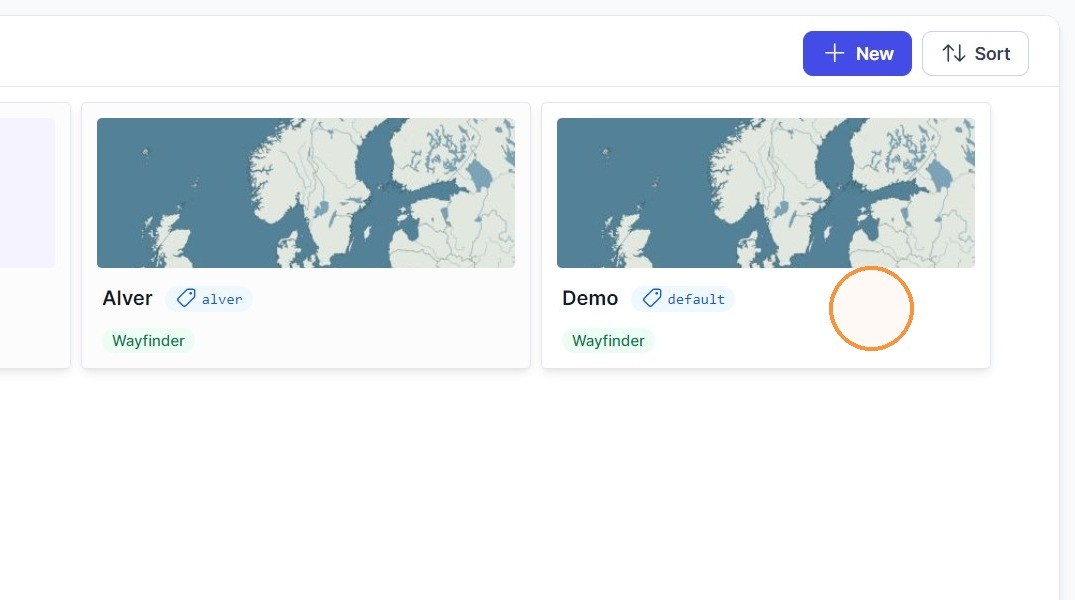
Steg 3. Klikk "Edit".

Steg 4. Klikk "Basemaps".

Steg 5. Klikk "Add basemaps".
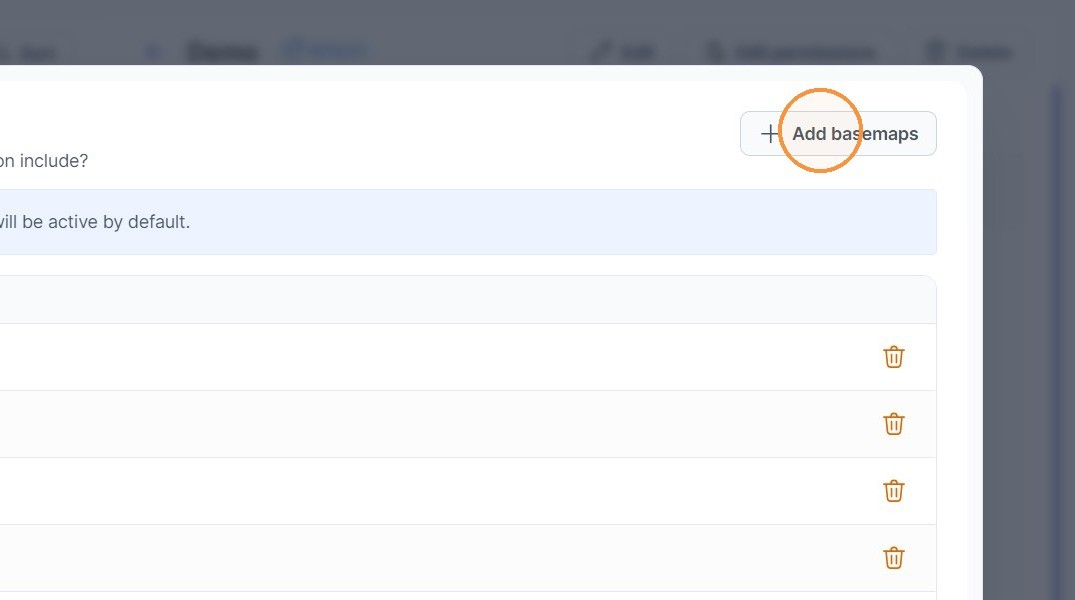
Steg 6. Klikk bakgrunnskartet du vil legge til. (Bakgrunnskart som er grået ut, er allerede lagt til i applikasjonen.)

Steg 7. Klikk "Add".
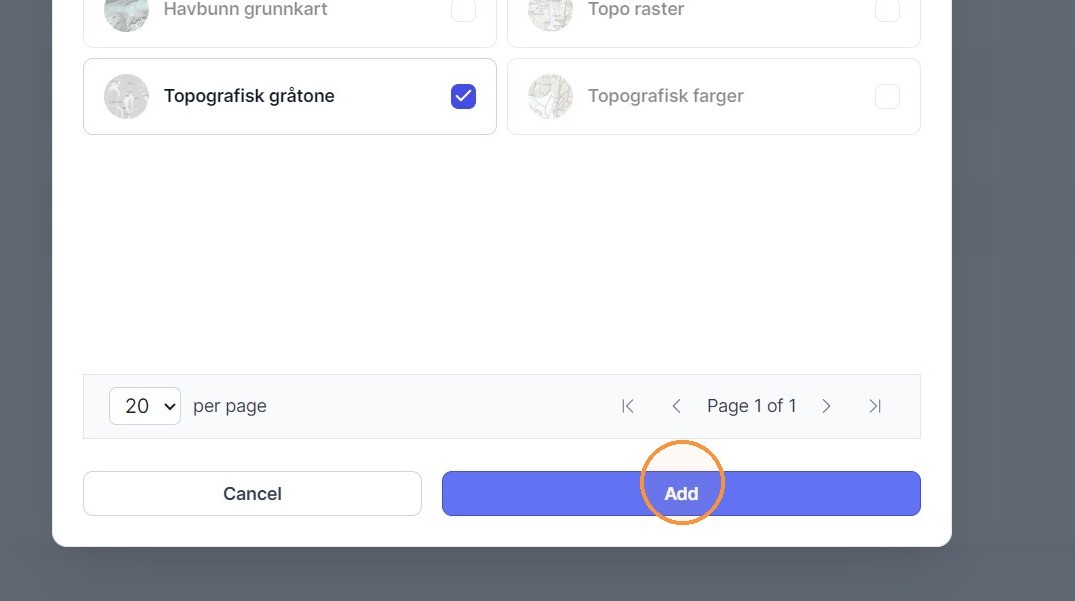
Steg 8. Klikk "Save".

Sett projeksjon for en applikasjon
Steg 1. Opprett en ny applikasjon og velg relevant applikasjonstype (eller rediger en eksisterende applikasjon).

Steg 2. Klikk "Settings" i dialogen som vises.
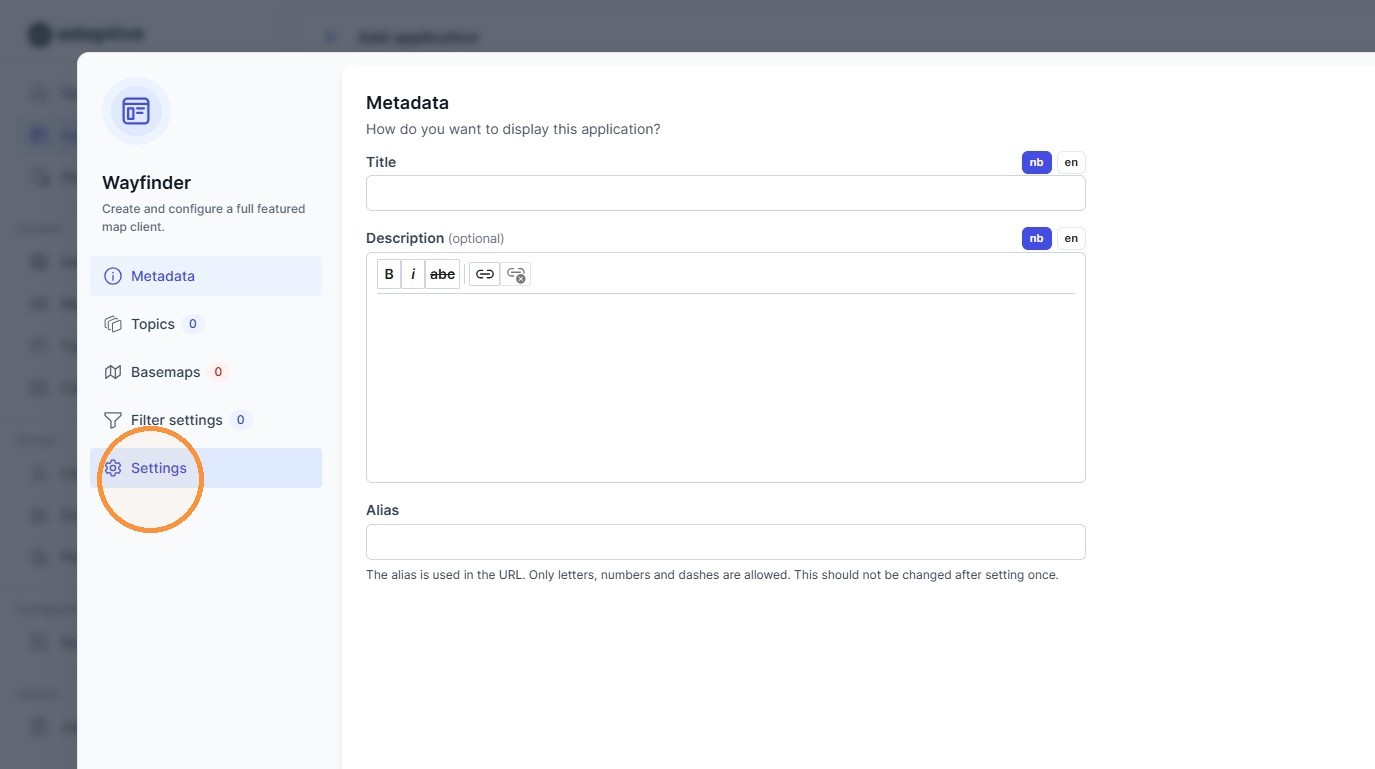
Steg 3. Klikk nedtrekkslisten og velg projeksjonen som passer best for prosjektet ditt.

Sett startutstrekning for en applikasjon
Steg 1. Finn den eksisterende applikasjonen under "Applications" og klikk "Edit", eller opprett en ny applikasjon av relevant type (de tilgjengelige applikasjonstypene vises nedenfor).

Steg 2. Klikk "Settings" i dialogen som vises.
Steg 3. Panorer og zoom i kartet til området du vil bruke som utsnitt, og klikk "Set extent". Kartet starter da alltid i dette utsnittet.

Legg til tilpasset logo i Wayfinder-applikasjon
Steg 1. Gå til "Applications" og velg Wayfinder-applikasjonen du vil legge til en egen logo i.

Steg 2. Klikk "Edit".

Steg 3. Klikk "Settings".
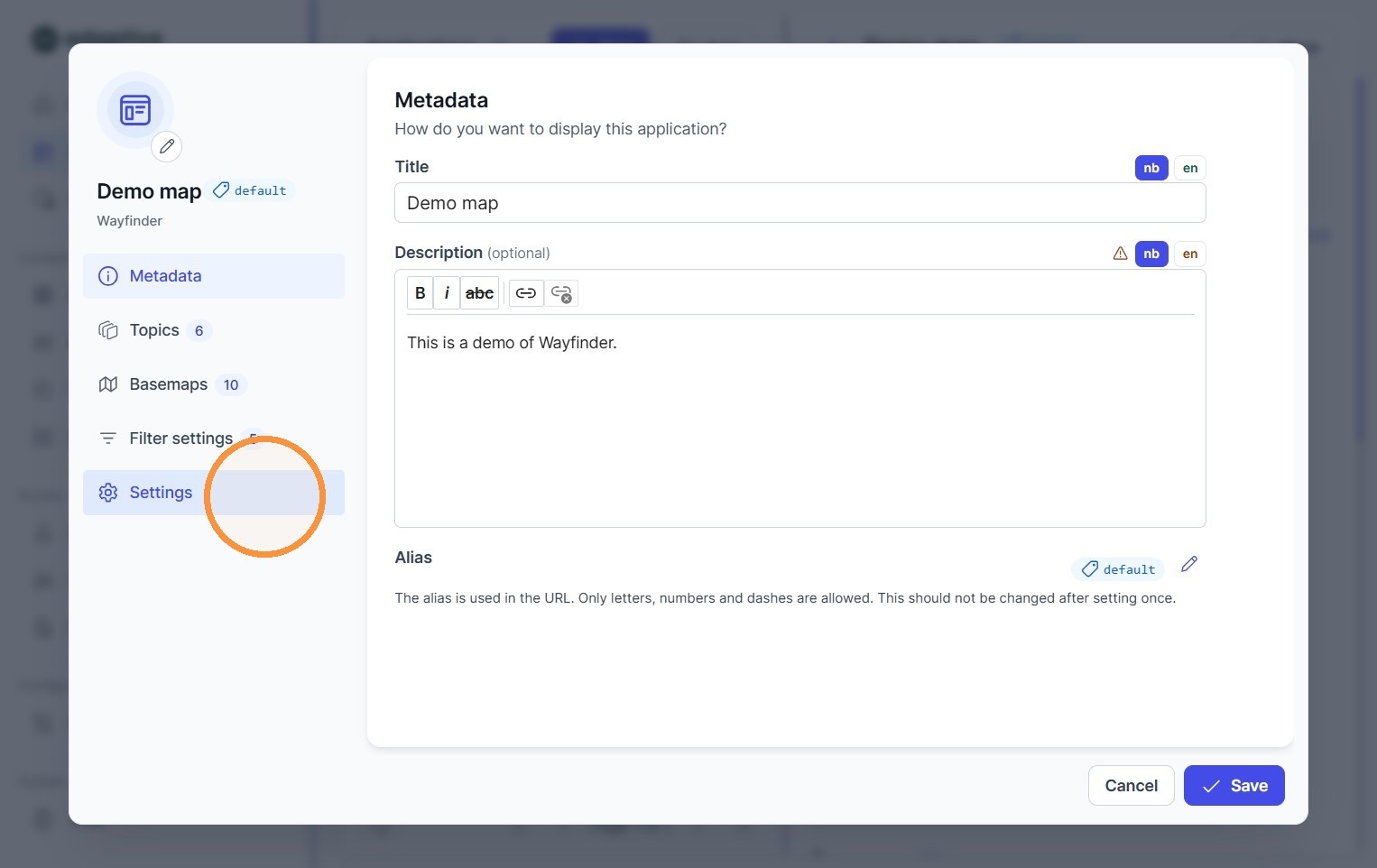
Steg 4. Rull ned til seksjonen "Logo". Her kan du laste opp en logo eller fjerne den eksisterende.
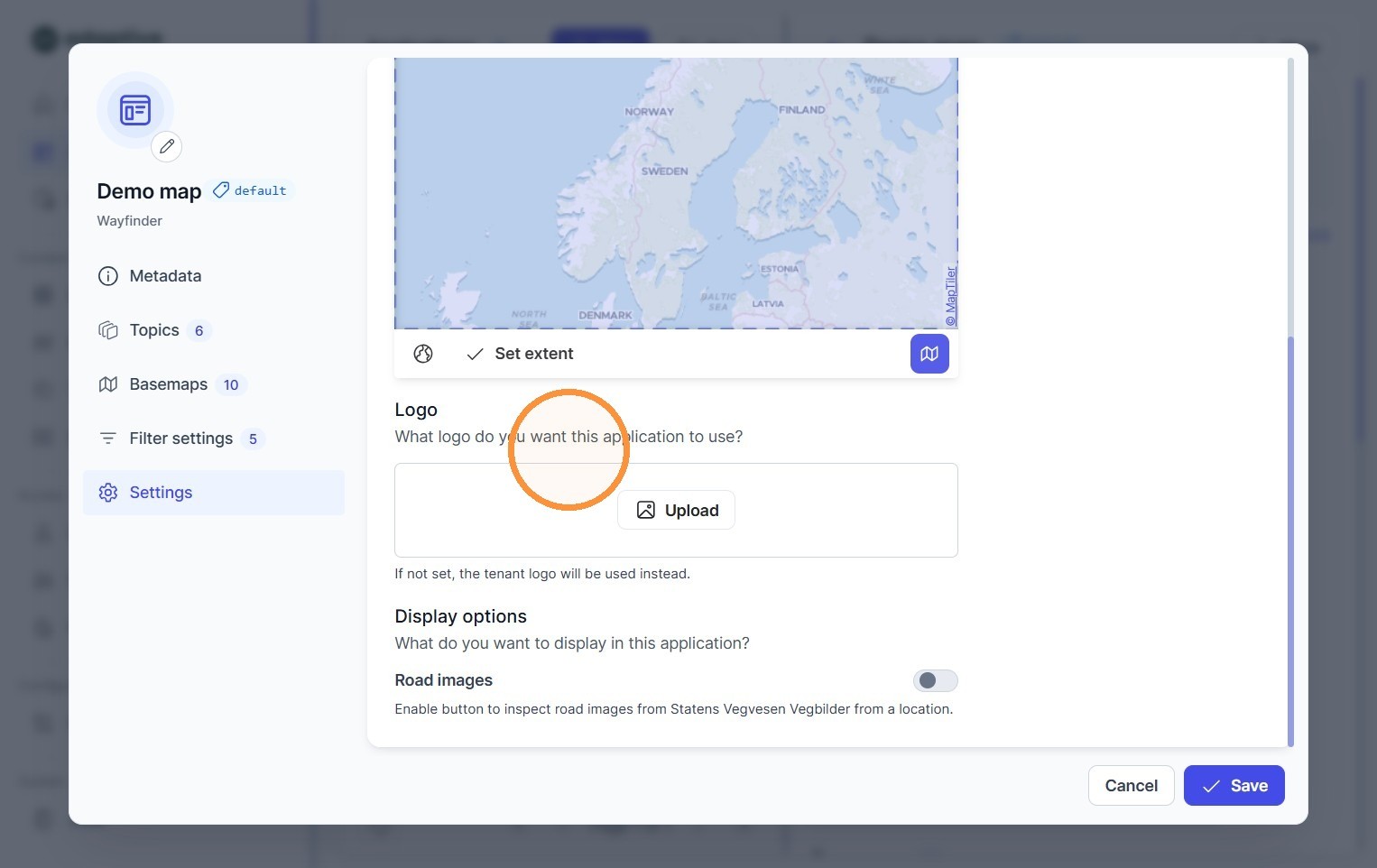
Steg 5. Klikk filfeltet for å laste opp en logo.

Steg 6. Her er et eksempel på en logo.

Steg 7. Klikk "Remove" for å slette den nåværende logoen.

Steg 8. Klikk "Upload" for å laste opp en logo som erstatter den nåværende.
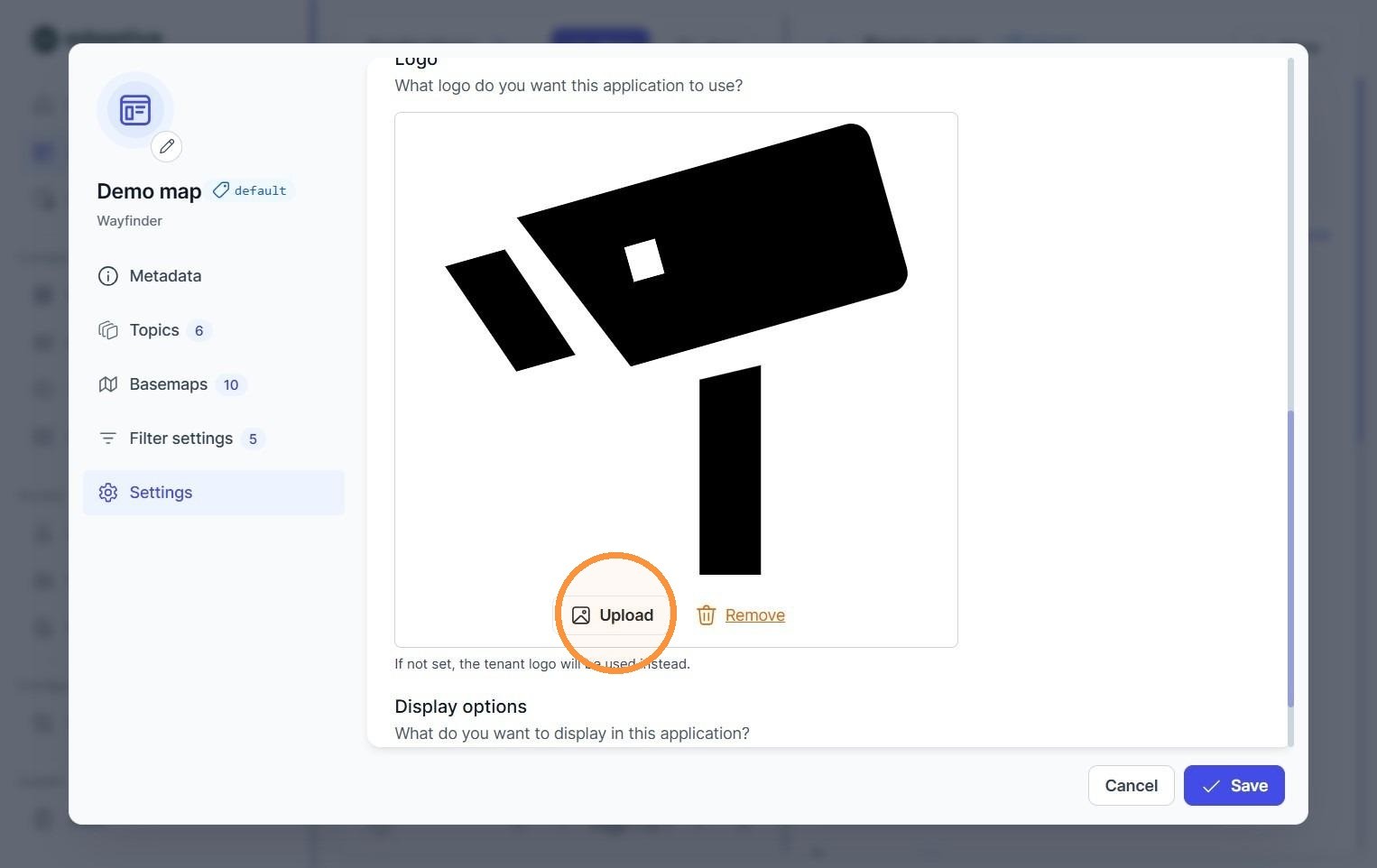
Steg 9. Merk: Husk å klikke "Save" for å lagre endringene.

Aktiver vegbilder i Wayfinder-applikasjon
Steg 1. Gå til "Applications" og klikk applikasjonen du vil redigere.

Steg 2. (Klikk "More" og) velg "Edit".

Steg 3. Klikk "Settings".

Steg 4. Her kan du slå "Road images" av eller på. Husk å klikke "Save". Tips: La oss se hvordan det ser ut i Wayfinder-applikasjonen!

Steg 5. Klikk et sted i kartet. Da åpnes en meny til høyre.
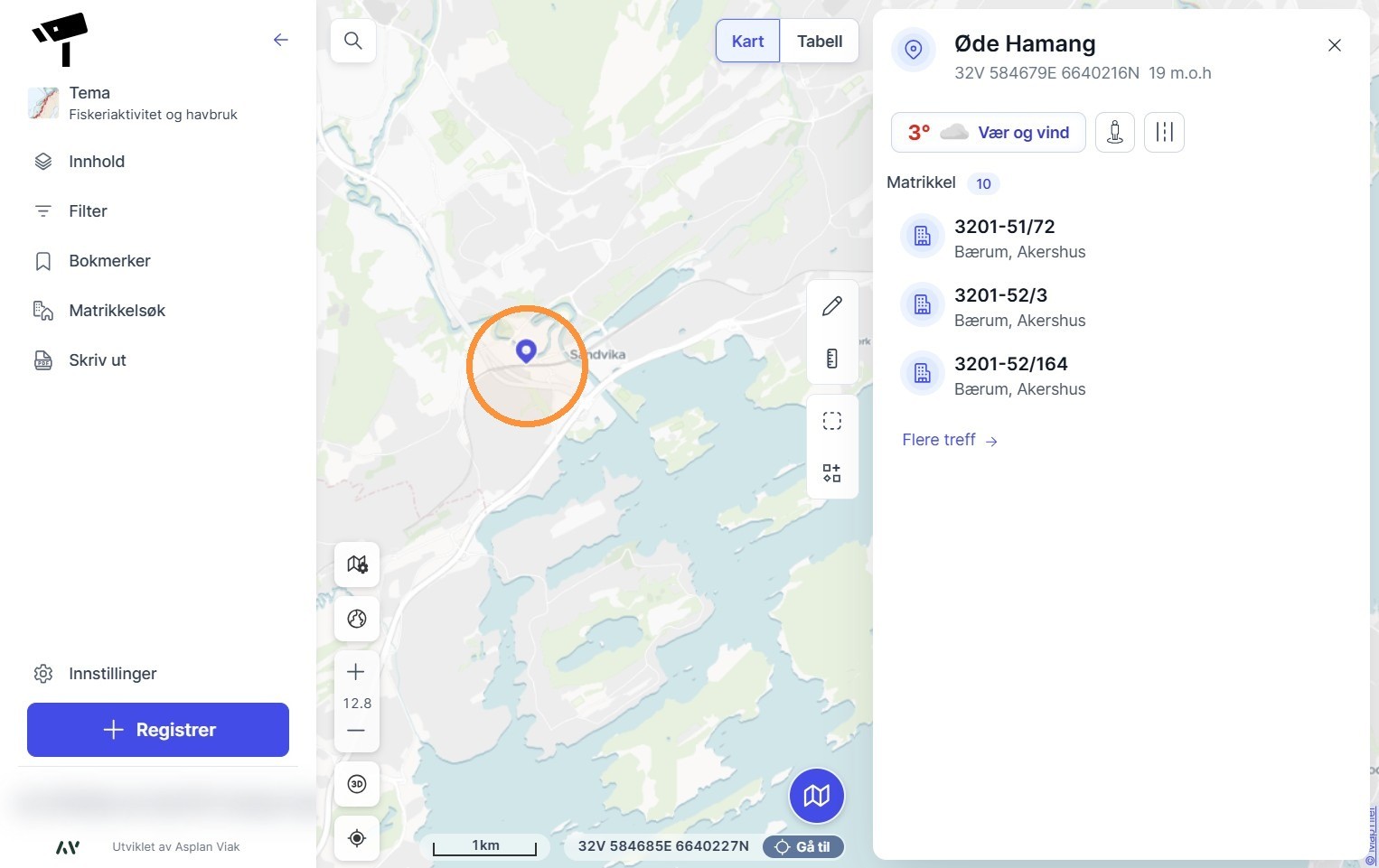
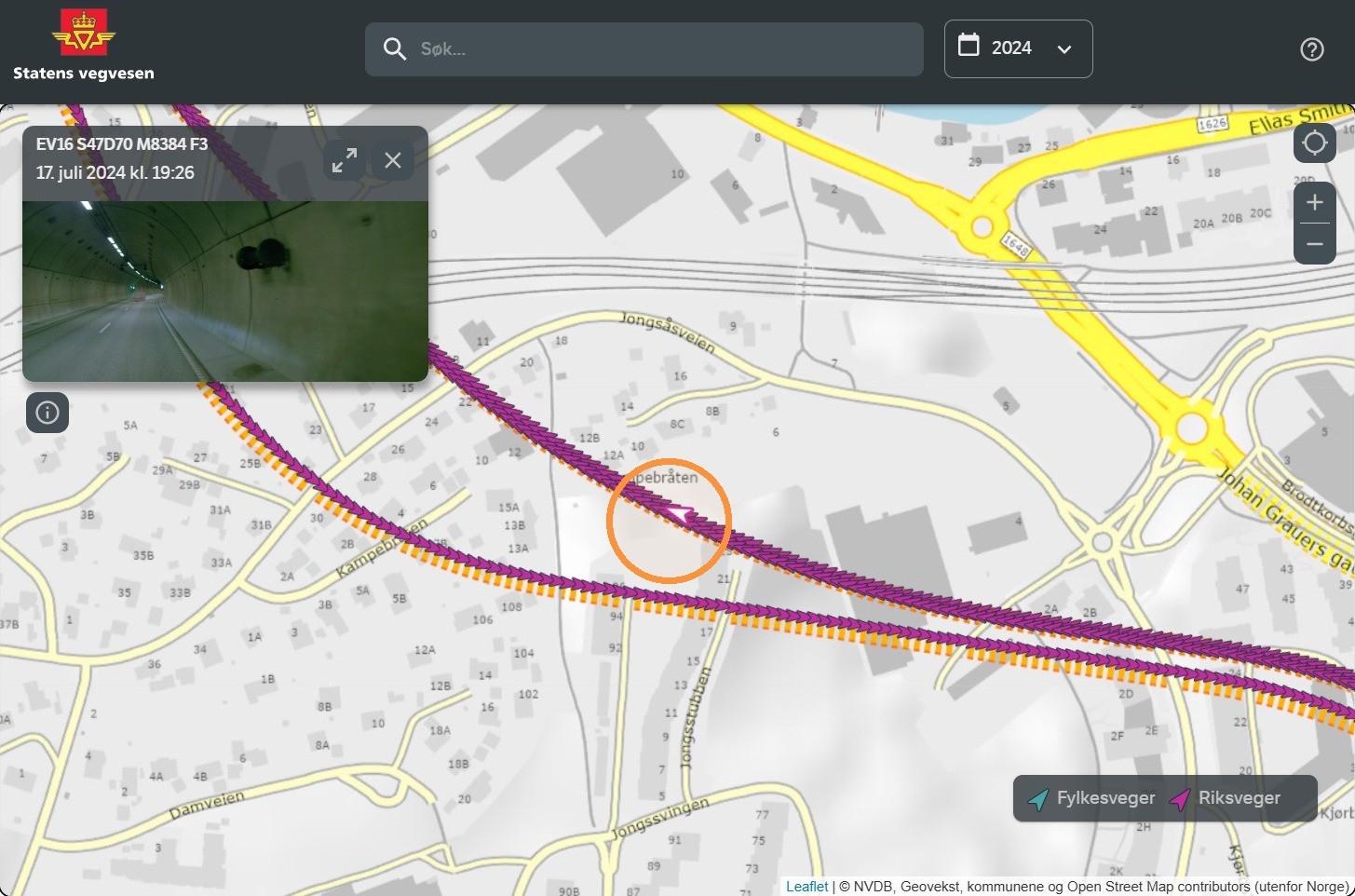
Steg 6. Klikk denne lenken for å åpne vegbildet i et nytt vindu.

Steg 7. Slik kan det nye vinduet se ut.
Aktiver feilrapportering i applikasjonen
Steg 1. Klikk "Applications".

Steg 2. Velg applikasjonen der du vil aktivere dette.

Steg 3. Klikk "Edit".
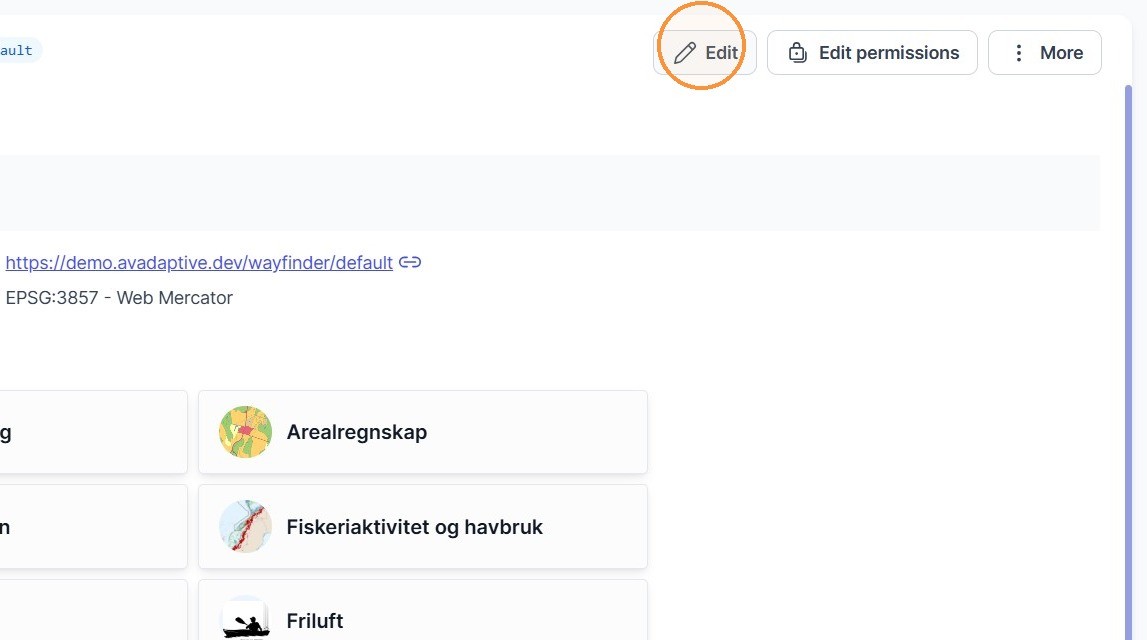
Steg 4. Klikk "Settings".
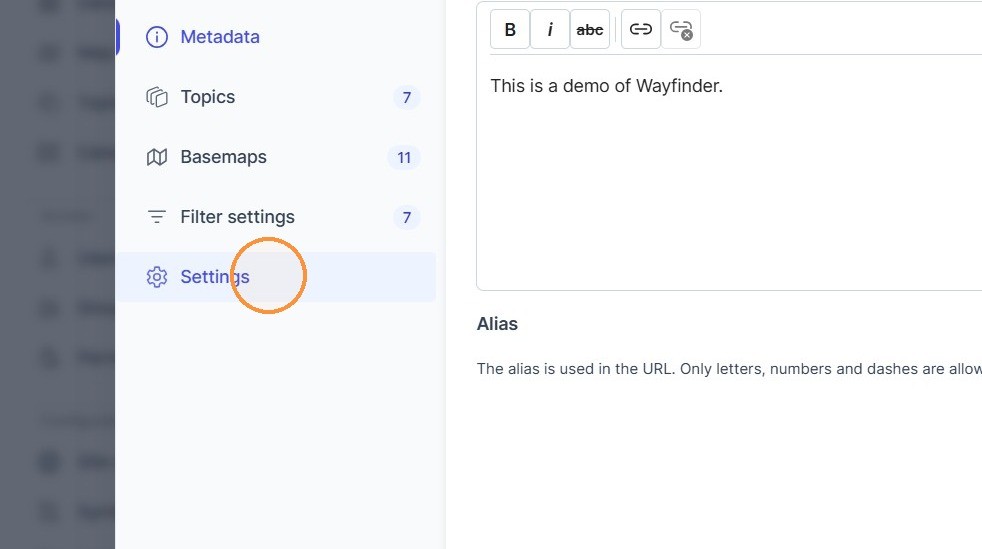
Steg 5. Kryss av i denne avkrysningsboksen for å aktivere feilrapportering.

Steg 6. Hvis du ikke angir en URL, brukes standard-URL-en. Den er relevant for alle offentlige kartdata i Norge. Der kan feil i kartdata rapporteres og håndteres eksternt. URL-en må inneholde spørreparametere i formatet vist nedenfor. Den støtter {lat}, {lon}, {zoom} og {system}. Lat og lon erstattes med stedet brukeren klikket i kartet. Zoom er zoomnivået i applikasjonen når rapporteringsknappen klikkes. System er URL-en til applikasjonen når rapporteringsknappen klikkes.

Steg 7. Klikk "Save".

Steg 8. Husk å teste funksjonaliteten ved å åpne applikasjonen.

Steg 9. Zoom inn og klikk et sted i kartet.
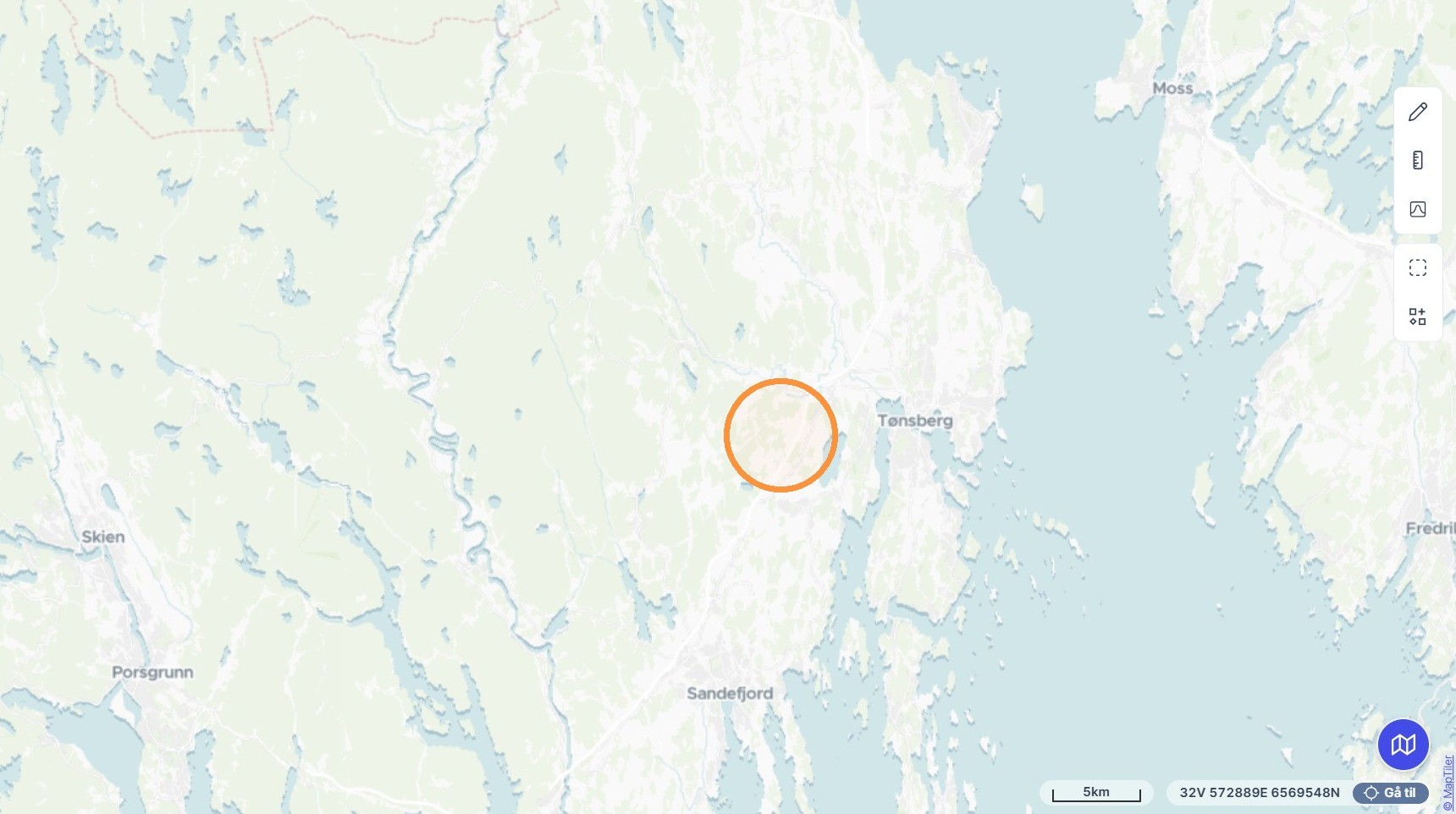
Steg 10. Her er knappen for feilrapportering. Klikk den for å åpne et vindu med den angitte URL-en og spørreparameterne.

Steg for steg veivisere
Følg stegene med skjermbilder i Adaptive.
Sett opp eller konfigurer applikasjonsinnstillinger
Åpne Scribe
Legg til et tema i en applikasjon
Åpne Scribe
Sett standardtema for en applikasjon
Åpne Scribe
Legg til et bakgrunnskart i en applikasjon
Åpne Scribe
Sett projeksjon for en applikasjon
Åpne Scribe
Sett startutstrekning for en applikasjon
Åpne Scribe
Legg til tilpasset logo i Wayfinder-applikasjon
Åpne Scribe
Definer filterdatasett for en applikasjon
Åpne Scribe
Aktiver vegbilder i Wayfinder-applikasjon
Åpne Scribe
Aktiver feilrapportering i applikasjonen
Åpne Scribe