Søk...
⌘K
Grunnleggende
Wayfinder
Explorer
MapBuilder
Survey
Adaptive Felt
Deling og integrasjon
Explorer
Symbolisering
Symbolisering
Bestem farger, symboler og klasser for objektene i et kartlag.
Enkel
Med bilder
Symbolisering bestemmer hvordan objektene ser ut. Du finner den under Edit › Symbology.
Geometri | Hva du kan justere |
|---|---|
Punkt | Symbol (sirkel, kvadrat, trekant, eget symbol eller bilde fra et brukerfelt), størrelse, farge, rotasjon, omriss og gjennomsiktighet |
Linje | Farge, bredde, mønster, linjeender og hjørner. Under More options: symbol i start og slutt av linjen, og symboler langs linjen (bare raster). |
Område | Fyllfarge, mønster (heldekkende, skravur, kryss, trekanter, firkanter, ruter eller sirkler), omriss og gjennomsiktighet |
Stillag (style layers): Klikk Add style layer for å legge flere stiler oppå hverandre, for eksempel en tykk linje med en stiplet linje over. Endre rekkefølgen med pilene.
Klasser og regler: Klikk Add class, gi klassen et navn og klikk Add filter. Klassene sjekkes ovenfra og ned, så den nederste klassen tar alt som er igjen. Filtre kan kombineres i grupper med OG/ELLER.
Egne symboler: Last opp under Symbols › New › Upload symbol, og velg dem med Change symbol. Både SVG og PNG kan brukes. I Adaptive Felt konverteres SVG-symboler til PNG.
SLD: Last opp en SLD-fil under Symbology for å hente symbolisering fra en eksisterende stilfil.
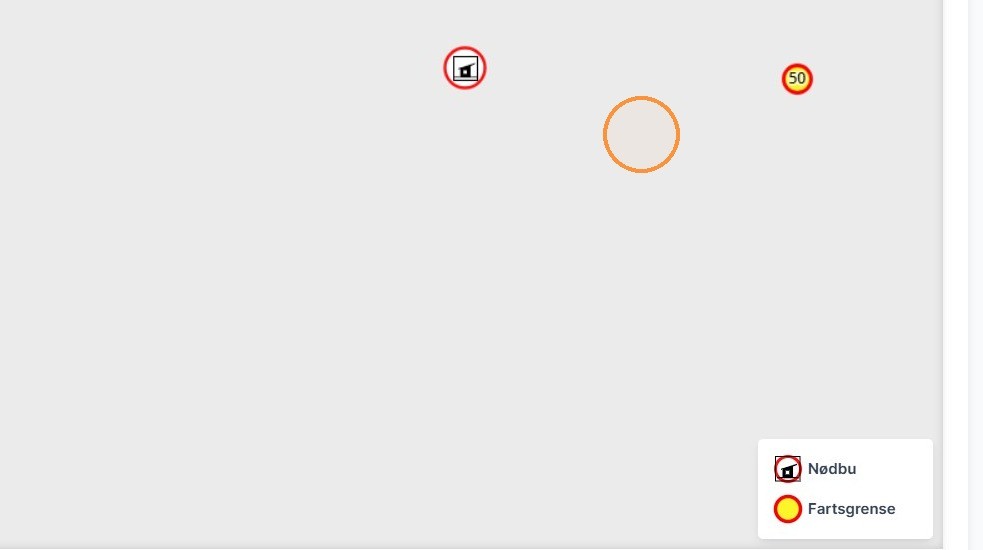
Kombinere symboler: Legg et symbol, en sirkel og en etikett oppå hverandre for å lage for eksempel et fartsgrenseskilt.
Rotasjon kan styres av et attributt, og linjer kan forskyves. Ved SLD-import kobler du attributtene i SLD-filen til attributtene i datasettet.
Klikk Save når du er fornøyd.
Under Symbols laster du opp egne symboler og velger forankringspunkt. Du ser også hvilke kartlag som bruker hvert symbol.
Steg for steg
Definer symbolisering og kartetiketter for kartlag
Steg 1. Gå til fanen "Map layers", velg kartlaget og klikk "Edit".

Steg 2. Klikk fanen "Symbology" i redigeringspanelet for å se stilvalgene. Tips: Stilvalgene varierer etter geometritype: punkt, linje eller polygon.

Steg 3. Punktgeometrier: For punkter kan du tilpasse markørens form, størrelse, farge og omriss.

Steg 4. Linjegeometrier: For linjer kan du justere strekfarge, bredde og mønster. Klikk "More Options" for å endre linjeender ("line endings") og linjeskjøter ("line joins").

Steg 5. Polygongeometrier: For polygoner kan du angi fyllfarge, mønster og omriss.

Steg 6. Velg en klasse, gi den en tittel og legg til etiketter ved å velge riktig attributt. Tips: Vil du lære å lage symbologi med attributtfiltre, se Create rule-based styling with filters.

Steg 7. For punktgeometrier kan du endre plasseringen av etiketten i forhold til markøren.
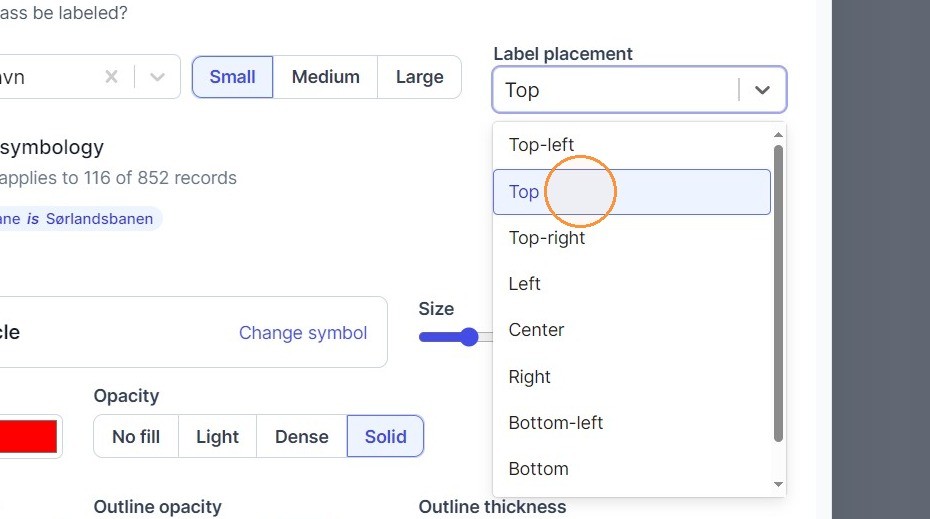
Steg 8. Juster størrelsen på etiketten ved å velge blant de tilgjengelige alternativene, slik at den blir lettere å lese.

Steg 9. Følg med i kartforhåndsvisningen for å se endringer i etiketter og symbologi fortløpende.

Steg 10. Klikk fargevelgeren for å velge en farge, eller skriv inn en fargekode.
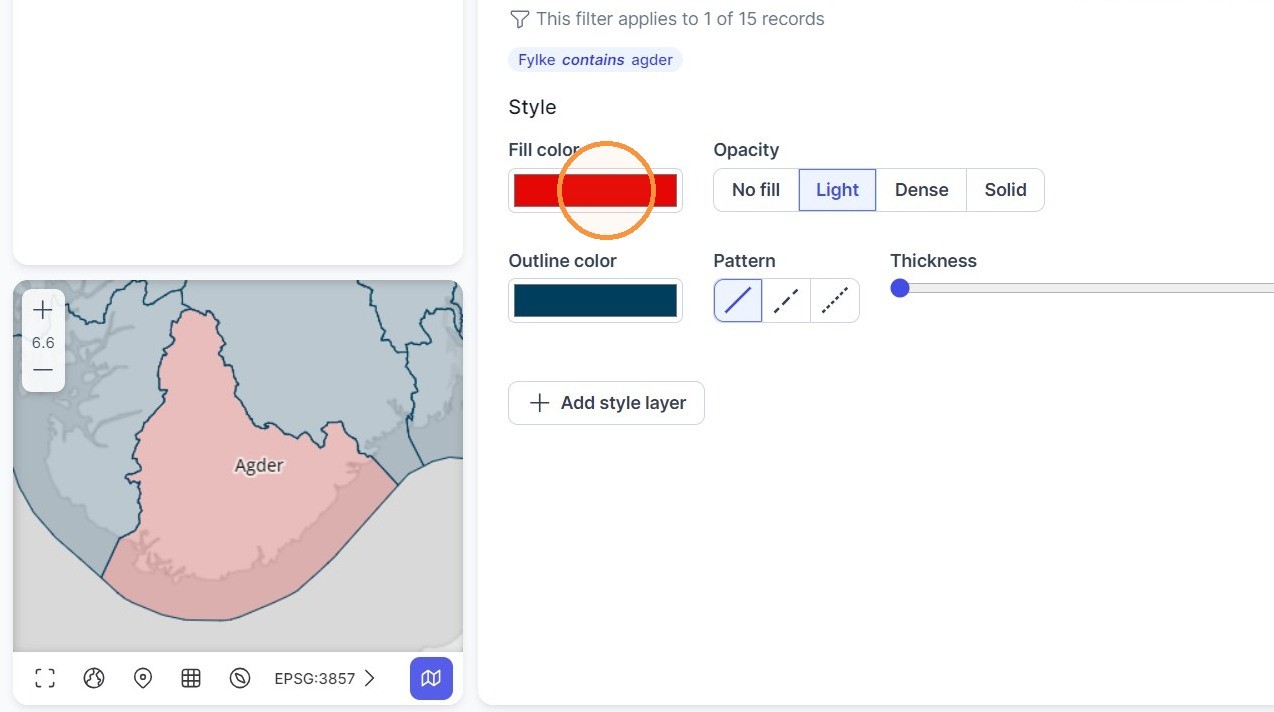
Steg 11. Endre opasiteten for symbolet for å styre gjennomsiktigheten.
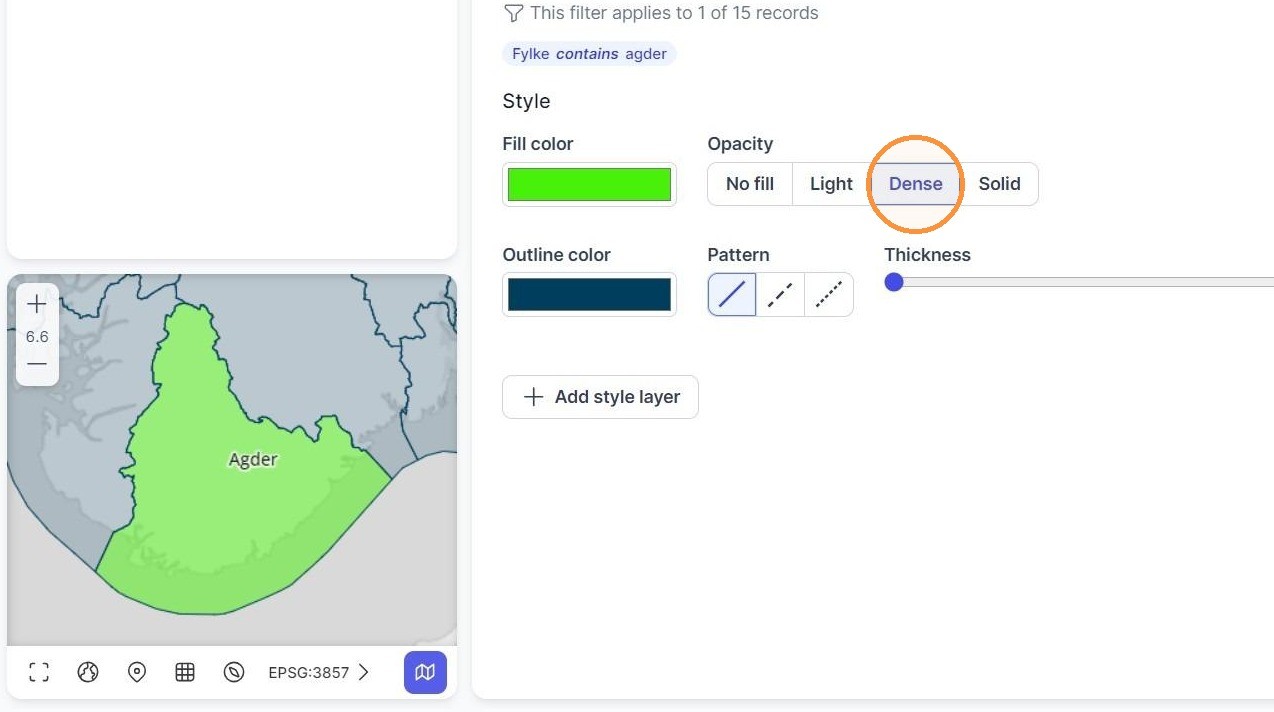
Steg 12. Klikk her for å angi farge på omrisset med fargevelgeren, eller skriv inn en fargekode.

Steg 13. For polygoner og linjer kan du tilpasse mønsteret på omrisset (for eksempel heltrukket, stiplet eller prikket) i innstillingene for omriss. Det gjør det lettere å skille objekter visuelt.

Steg 14. For punktgeometrier kan du justere opasiteten på omrisset for å styre gjennomsiktigheten i markørens kant. Dette valget finner du i innstillingene for punktgeometri.
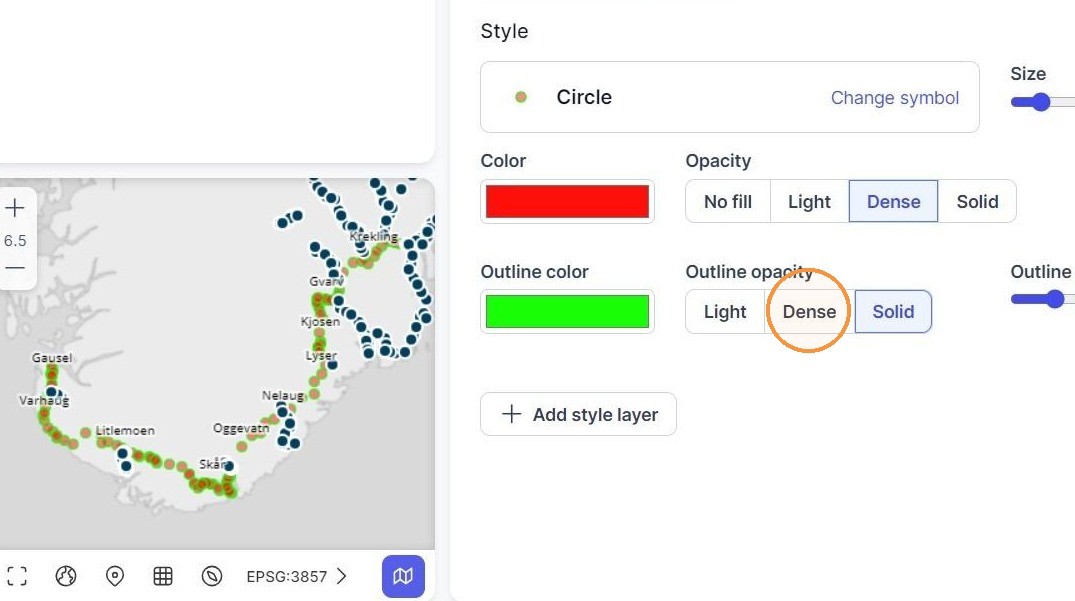
Steg 15. Bruk glidebryteren for å endre tykkelsen på omrisset, slik at kartobjektene blir tydeligere.

Steg 16. Klikk "Add Style Layer" for å bruke flere stiler på én klasse. Det nye stillaget legges over de eksisterende, slik at du kan kombinere stiler.

Eksempel med flere stillag
Steg 17. Vil du for eksempel fremheve et bestemt jernbanespor, kan du bruke en grunnfarge og legge en stripete linjestil over. Da skiller sporet seg tydelig ut i kartet.

Steg 18. Klikk "Add Style Layer" for å legge til et nytt stillag. Da kan du bruke flere visuelle stiler på samme kartobjekt.

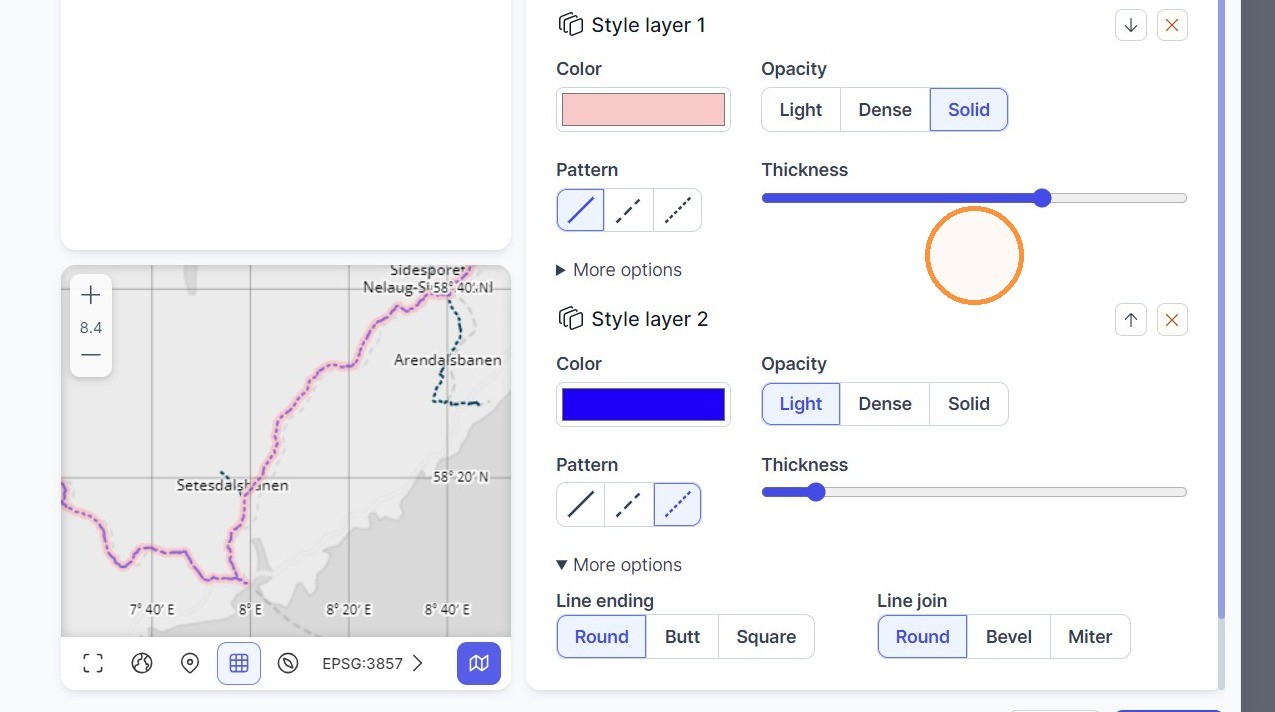
Steg 19. Juster begge stillagene som du vil. Her er det første stillaget den tykke rosa linjen, og det andre er den smale blå prikkede linjen.
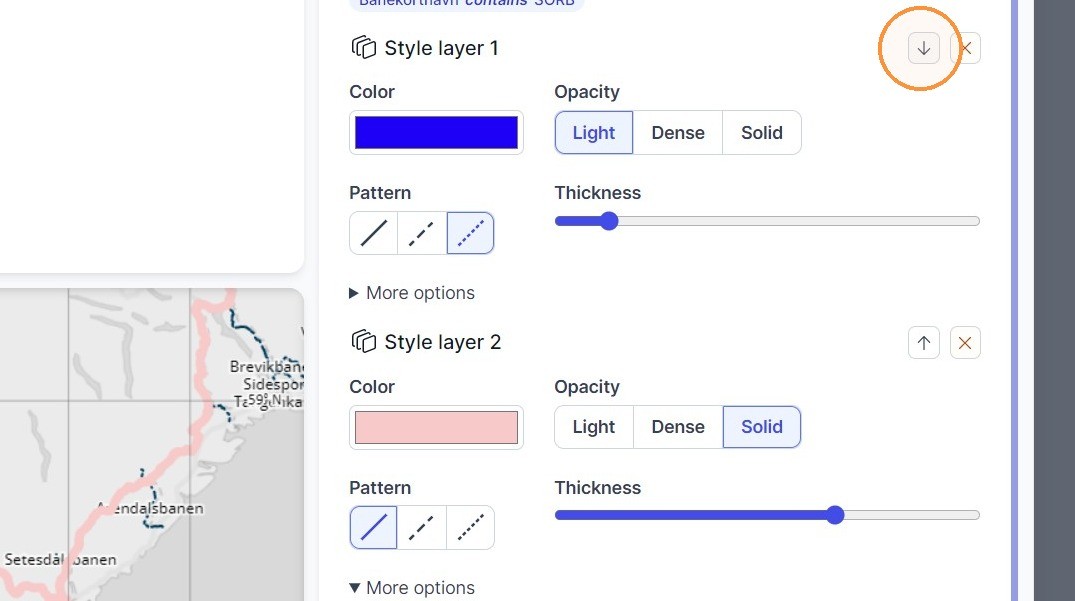
Steg 20. Du kan også endre rekkefølgen på stillagene med disse pilene. Her har vi flyttet det andre stillaget opp, så den blå prikkede linjen nå ligger skjult bak den rosa heltrukne linjen.
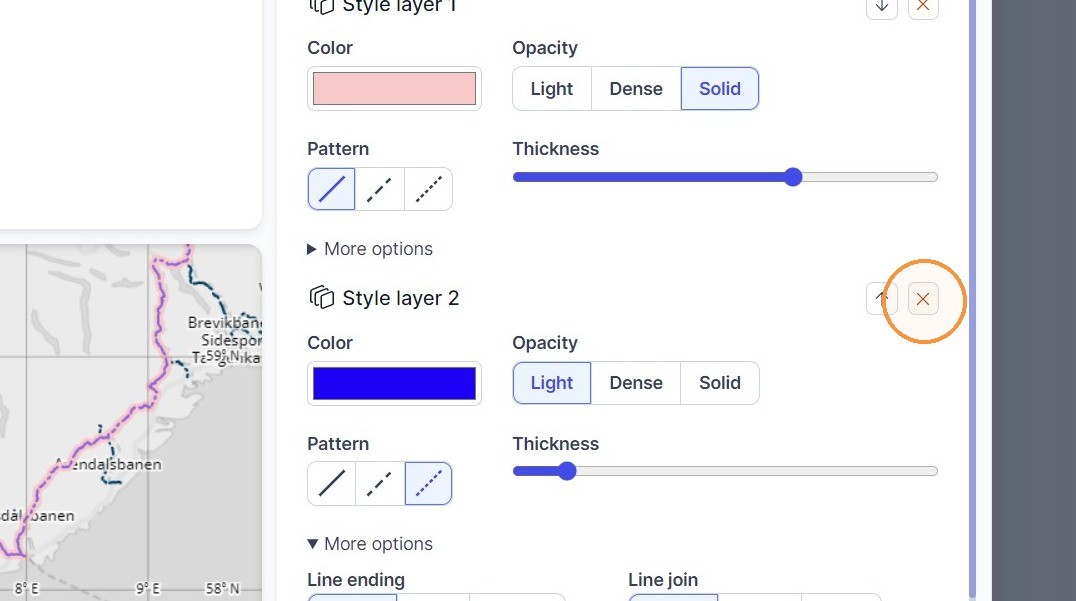
Steg 21. Klikk denne knappen på et stillag for å slette det.
Steg 22. Klikk "Save" når du er ferdig.

Lag stilklasser basert på regelstyrt symbolisering
Steg 1. Velg først kartlaget "Parkeringsplasser i Asker, Bærum og Oslo kommune".

Steg 2. Klikk "Edit".

Steg 3. Klikk "Symbology".

Steg 4. Klikk "Add class".

Steg 5. Klikk feltet "Class title" og gi den nye klassen et navn.

Steg 6. Dra den nye klassen over den nederste klassen. Objektene vurderes mot filtrene i den rekkefølgen klassene er sortert, så den nederste klassen vil alltid ta med alle objekter som ikke matcher filtrene i klassene over.

Steg 7. Klikk "Add filter" for å lage et filter for den nye klassen.

Steg 8. Klikk "Add attribute".

Steg 9. Velg attributtet "Antall forflytningshemmede".

Steg 10. Velg filteret "greater than".

Steg 11. Skriv inn "0" i feltet "Enter value".

Steg 12. Sjekk at filteret treffer objektene ved å se på antall treff.

Steg 13. Klikk "Save" for å lagre filteret. Tips: Vil du lære å lage mer avanserte filtre, se Create advanced filter for styling classes.

Steg 14. Juster stilen for den nye klassen. Klikk "Change symbol".

Steg 15. Velg ikonet "Handicap".

Steg 16. Sjekk at den nye klassen ser riktig ut i kartforhåndsvisningen, og klikk "Save" når du er fornøyd.

Lag avanserte filtre for stilklasser
Steg 1. Gå til fanen "Symbology" for kartlaget du vil redigere. Velg eller legg til klassen du vil lage et filter for, og klikk "Add filter" ved siden av "Rule based symbology" for å åpne vinduet for avansert filter.
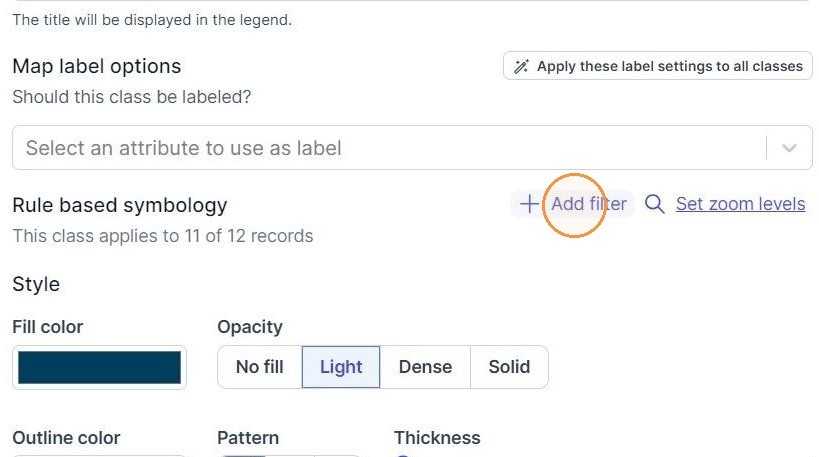
Steg 2. Klikk "Add attribute" eller "Add group".

Steg 3. Med "Add attribute" lager du et filter på ett attributt. Velg attributtet og legg til verdien du vil filtrere på.

Steg 4. Attributter kan filtreres på ulike måter avhengig av datatypen. Tekstattributter kan for eksempel filtreres med valg som "contains", "does not contain" eller "starts with" for å treffe bestemte ord eller uttrykk.

Steg 5. Når du filtrerer listeattributter, kan du velge bestemte verdier fra den forhåndsdefinerte listen. Listeattributter kan filtreres med betingelser som "is one of", som tar med objekter som matcher én eller flere valgte verdier, eller "is not one of", som utelater objekter med de valgte verdiene.

Steg 6. Legg til en gruppe når du vil kombinere flere kriterier der minst ett må være oppfylt. Filtre i gruppen følger ELLER-logikk: Er én av betingelsene i gruppen sann, tas objektet med i resultatet. Klikk "Add group" for å opprette en gruppe.

Steg 7. Når du kombinerer et enkeltfilter med en filtergruppe, gjelder OG-logikk mellom dem. Kriteriet i enkeltfilteret må altså også være oppfylt sammen med minst én av betingelsene i filtergruppen for at objektet skal tas med. Dette gir mer presise filtre i flere lag. Klikk "Add attribute" som vist for å legge til attributter i gruppen.

Steg 8. Med undergrupper i en filtergruppe kan du lage OG-logikk inne i en ELLER-gruppe. Da kan du definere betingelser der flere kriterier må være oppfylt (OG), samtidig som regelen om at minst ett sett med betingelser i gruppen må være sant (ELLER), fortsatt gjelder. Dette er nyttig for komplekse og fleksible filtre. Klikk "Add group" som vist for å legge til en undergruppe.

Steg 9. Slik ser en ny undergruppe ut. Klikk "Select attribute" for å begynne å legge til filtre i undergruppen. Attributtfiltrene i en undergruppe følger OG-logikk.
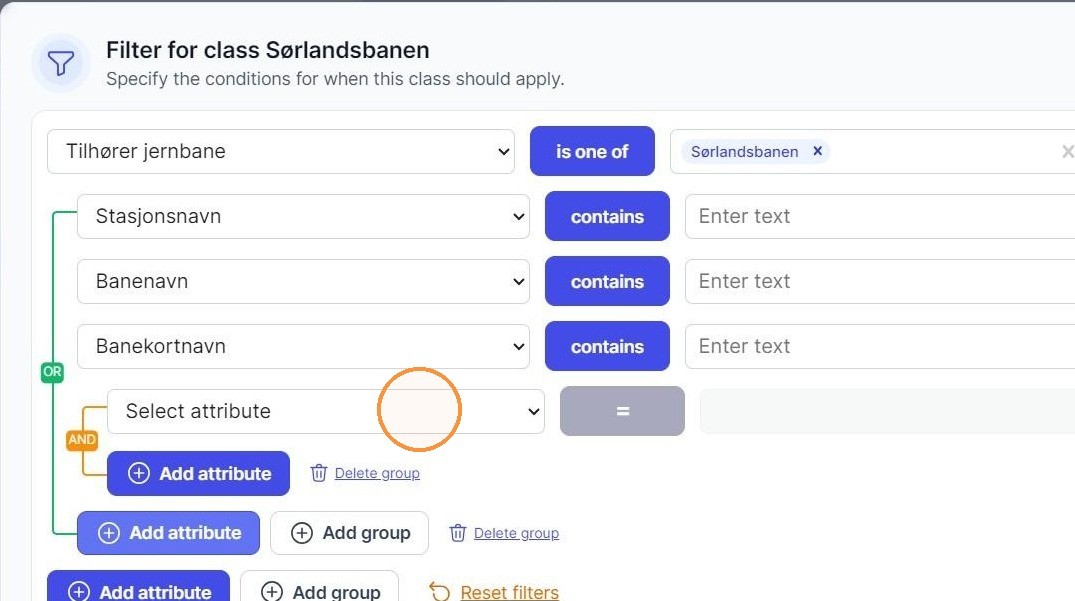
Steg 10. Klikk søppelbøtteikonet for å slette et enkeltfilter.

Steg 11. Klikk "Delete group" for å slette en gruppe. Merk: Alle filtre i gruppen slettes også.
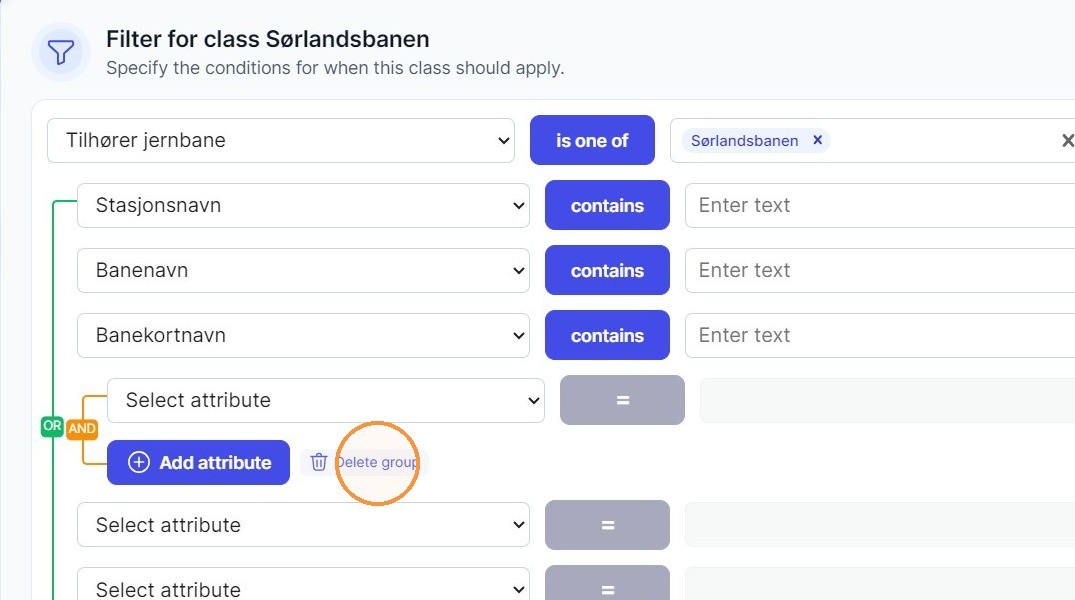
Steg 12. Klikk "Reset filters" for å nullstille filteret for klassen. Alle attributtfiltre og filtergrupper slettes.

Tilpass kartlag med egendefinert symbol
Steg 1. Klikk "Map layers".

Steg 2. Velg kartlaget du vil redigere.

Steg 3. Klikk "Edit".

Steg 4. Klikk "Symbology".

Steg 5. Klikk "Change symbol" på klassen du vil gi symbol.

Steg 6. Velg symbol.

Steg 7. Sjekk symbolet i kartet.

Steg 8. Klikk "Save" for å fullføre.

Last opp symbol for bruk i kartlag
Steg 1. Klikk "Symbols".

Steg 2. Klikk "New".

Steg 3. Gi symbolet en tittel (påkrevd) og en beskrivelse (valgfritt).
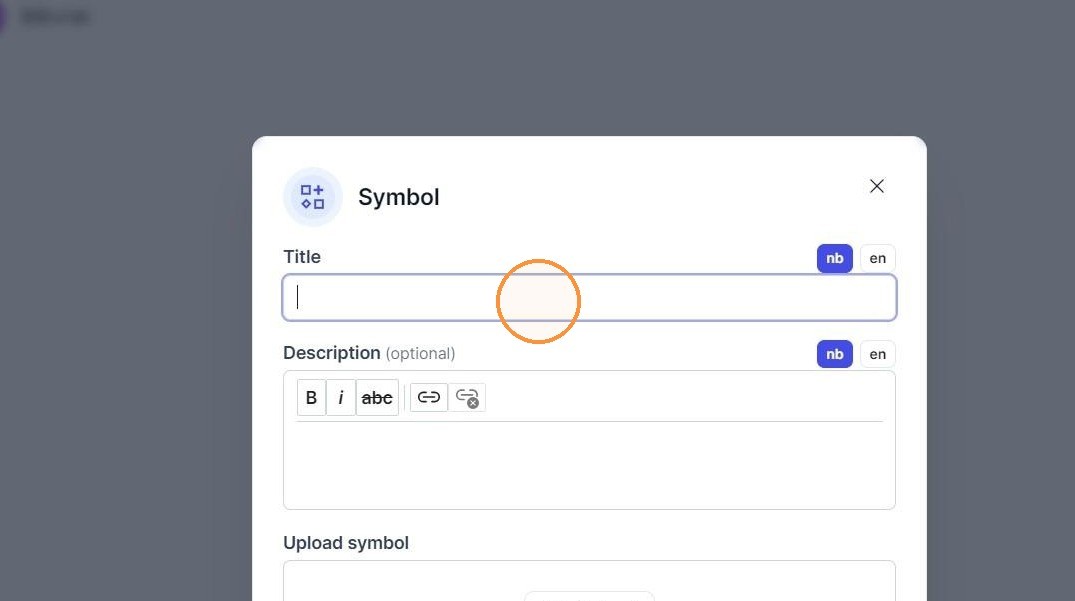
Steg 4. Klikk feltet "Upload symbol" (helst en PNG-fil, ettersom SVG ikke støttes i alle applikasjoner).

Steg 5. Juster og klikk "Create" for å fullføre.

Steg 6. Symbolet kan nå brukes i et kartlag. Se Style map layer with custom symbol.
Legg til SLD-basert symbolisering til kartlag
Steg 1. Opprett et nytt kartlag, eller rediger et eksisterende.

Steg 2. Gå til "Symbology".

Steg 3. Klikk her for å laste opp SLD-basert symbologi.

Steg 4. Juster symbologiklassene. Legg til nye og/eller erstatt eksisterende.

Symboliser start/slutt/langs linje-geometri
Steg 1. Første steg er å velge et kartlag med linjegeomtri du ønsker du symbolisere

Steg 2. Klikk "Edit".

Steg 3. Klikk "Symbology".

Zoom til innhold
Steg 4. Det kan være praktisk å zoome til innholdet, dette kan gjøres ved å trykke på dette ikonet.

Steg 5. ...og deretter velge "Zoom to content".

Symbolisering
Steg 6. For å legge til symbolisering på start/slutt eller langs en linje må du først se flere symboliseringsmuligheter. Klikk på "More options" (eller pil-symbolet). Merk: PS! Merk at du per nå ikke kan se symboliseringen langs linje i forhåndssvisningen per i dag (01/10/25), dette vil være mulig i fremtiden

Langs linje (Kun raster)
Steg 7. Klikk på "Along line (raster only) symbol"

Steg 8. Velg symbol (dette må være lastet opp fra før)

Steg 9. Her er valgmulighetene for stilsetting langs linje. La oss justere størrelsen på symboliseringen.

Steg 10. Her er det mulig å velge om symbolene skal roteres basert på retningen til linjen.

Steg 11. La oss justere mellomrommet mellom symbolene (angitt i pixler).
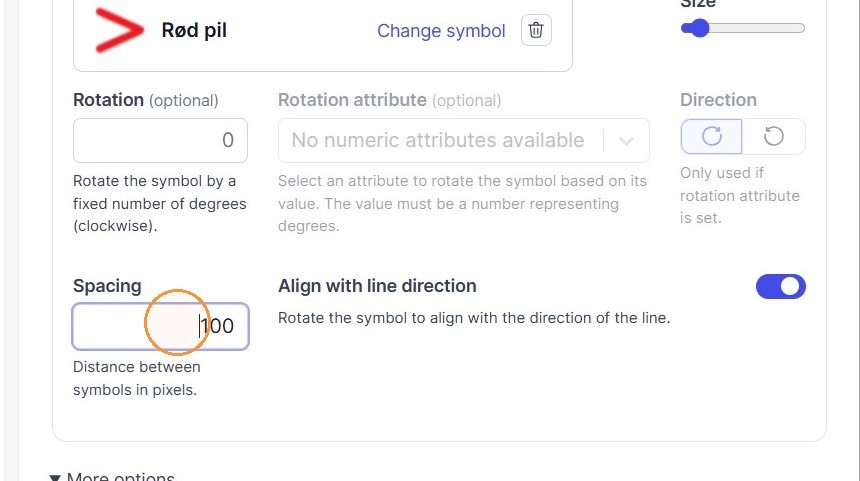
Steg 12. Her kan rotasjonen på symbolene stilles.

Rasterformat kan settes slik
Steg 13. Gå til "Settings".
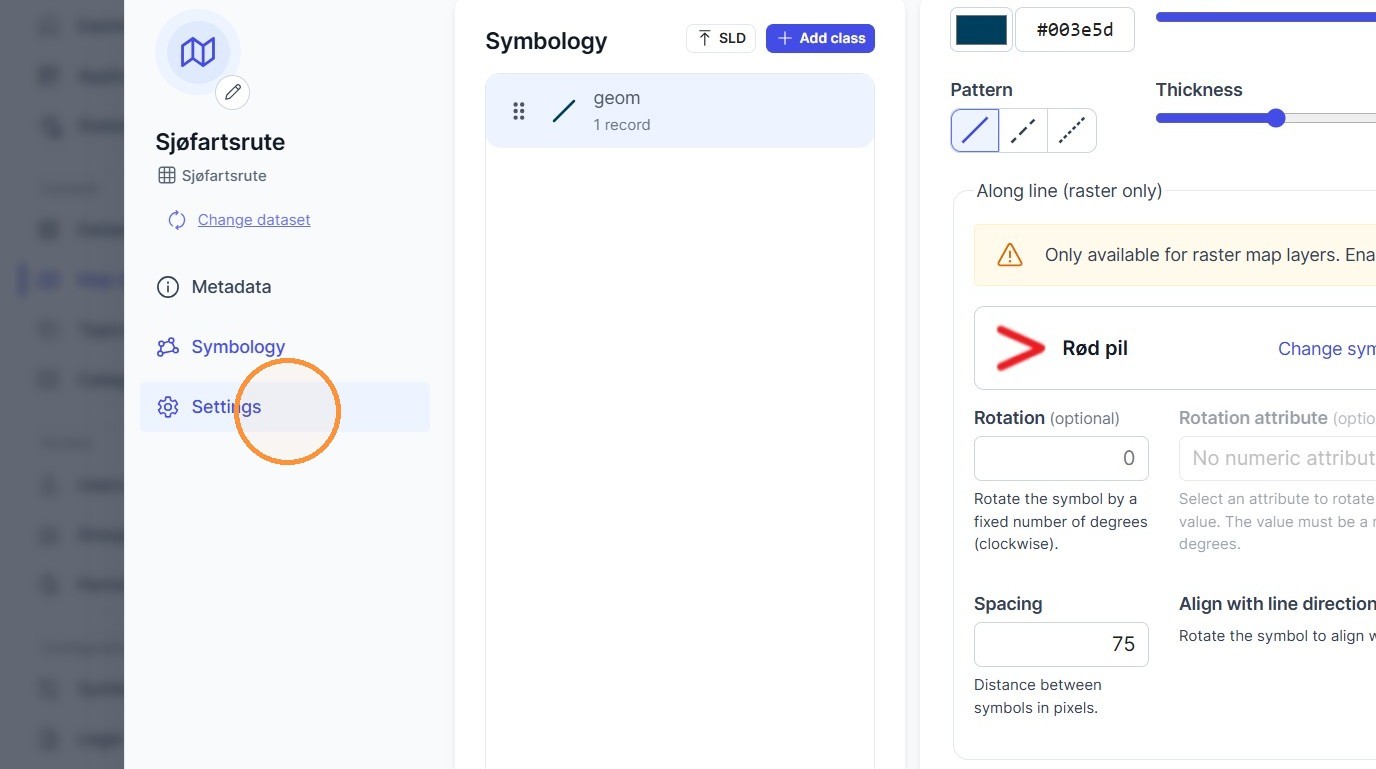
Steg 14. Når boksen ( "Prefer raster format" ) er aktiv, som vist under, er formatet satt som raster.

Symbolisering ved start / slutt på linje
Steg 15. Klikk på "Start of line symbol" eller "End of line symbol".

Steg 16. Velg symbol.

Steg 17. Her kan du stille på størrelsen.

Steg 18. Her er det mulig å velge om symbolisering skal roteres basert på retningen til linjen.
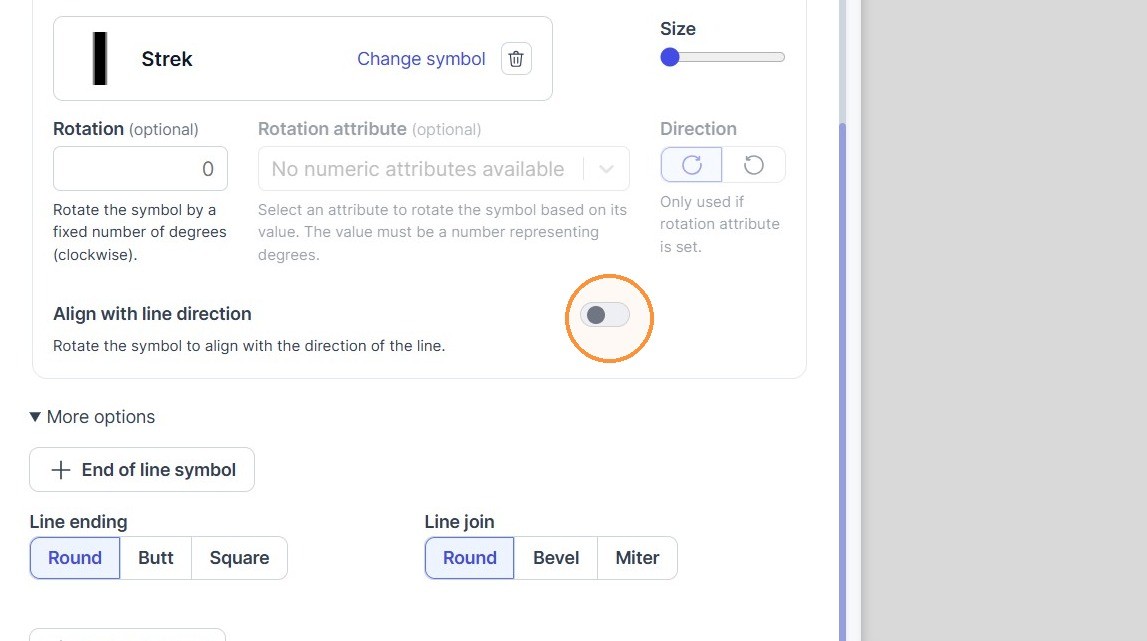
Steg 19. Her kan du se at rotasjonen på symbolet er basert på retningen til linjen.

Steg 20. Når du er fornøyd med symbolseringen, trykk på "Save".

Resultat
Steg 21. Etter kartlaget er lagret skal du kunne se hvordan kartlaget visualiseres i kartet (inkludert symbolisering langs linje).
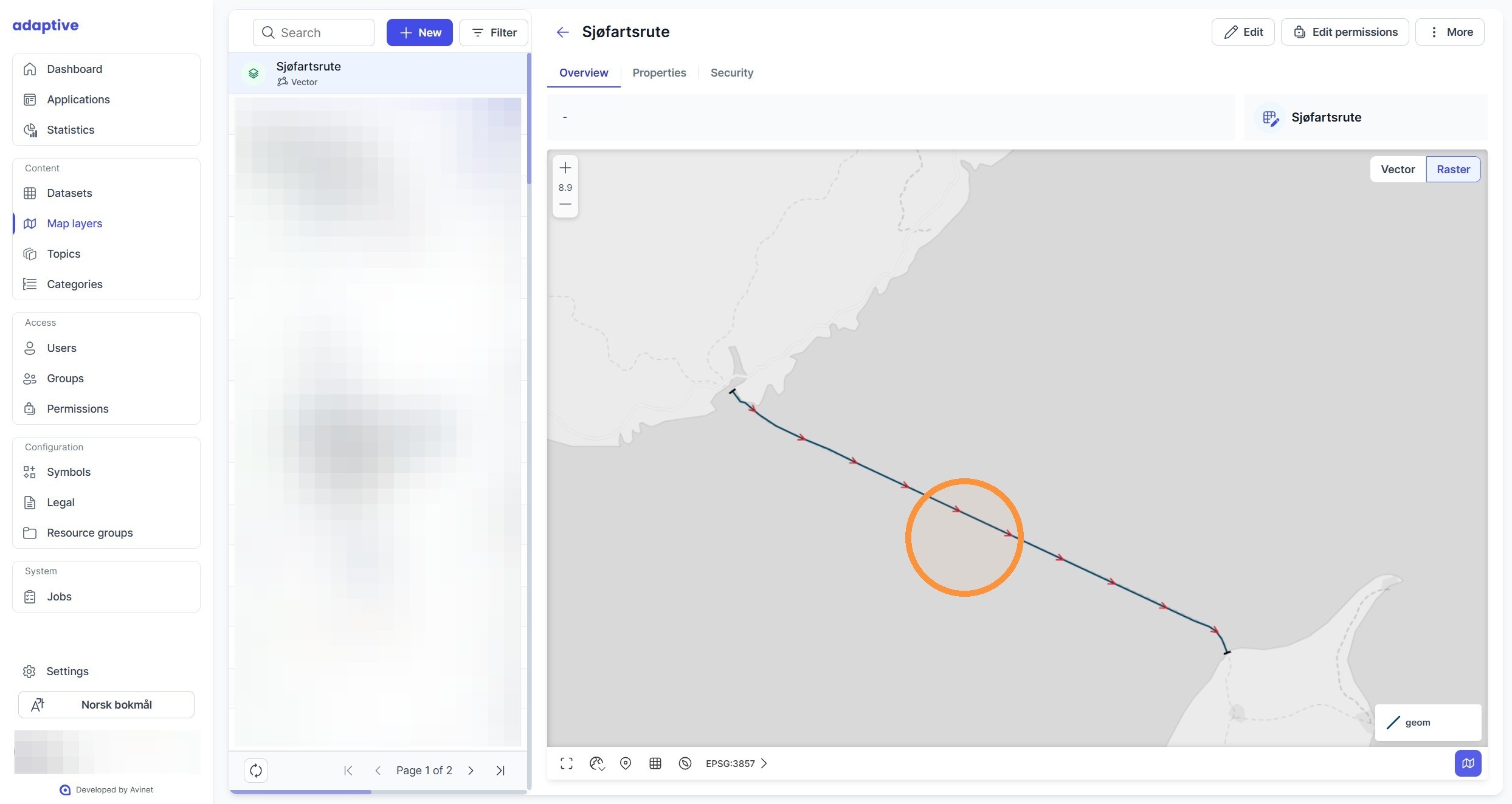
Steg 22. Her er det mulig å justere om kartlaget skal være på vektor (Vector) eller raster format. Dersom symbolisering som er spesifikt for raster er satt, men kartlaget endret til vektor format, vil denne symboliseringen skjules.

Steg 23. Resultat av å endre fra raster til vektor, hvor symboliseringen langs linjen ikke lenger vises i kartlaget (fordi det ikke er støttet)

Kobinering av symbolisering
Hvordan symbolisere et kartlag?
Steg 1. Første steg er å finne frem kartlaget du ønsker å endre, for så å klikke "Edit".

Steg 2. Klikk "Symbology".

Steg 3. Trykk på "Add class" dersom du ønsker flere forskjellige symboliseringer i kartlaget. Deretter velg hvordan du ønsker å filtrere datasettet for å sette symbology basert på dette filteret ved å trykke på "Edit filter" (for hver symbolklasse).

Zoom til innhold
Steg 4. For å slippe å zoome kan det være nyttig å zoome til innholdet i datasettet. Klikk på ikonet som vist nedenfor.

Steg 5. ...og velg "Zoom to content". Tips: For å lage et symbol på nødbu skal vi i dette eksempelet bruke et symbol for nødbu og en sirkel som tilpasses til å ligge utenfor nødbu ikonet.

Eksempel 1: Nødbu
Steg 6. La oss først legge et sktra styling lag, klikk "Add style layer".

Steg 7. La oss endre symbol til et som symboliserer en nødbu, klikk "Change symbol". (Det er mulig å laste opp egne symboler)

Steg 8. Velger symbolet vi har kalt Nødbu.
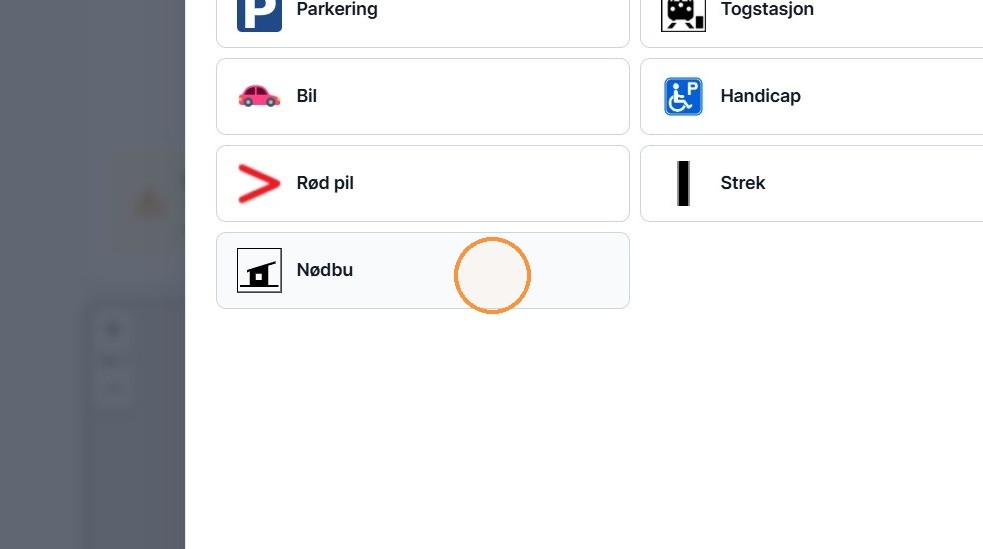
Steg 9. Tilpass styling til ønsket format...

Steg 10. Resultat Tips: For å lage et symbol på fartsgrense skal vi i dette eksempelet bruke et tekstfelt som inneholder fartsgrensen (50) og sette dette som etikett (label), plassert i midten. Deretter skal vi tilpasse et sirkel ikon rundt denne etiketten for å danne et symbol som ligner på skilting av fartsgrense.

Eksempel 2: Fartsgrense (anleggsområde)
Steg 11. Velg felt som skal brukes som etikett ved å trykke som vist under.

Steg 12. I dette eksempelet velger vi "Label tekst", dette vil avhenge av hva du har kalt attributten du ønsker å bruke i symbolisering.

Steg 13. Velg "Center" som etikettplassering (Label placement). Dette vil plassere etiketten midt i punktets plassering.

Steg 14. Tilpass styling til ønsket format...

Steg 15. Resultat

Steg 16. Når du er fornøyd og ønsker å lagre endringene dine, klikk "Save".

Sjekk hvordan kartlaget vises i kartet
Steg 17. Klikk "Zoom to content" eller zoom inn manuelt.

Steg 18. Resultat (Merk at etikettene nede i høyre hjørne kanskje ikke alltid visualiseres som forventet)
Steg for steg veivisere
Følg stegene med skjermbilder i Adaptive.
Definer symbolisering og kartetiketter for kartlag
Åpne Scribe
Lag stilklasser basert på regelstyrt symbolisering
Åpne Scribe
Lag avanserte filtre for stilklasser
Åpne Scribe
Tilpass kartlag med egendefinert symbol
Åpne Scribe
Last opp symbol for bruk i kartlag
Åpne Scribe
Legg til SLD-basert symbolisering til kartlag
Åpne Scribe
Symboliser start/slutt/langs linje-geometri
Åpne Scribe
Kobinering av symbolisering
Åpne Scribe