Søk...
⌘K
Grunnleggende
Wayfinder
Explorer
MapBuilder
Survey
Adaptive Felt
Deling og integrasjon
Explorer
Sett opp bakgrunnskart
Sett opp bakgrunnskart
Merk et kartlag som bakgrunnskart, så det vises i bakgrunnskartvelgeren.
Enkel
Med bilder
Åpne et kartlag, og klikk Edit › Settings.
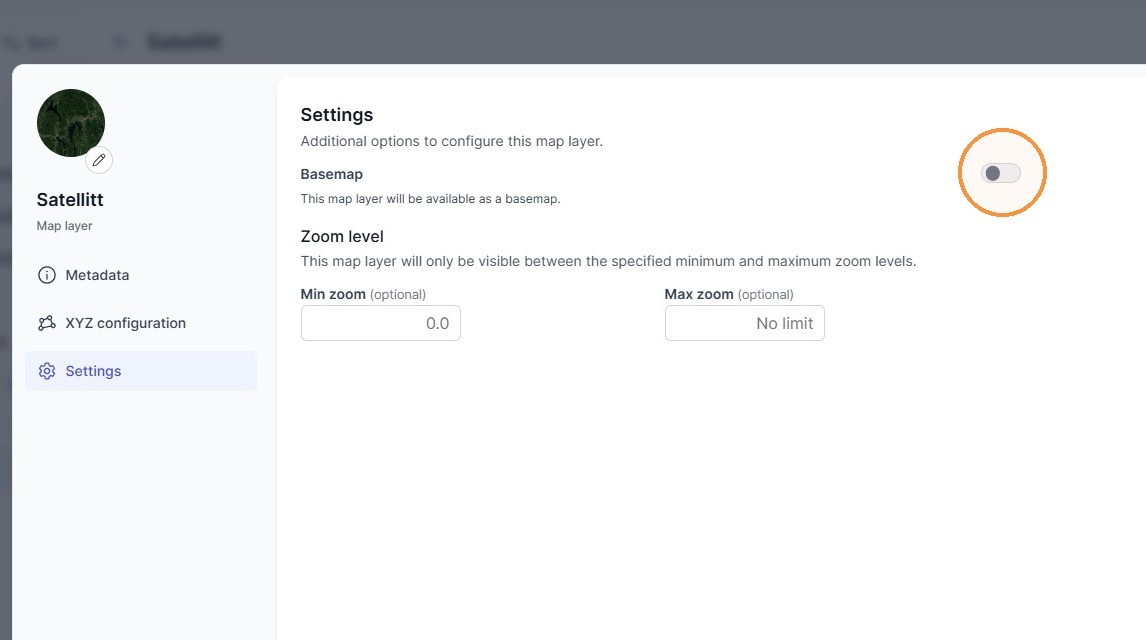
Slå på Use this map layer as a basemap.
For XYZ-kart: under XYZ configuration › Advanced options kan du sette et største zoomnivå. Over dette zoomnivået forstørres flisene.
Tips: Velg «none» som bakgrunnskart i forhåndsvisningen, så ser du om det nye kartet fungerer.
Steg for steg
Opprett et bakgrunnskart
Steg 1. Klikk "Map layers".

Steg 2. Velg et eksisterende kartlag, eller opprett et nytt.
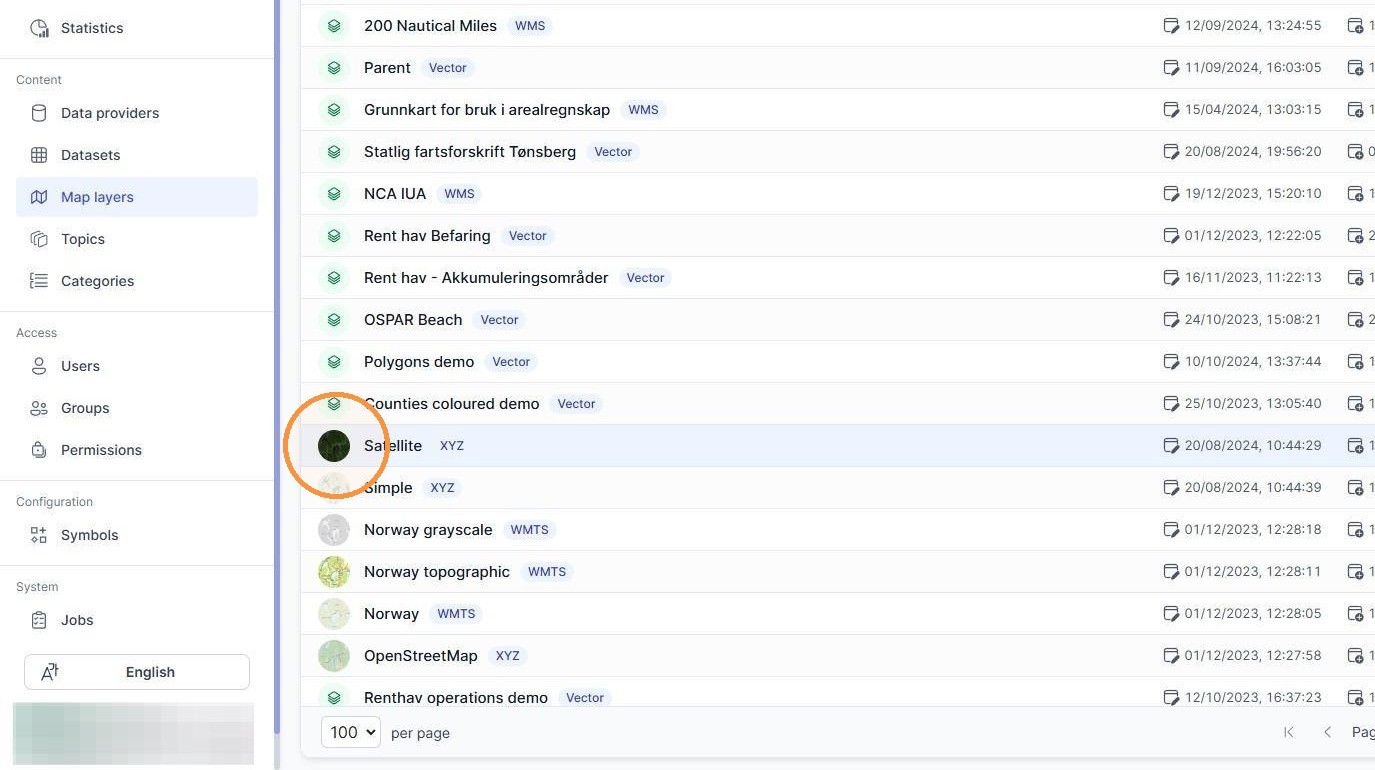
Steg 3. Klikk "Edit" hvis du har valgt et eksisterende kartlag. Tips: Når du konfigurerer bakgrunnskartet (XYZ/WMS/WMTS-konfigurasjon), er det lurt å velge "none" som bakgrunnskart i forhåndsvisningen. Da er det lettere å se om det nye bakgrunnskartet er riktig konfigurert.
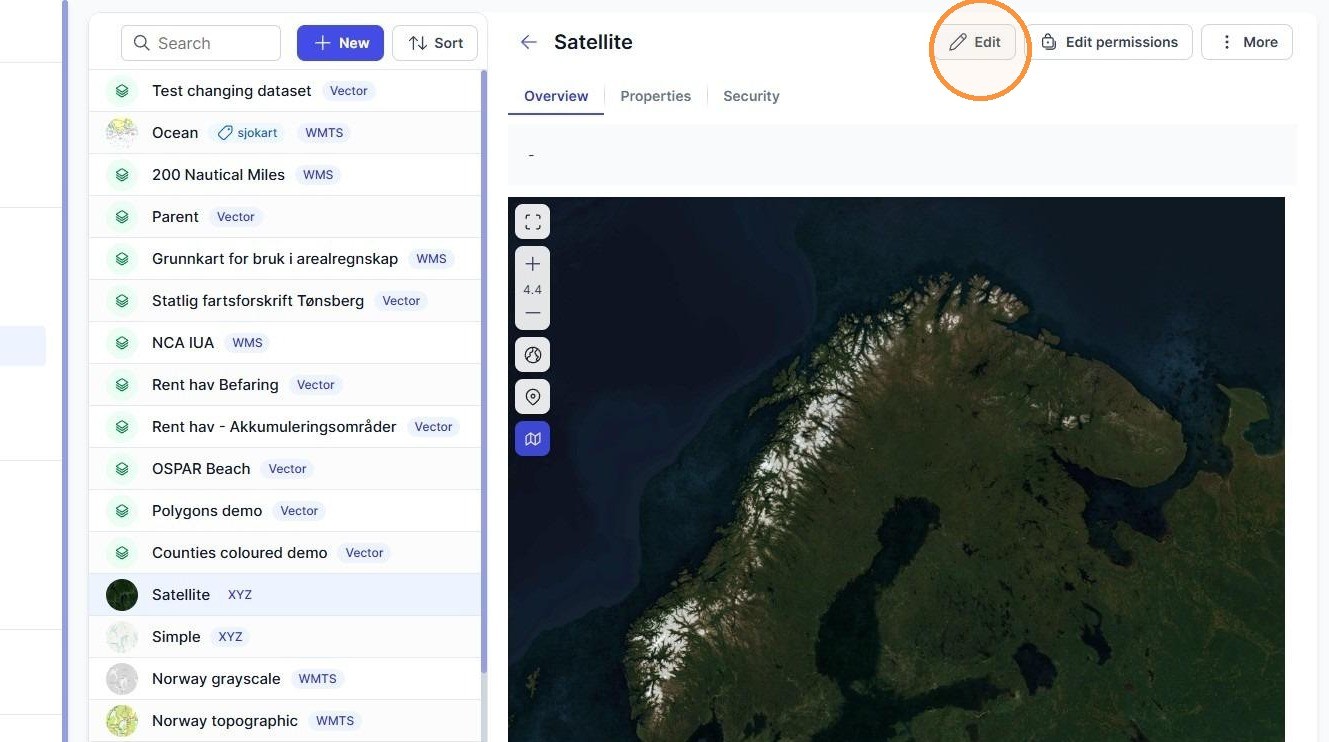
Steg 4. Klikk "Settings".

Steg 5. Slå på "Use this map layer as a basemap" hvis kartlaget skal være tilgjengelig i bakgrunnskartmenyen.
Aktiver ekstra zoom for XYZ-bakgrunnskart
Steg 1. Gå til fanen "Map layers" og velg "Basemaps".
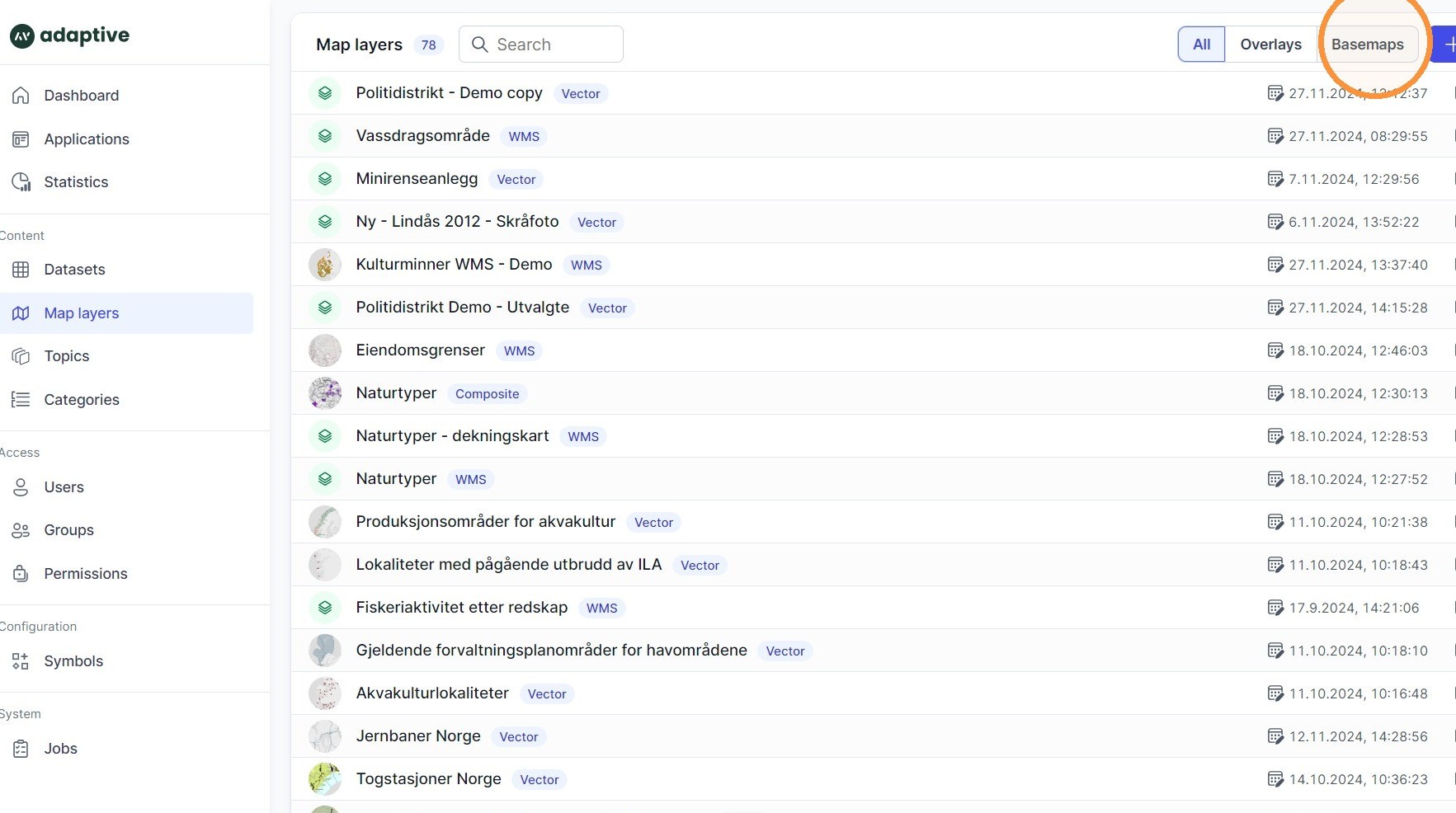
Steg 2. Velg bakgrunnskartet du vil redigere.

Steg 3. Klikk "Edit".

Steg 4. Klikk "XYZ configuration".

Steg 5. Klikk "Advanced options".

Steg 6. Skriv inn et maks. zoomnivå. Zoomnivåer over dette bruker oppskalerte fliser.

Steg 7. Test zoomingen i kartet, og sjekk at den fungerer som forventet.

Steg 8. Klikk "Save".

Steg for steg veivisere
Følg stegene med skjermbilder i Adaptive.
Opprett et bakgrunnskart
Åpne Scribe
Aktiver ekstra zoom for XYZ-bakgrunnskart
Åpne Scribe