Koble datasett til overordnet datasett
Steg 1. Klikk "Datasets".

Steg 2. Velg datasettet du vil koble til et forelderdatasett (altså barnedatasettet). Merk: Forelder-barn-relasjoner er en-til-mange-relasjoner, der hvert barn hører til én forelder, mens en forelder kan ha flere barn. I dette enkle eksempelet er kravet oppfylt. Kunne en togstasjon derimot høre til flere togstrekninger, noe som trolig er mer realistisk, kan du ikke bruke forelder-barn-relasjon. Da bruker du togstrekningsdatasettet som oppslagsdatasett i stedet. Se Connect to a lookup dataset.

Steg 3. Klikk "Edit".

Steg 4. Klikk "Attributes".

Steg 5. Sjekk at datasettet ditt har et attributt som matcher et attributt i forelderdatasettet. Attributtet må ha datatypen heltall. Navnene kan være forskjellige så lenge verdiene er de samme. For eksempel tilsvarer attributtet bane_id i datasettet for togstasjoner primærnøkkelen id i datasettet for togstrekninger. Dette attributtet blir koblingen mellom datasettet ditt og forelderdatasettet.

Steg 6. Klikk attributtet.

Steg 7. Rull ned og klikk "Connect to parent dataset".
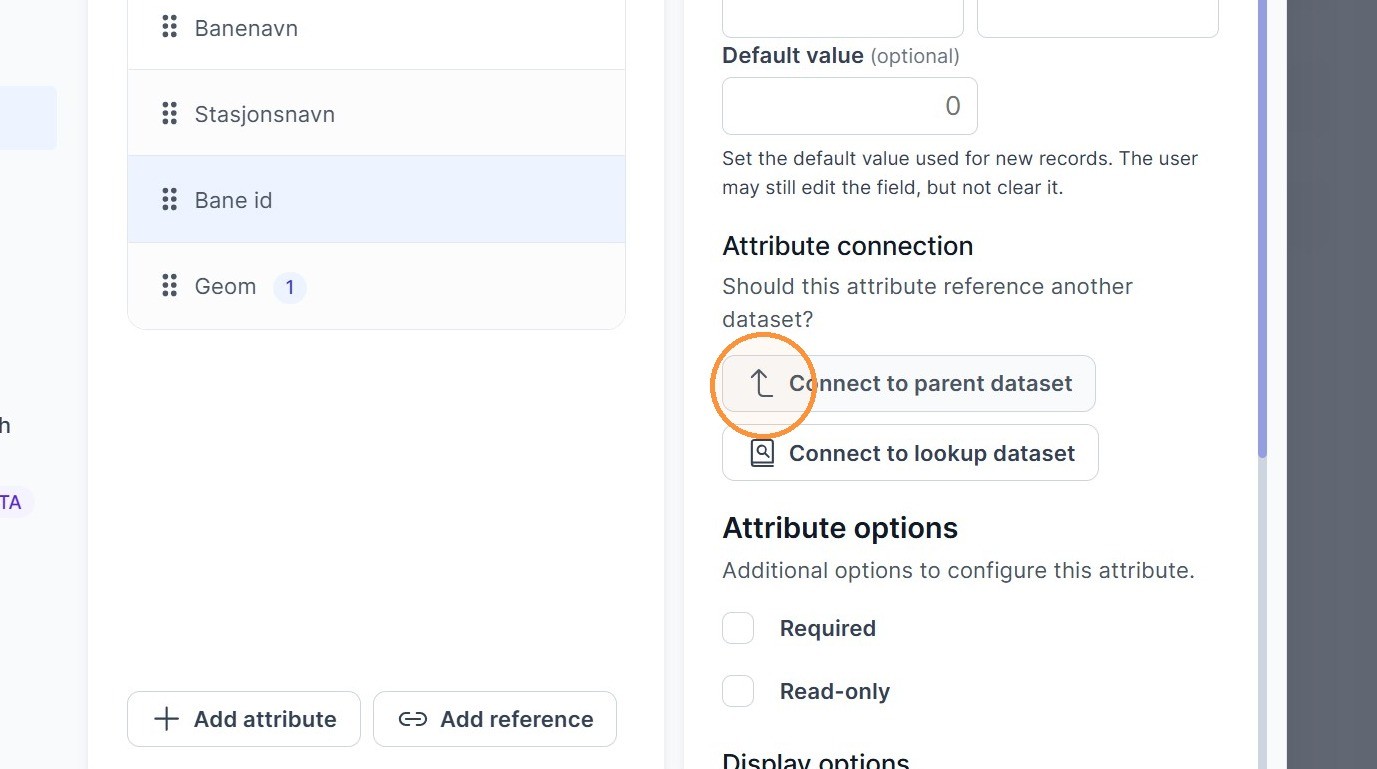
Steg 8. Bruk søkefeltet for å finne datasettet raskt.

Steg 9. Velg forelderdatasettet.

Steg 10. Bestem om attributtet må ha en verdi eller kan stå tomt. En togstasjon under bygging er kanskje ikke koblet til noen togstrekning ennå. Skal forelderen være valgfri, lar du avkrysningsboksen "Required" for attributtet stå tom.

Steg 11. Rull ned til "Field preview" og se hvordan attributtet vil vises.

Steg 12. Lukk nedtrekksmenyen.

Steg 13. Klikk "Save".

Steg 14. I attributtoversikten vises datatypen for det endrede attributtet nå som en referanse til et forelderdatasett.

Koble datasett til oppslagsdatasett
Steg 1. Klikk "Datasets".

Steg 2. Velg datasettet du vil redigere.

Steg 3. Klikk "Edit".

Steg 4. Klikk "Attributes".

Steg 5. Klikk attributtet du vil koble til et oppslagsdatasett. Merk at dette datasettet bare inneholder kommunenumre. Derfor bruker vi et oppslagsdatasett, slik at vi kan vise kommunenavn.

Steg 6. Merk at attributtet har datatypen heltall (tall), som er samme datatype som brukes for kommunenumre i oppslagsdatasettet. De to datatypene må altså være like for at oppslagsdatasettet skal kunne refereres. Hadde kommunenummeret vært lagret som tekst (som tillater innledende nuller), måtte oppslagsdatasettet også hatt kommunenumre lagret som tekst.

Steg 7. Klikk "Connect to lookup dataset".

Steg 8. Bruk søkefeltet for å finne datasettet raskt.

Steg 9. Velg oppslagsdatasettet. Tips: I teorien kan alle datasett brukes som oppslagsdatasett, så lenge du har et attributt (med samme datatype) som kan koble de to datasettene sammen!

Steg 10. Velg attributtet fra oppslagsdatasettet som skal vises i datasettet ditt, i stedet for attributtet du brukte til å koble datasettene. I dette eksempelet vil vi vise kommunenavnet. Tips: Vil du vise både det opprinnelige attributtet (kommunenummer) og attributtet fra oppslagstabellen (kommunenavn), kan du legge til refererte attributter senere. Det er beskrevet i en egen Scribe, "Add attributes from connected dataset".

Steg 11. Rull ned til "Field preview" og se hvordan attributtet vil vises.

Steg 12. Klikk "Save".
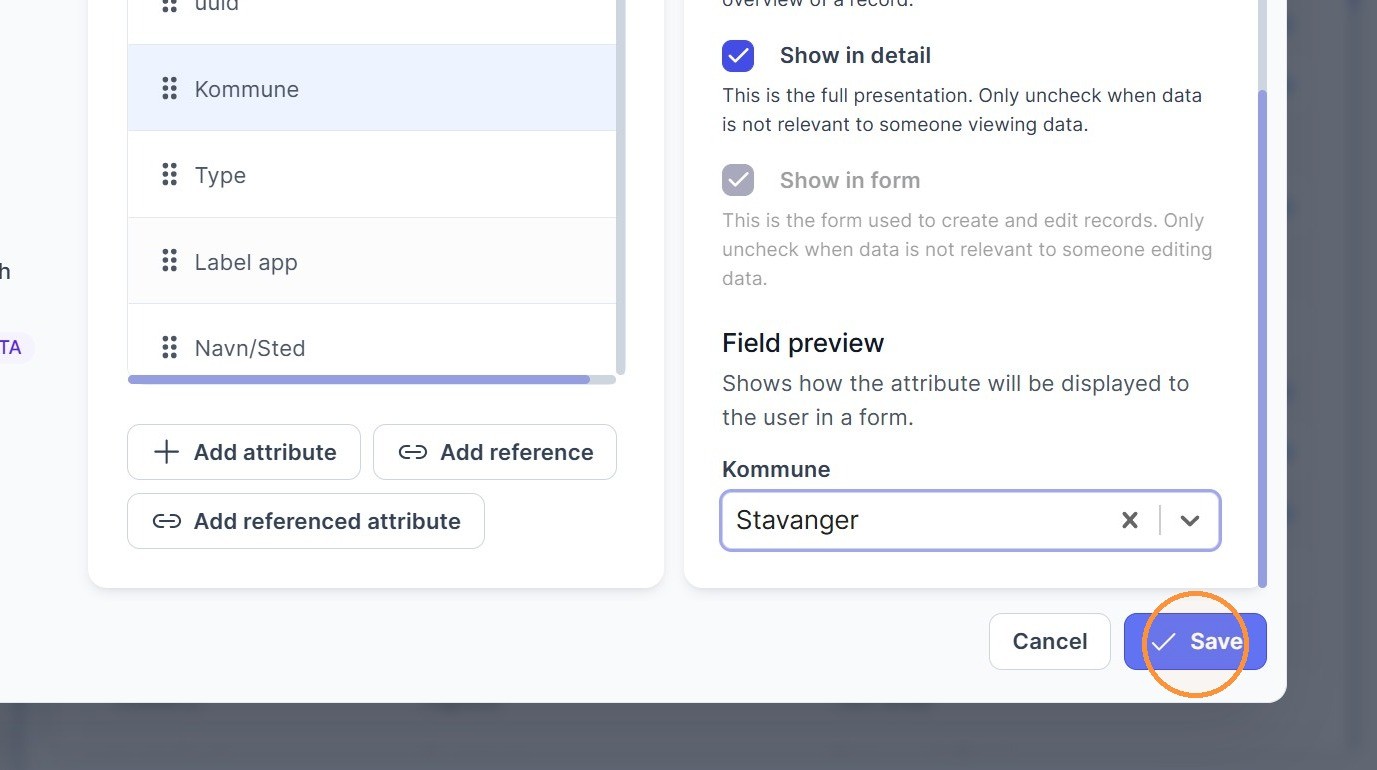
Steg 13. I attributtoversikten vises datatypen for det endrede attributtet nå som en referanse til en oppslagstabell.

Legg til attributter fra tilkoblet datasett
Steg 1. Klikk "Datasets".

Steg 2. Velg datasettet du vil redigere.

Steg 3. Klikk "Edit".

Steg 4. Klikk "Attributes".

Steg 5. Som du ser, har dette datasettet to tilknyttede datasett. Vi skal nå ta med noen attributter fra det andre tilknyttede datasettet, "Padleruter - Tilgangspunkt".

Steg 6. Klikk "Add referenced attribute".

Steg 7. Du ser nå en liste over attributter fra de refererte datasettene. Vi vil legge til attributtet "navn" fra datasettet "tilgangspunkt". Klikk "tilgangspunkt/navn". Tips: For hvert refererte attributt du legger til, bør du vurdere om du vil beholde navnet eller gi det en annen etikett.

Steg 8. For dette attributtet endrer vi etiketten til "Tilgangspunkt", som er mer beskrivende enn "navn".
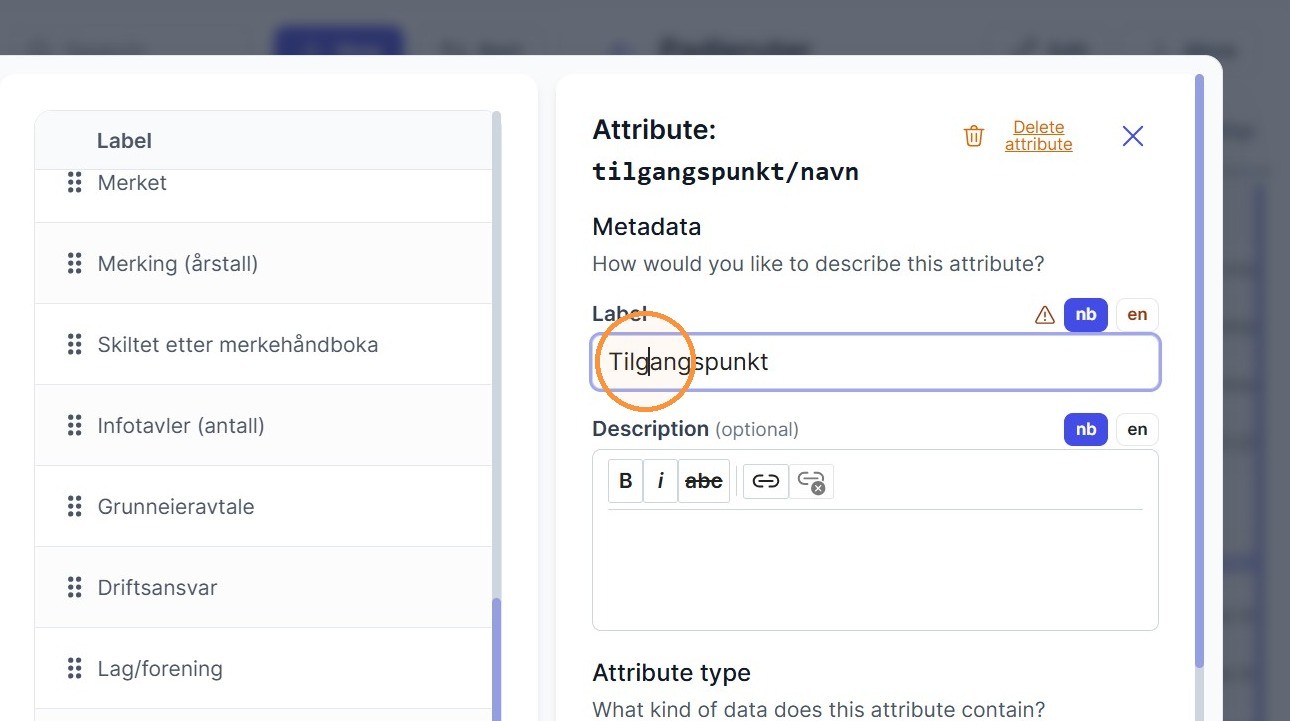
Steg 9. Nå legger vi til tre attributter til (uten å endre etikettene). Klikk "Add referenced attribute".
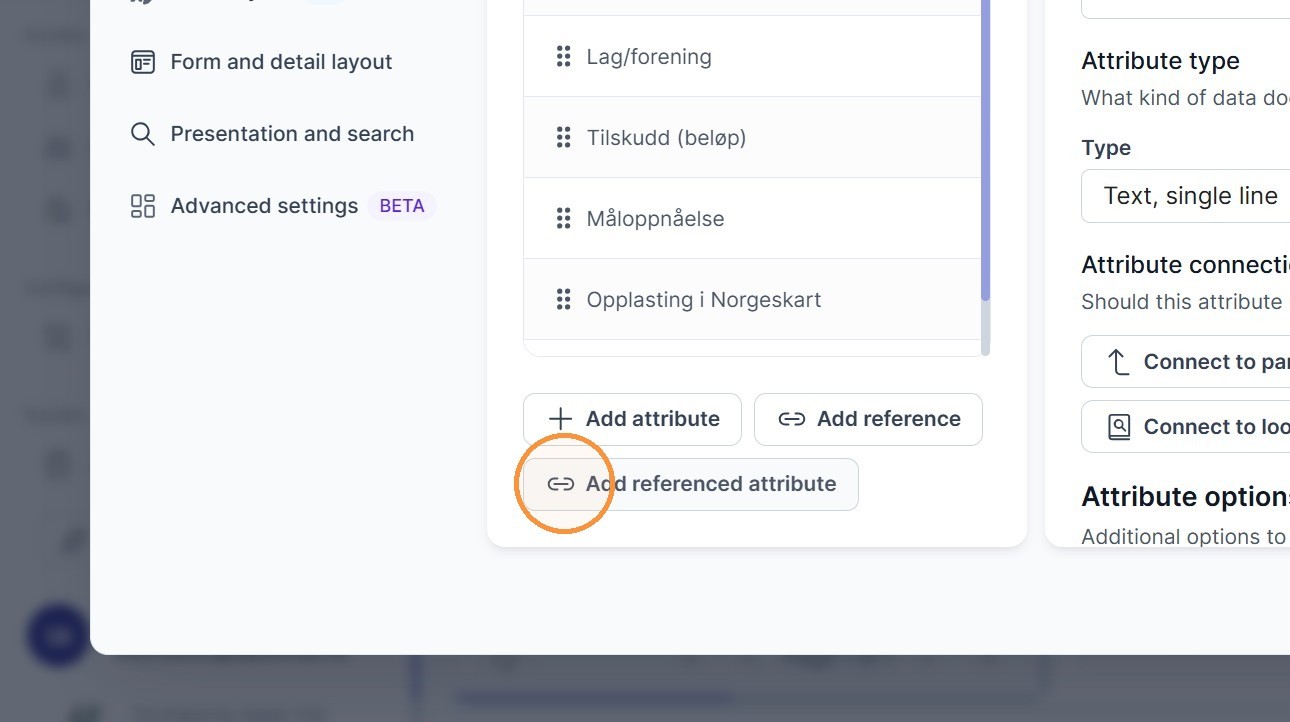
Steg 10. Klikk "tilgangspunkt/adresse".
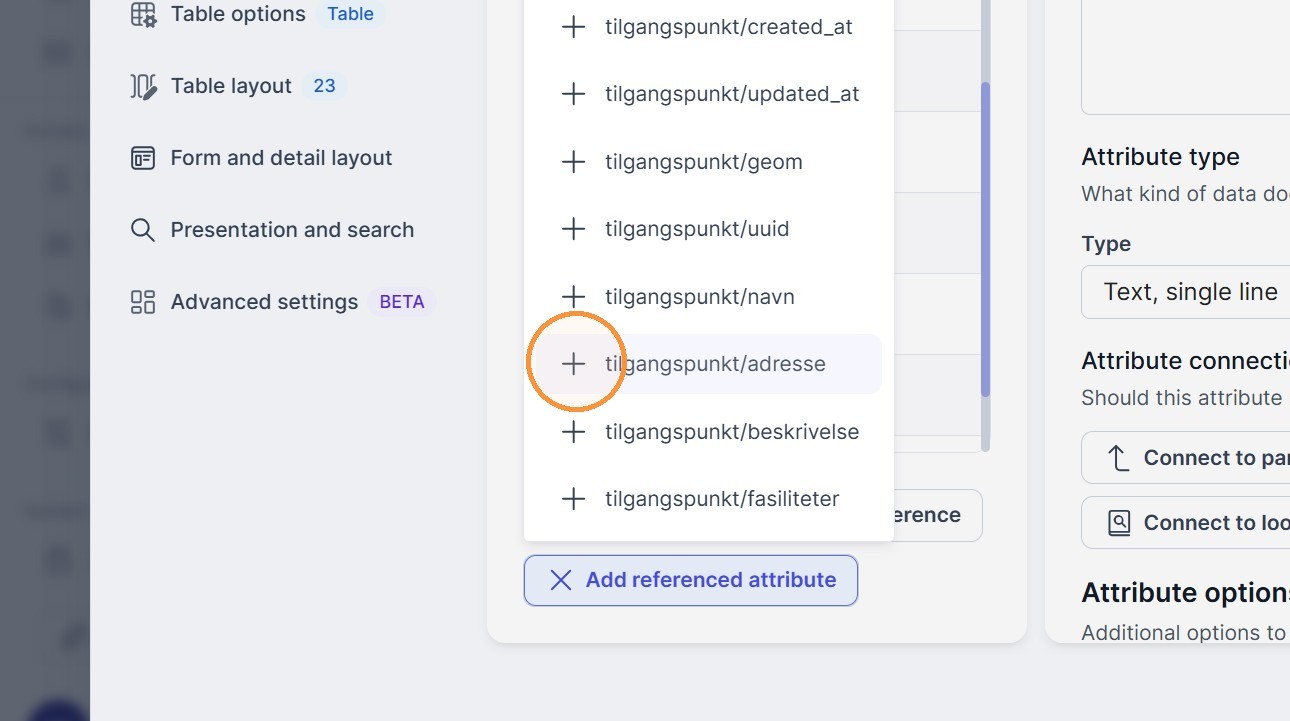
Steg 11. Klikk "Add referenced attribute".

Steg 12. Klikk "tilgangspunkt/beskrivelse".

Steg 13. Klikk "Add referenced attribute".

Steg 14. Klikk "tilgangspunkt/fasiliteter".

Steg 15. Klikk "Save".

Steg 16. Nå går vi tilbake til attributtlisten i datasettet. Klikk "Edit".

Steg 17. Klikk "Attributes".

Steg 18. Som du ser, er de fire attributtene fra det tilknyttede datasettet lagt til i attributtlisten. Merk: For at de nye kolonnene skal vises i datasettabellen, må du endre innstillingene deres i vinduet for tabelloppsett. Se Set table design for dataset (steg 11) for hvordan du gjør det. Tips: 🎓 Grupper de refererte attributtene for en mer brukervennlig visning i Wayfinder. Se Create and manage attribute grouping for dataset.

Arv geometri fra tilkoblet datasett
Steg 1. Klikk "Datasets".
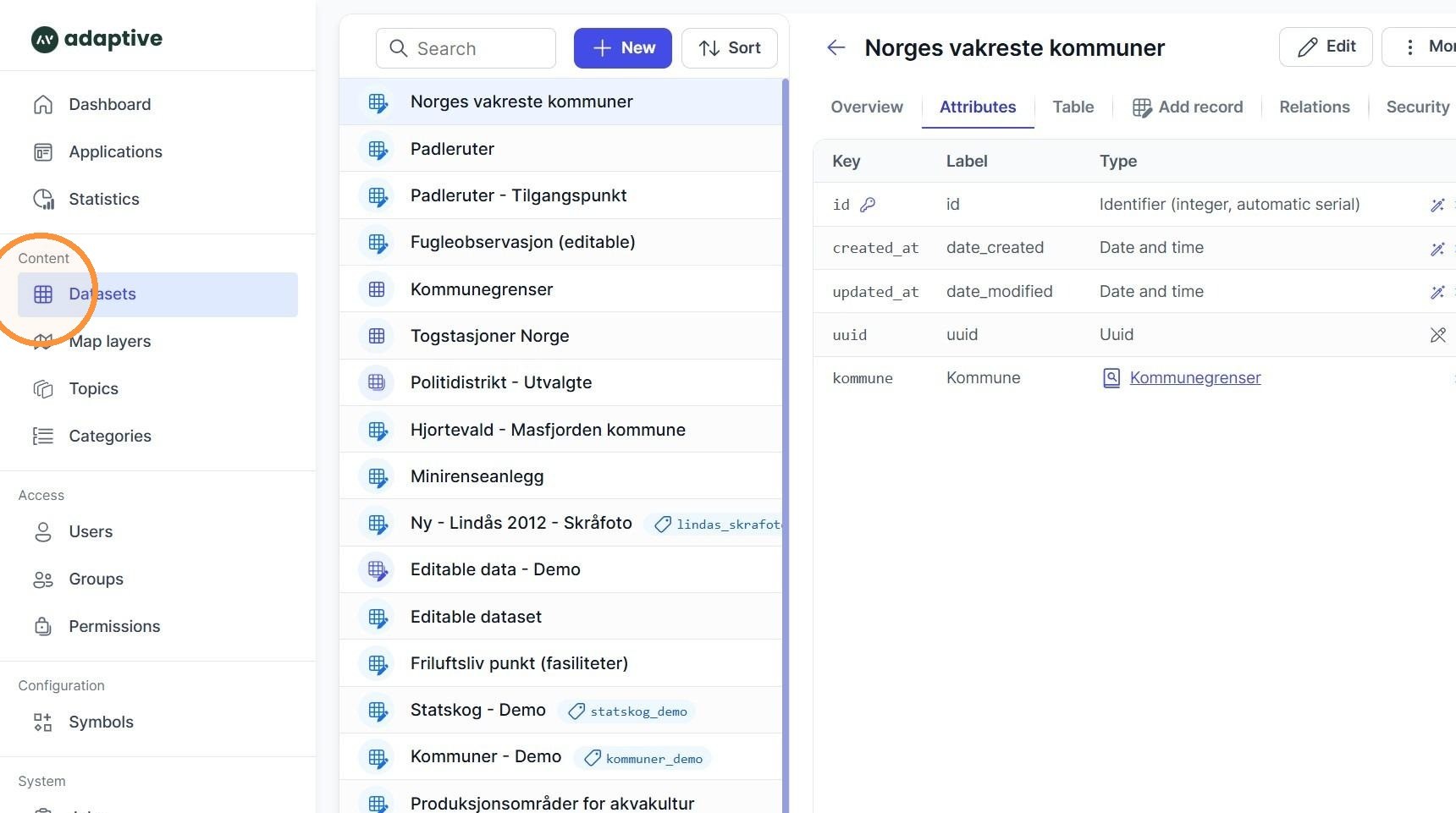
Steg 2. Velg datasettet du vil redigere.
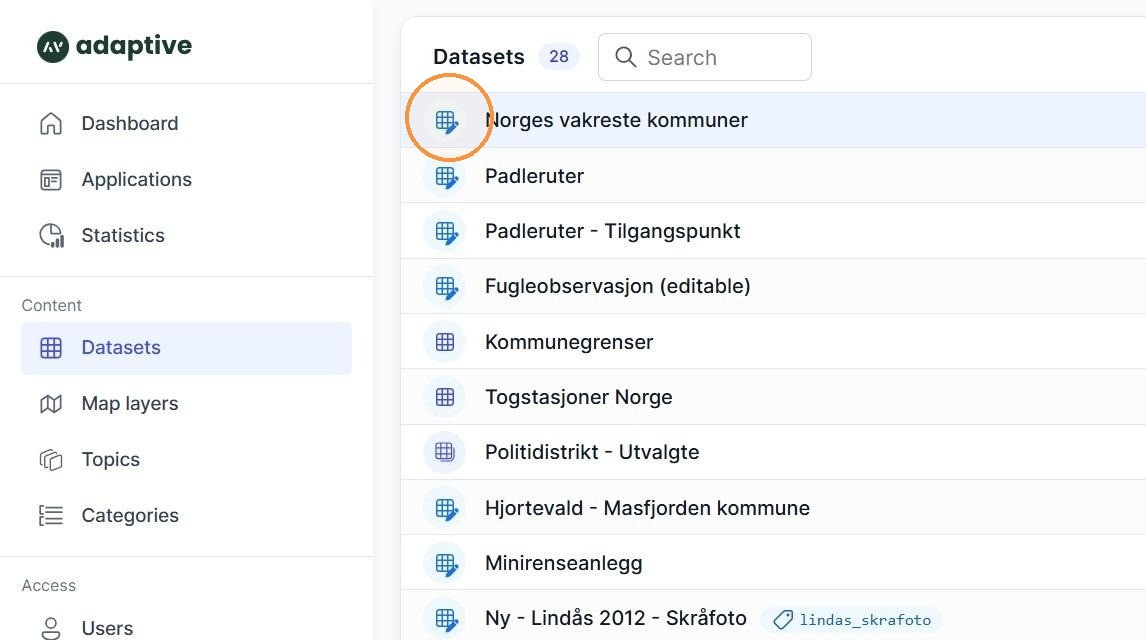
Steg 3. Klikk "Edit".

Steg 4. Klikk "Attributes".

Steg 5. Som du ser, har datasettet vårt ikke noe geometriattributt fra før. Det har likevel et tilknyttet oppslagsdatasett, "Kommunegrenser", som har geometri. Vi legger nå til geometriattributtet fra "Kommunegrenser" i datasettet vårt. Tips: Datasettet ditt trenger ikke mangle geometri fra før. Du kan legge til geometri fra et tilknyttet datasett og velge mellom geometriattributtene når du lager et kartlag.

Steg 6. Klikk "Edit".

Steg 7. Klikk "Attributes".
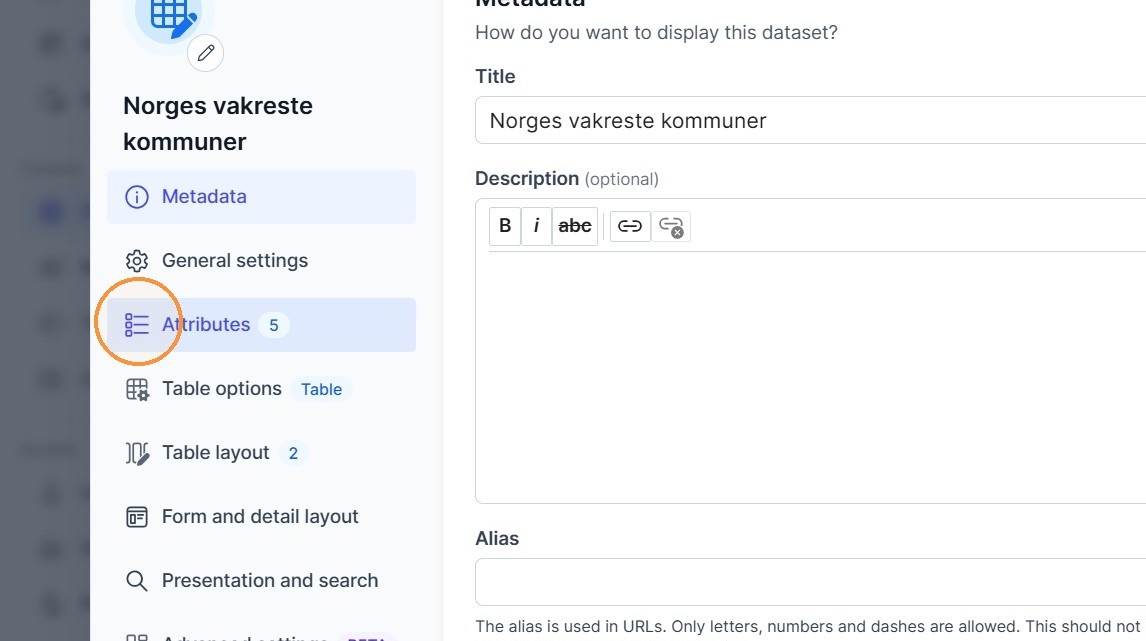
Steg 8. Klikk "Add referenced attribute".

Steg 9. Klikk "kommune/geom".

Steg 10. Klikk "Save".

Steg 11. Geometrikolonnen fra det tilknyttede datasettet er nå lagt til i datasettet ditt. Du kan bruke den til å lage et kartlag. Tips: 🎓 Du kan legge til en geometrikolonne med datatypen punkt fra et referert datasett, og vise punktkoordinatene som tekst.

Legg til aggregerte attributter i overordnet datasett
Steg 1. Åpne forelderdatasettet og klikk "Attributes".

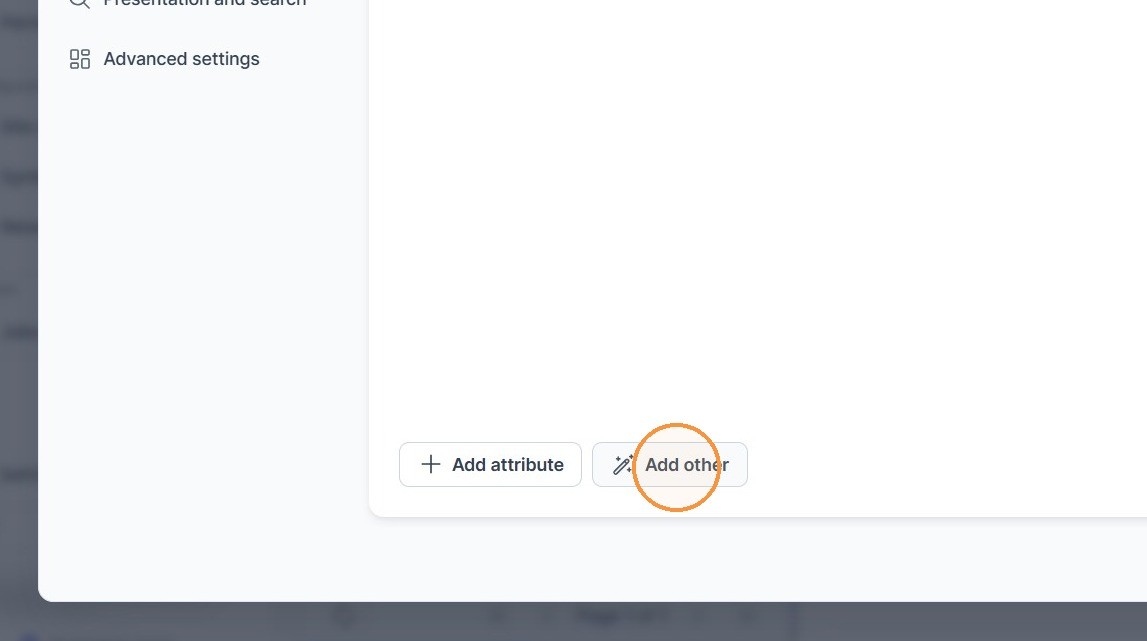
Steg 2. Klikk "Add other".
Steg 3. Klikk "Aggregate on {Child dataset}".

Steg 4. Velg funksjonen.
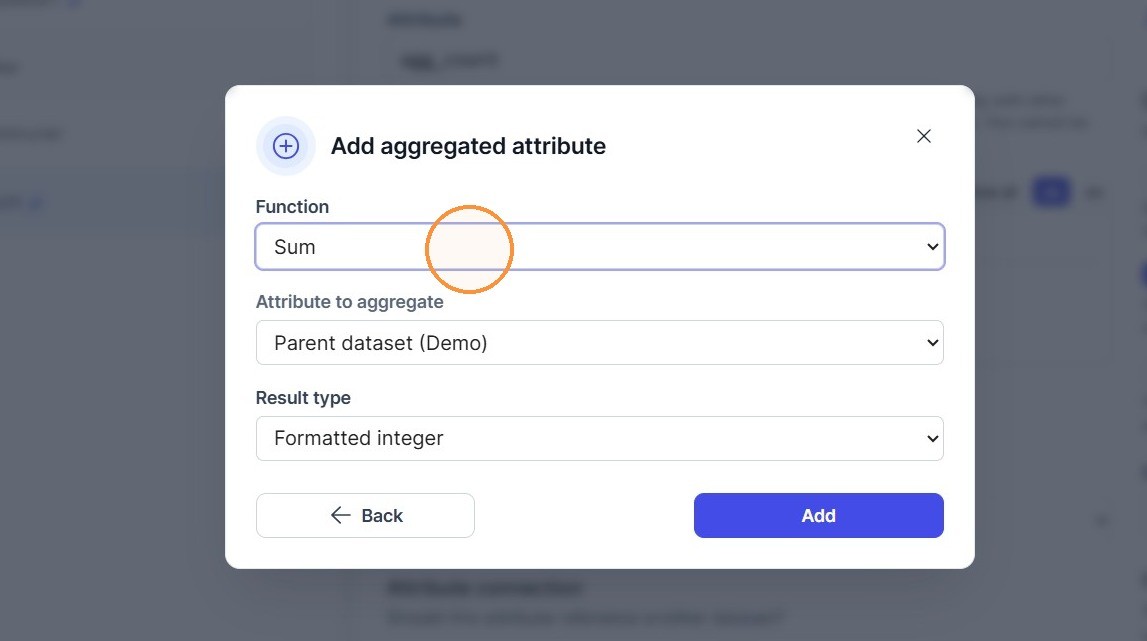
Steg 5. (Valgfritt) Velg attributtet som skal aggregeres.

Steg 6. (Valgfritt) Velg resultattypen. Klikk "Add".

Legg til et filter på det aggregerte attributtet
Steg 7. Klikk "Filter".

Steg 8. Klikk "Insert property".

Steg 9. Velg ønsket attributtegenskap fra barnedatasettet.
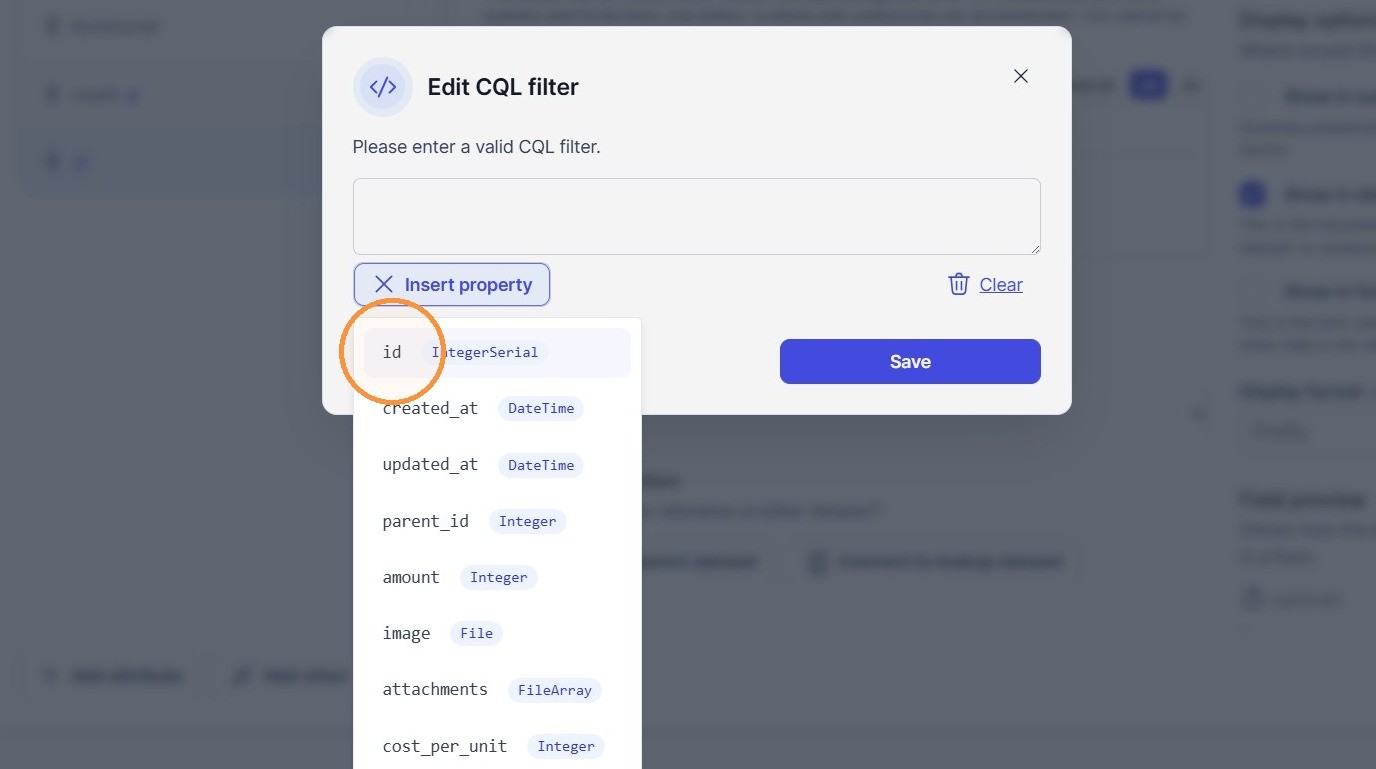
Steg 10. Eksempel der vi vil filtrere barnedata med id = 2.

Steg 11. Eksempel på resultat:

Filtrer referanseattributter etter etter en annen attributtverdi
Steg 1. Rediger et datasett og gå til fanen "Attributes". Her har vi allerede lagt til Fylker og Kommuner som oppslagsattributter.

Steg 2. Klikk "Kommuner".

Steg 3. Klikk "Add filter".

Steg 4. Velg "fylker (fylker)".

Steg 5. Velg "Fylkeskode (fylke)".

Steg 6. Klikk "Apply".

Steg 7. Klikk "Save".

Test skjemaet
Steg 8. Åpne registreringsskjemaet for datasettet.

Steg 9. Velg et fylke, for eksempel Rogaland.

Steg 10. Som du ser, filtreres de tilgjengelige kommunene etter fylket du har valgt.

Konfigurere sletteregler for overordnede oppføringer i datasett
Steg 1. Klikk "Edit" på et datasett med en forelderrelasjon.

Steg 2. Gå til "Attributes".
Steg 3. Klikk attributtet for forelderrelasjonen.

Steg 4. Velg hva som skal skje når forelderobjektet slettes. Du kan velge mellom: Delete child records: Sletter alle barneobjekter når forelderobjektet slettes. Do nothing: Kan etterlate en tom eller ødelagt referanse. Restrict (standard): Hindrer sletting av forelderobjektet hvis noen objekter i dette datasettet refererer til det. Set null: Setter referanseverdien til null når forelderobjektet slettes.

Steg 5. Klikk "Save".
Register oppføring i parent skjema
Steg 1. Her har vi en datasettrelasjon med en 1-1-relasjon mellom forelder- og barneobjekt.

Steg 2. Klikk "Edit" på barnedatasettet (du kan velge det ved å klikke i relasjonsvinduet).

Steg 3. Gå til fanen "Attributes".

Steg 4. Klikk relasjonsattributtet.

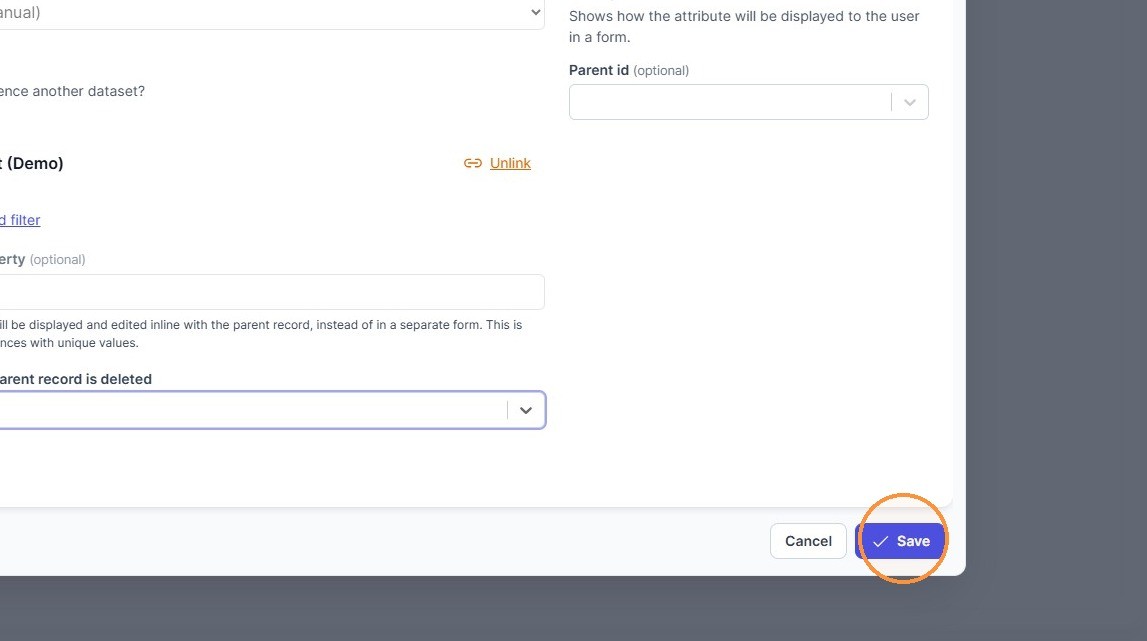
Steg 5. Skriv noe i feltet "Inline with parent as property". Det du skriver, vises ikke noe sted. Hvis feltet har tekst, vises skjemaet for barneobjektet nederst i skjemaet når du registrerer data i forelderdatasettet.

Steg 6. Resultat basert på dette enkle eksempelet, der både forelder- og barneobjekt registreres i samme skjema (når du registrerer et objekt i forelderdatasettet).
