Søk...
⌘K
Grunnleggende
Wayfinder
Explorer
MapBuilder
Survey
Adaptive Felt
Deling og integrasjon
Wayfinder
Snapping
Snapping
Fest nye punkter til eksisterende geometri, så linjer og områder henger sammen.
Enkel
Med bilder
Med snapping festes nye punkter til eksisterende geometri, slik at linjer og områder henger sammen.
Klikk Aktiver snapping mens du tegner.
Velg kartlaget du vil snappe til, og klikk Aktiver snapping.
Tegn. Punkter nær objekter i kartlaget festes til dem.
Merk: Snapping tar hensyn til filtre på kartlaget.
Fra 2026.8 kan du også snappe når du digitaliserer, slik at objekter som skal ligge inntil hverandre, får felles grense.
Steg for steg
Snapp geometri til andre geometrier
Steg 1. Her har vi slutten på en linjegeometri, la oss koble denne jernebanelinjen til en ny togstasjon.

Steg 2. Klikk "Mer"

Steg 3. Klikk "Rediger"

Steg 4. Klikk "Rediger linjesamling" (Basert på geometritypen)

Steg 5. La oss velge å legge til en linje
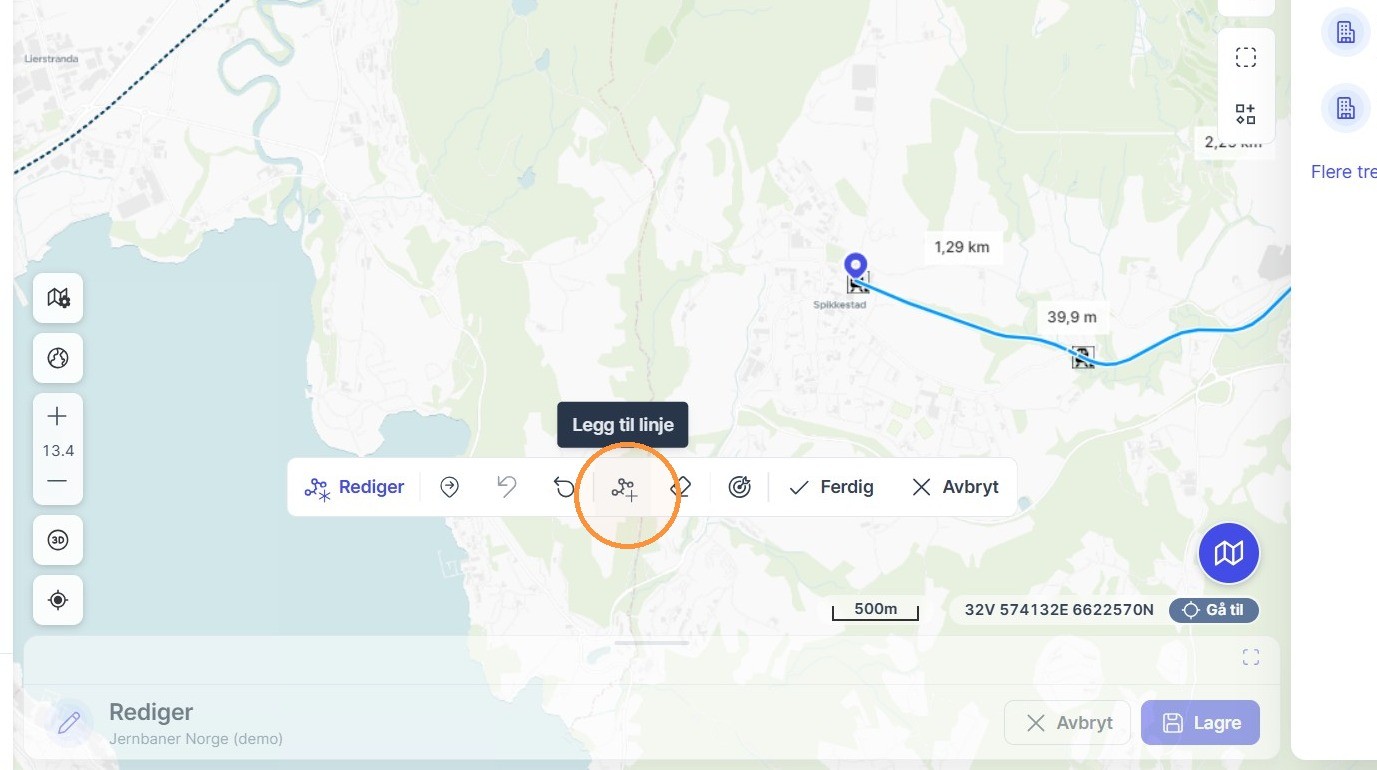
Steg 6. Klikk "Aktiver snapping"

Steg 7. Velg hvilket kartlag du ønsker å "snappe" til

Steg 8. Klikk "Aktiver snapping"
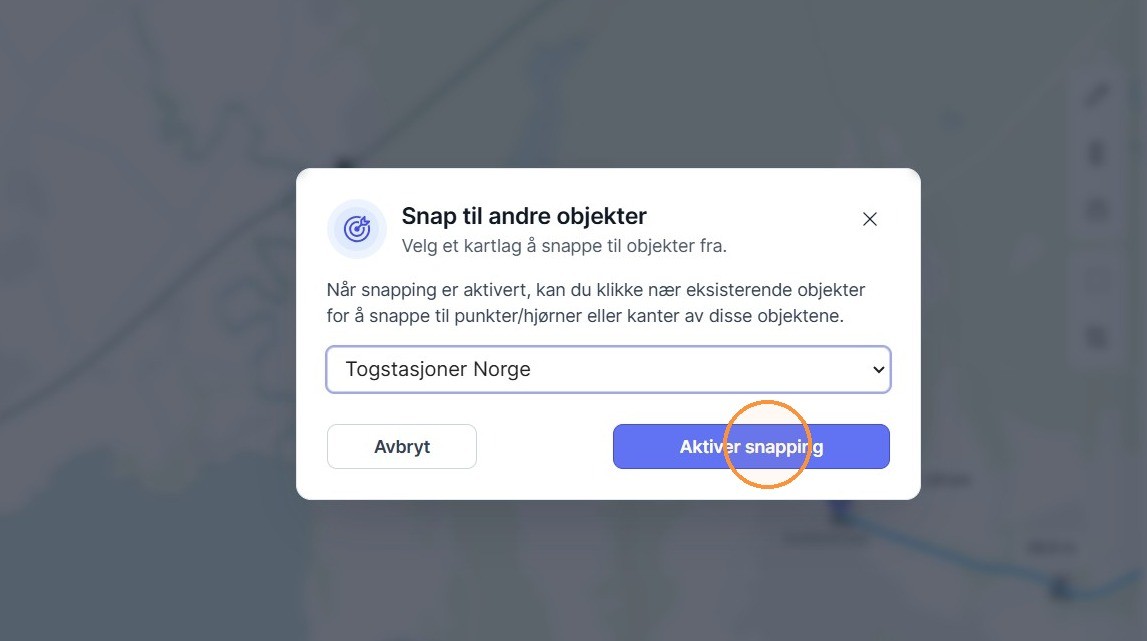
Steg 9. Nå som vi har valgt at vi ønsker å snappe til en togstasjon, kan vi begynne å tegne. La oss starte tegningen vår ved å trykke på togstasjonen som vist.
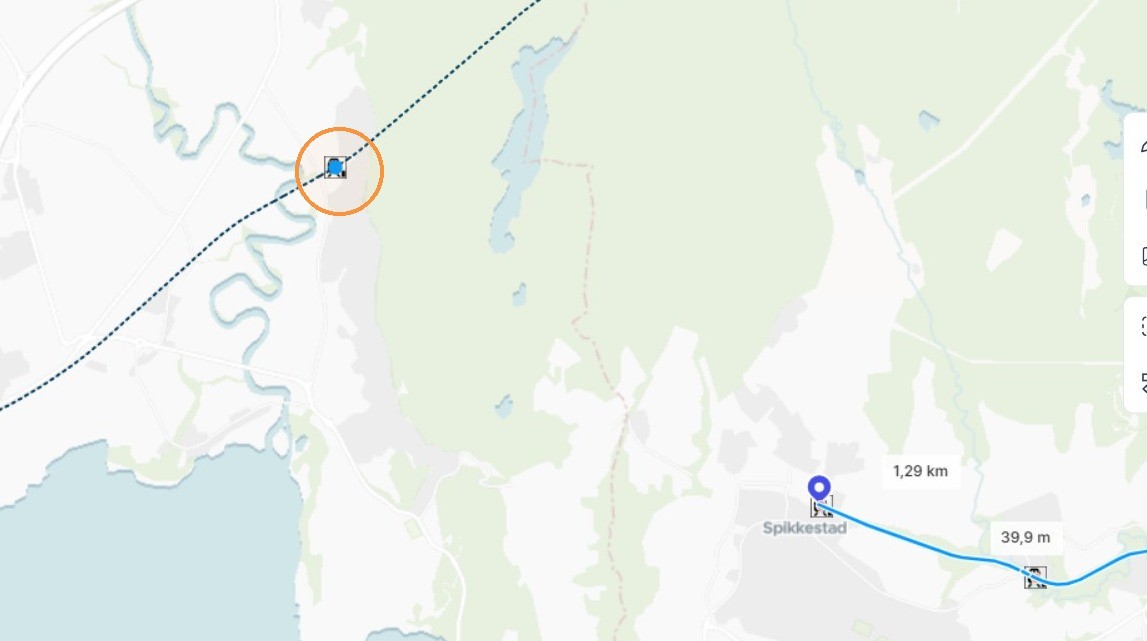
Steg 10. Så klikker vi på togstasjonen vi ønsker å "snappe" til.

Steg 11. Klikk "Neste" (eller "Ferdig" basert på om du har en eller flere geometrier)

Steg 12. Resultatet ser da slik ut

Steg 13. ...vi finjustere linjen ved å trykk på den og dra deler av linjen

Snapp til linjegeometri
Steg 14. Det er også mulig å snappe til linjer og polygoner. La oss koble linjen vår til en annen linje.
Steg 15. Klikk "Legg til linje"
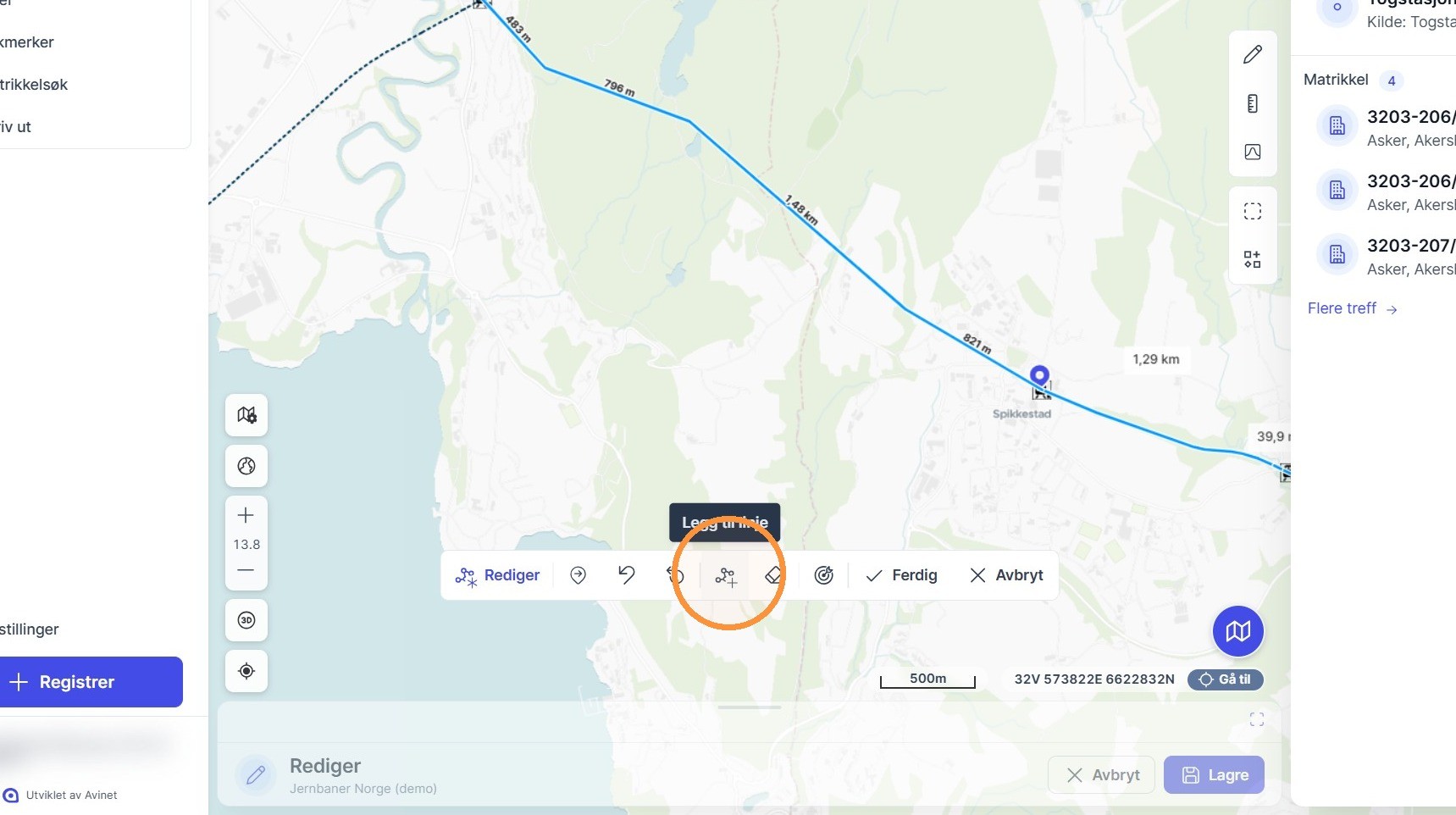
Steg 16. Klikk "Aktiver snapping"

Steg 17. Velger nå kartlaget "Jernbaner Norge", ettersom vi nå ønsker å "snappe" til nærmeste jernbane.

Steg 18. Klikk "Aktiver snapping"

Steg 19. Klikker på nærmeste punkt langs jernbanen vi ønsker å koble oss på. Du kan også gjøre dette i motsatt rekkefølge, altså starte å tegne linjen og snappe til jernbanen som sluttpunkt.

Steg 20. Kobler oss på den eksisterende linjen som slutter ved jernbanestasjonen.

Steg 21. Klikk "Ferdig"

Steg 22. Klikk "Lagre"

Steg for steg veivisere
Følg stegene med skjermbilder i Adaptive.
Snapp geometri til andre geometrier
Åpne Scribe