Åpne detaljvisning av objekt i dataset
Alternativ 1: Fra sammendrag
Steg 1. Klikk på objekt i kartet.

Steg 2. Velg objektet.

Steg 3. Klikk på "Åpne detaljer" for å åpne detaljvisningen.

Alternativ 2: Fra tabellvisning
Steg 4. Trykk "Innhold" og klikk på det markerte ikonet for å åpne tabell.

Steg 5. Klikk på objektet.

Steg 6. Klikk på "Åpne detaljer" for å åpne detaljvisningen.

Detaljvisning
Steg 7. Detaljene relatert til objektet kan sees i fanen "Detaljer". Endringsloggen kan ses i fanen "Endringslogg".

Steg 8. Her er hvordan endringsloggen kan se ut. Klikk på en oppføring for å se tilleggsinformasjon relatert til endringen.

Steg 9. Trykk på "Mer" for å se flere tilgjengelige valg.

Vis endringslogg i datasett
Steg 1. Åpne et datasett i tabellvisning og trykk på et objekt.

Steg 2. klikk "Åpne detaljer".

Steg 3. Klikk "Endringslogg".

Steg 4. Ekempel på hvordan er endringslogg kan se ut. Her kan du se dato og tidsrom for endring, samt hvem som gjorde endringen.
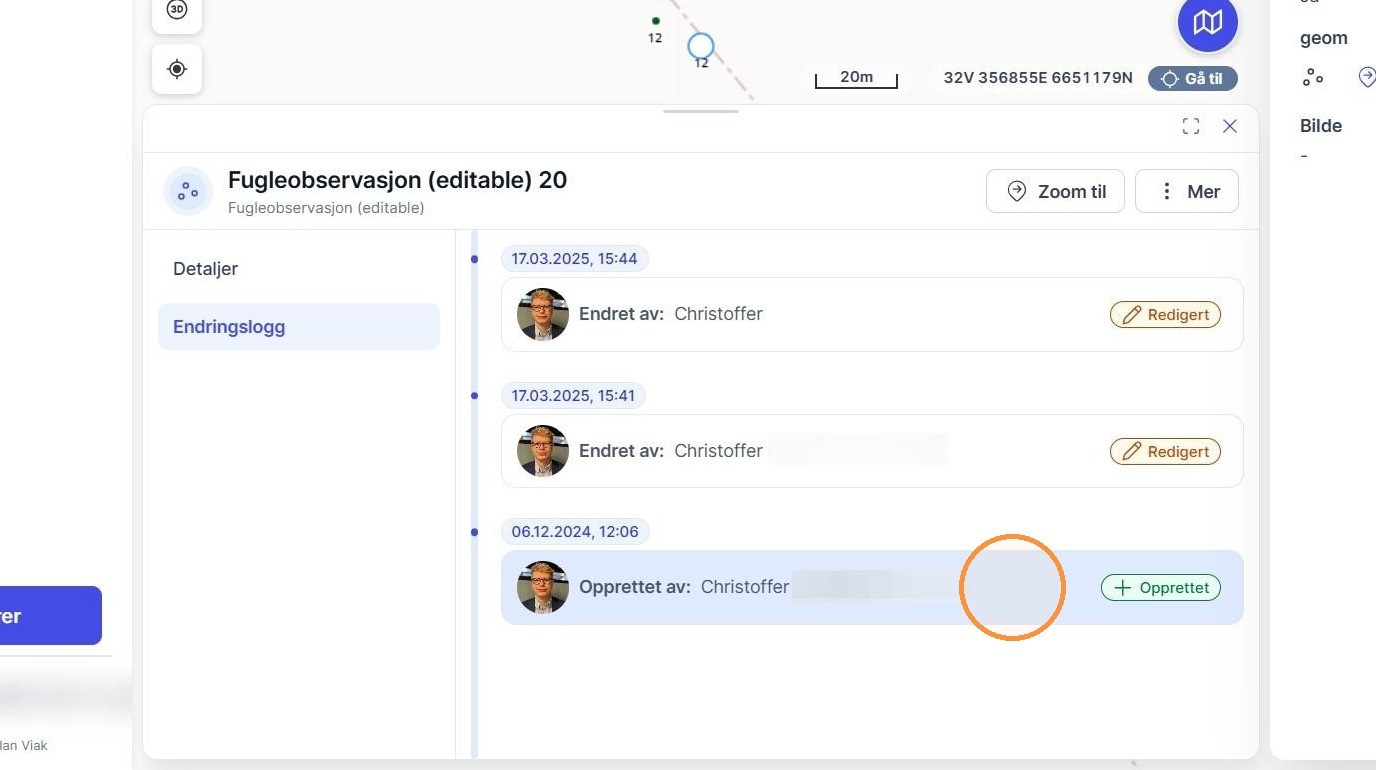
Steg 5. Klikk på et innlegg i endringsloggen for å se detaljer tilknyttet endringen.

Steg 6. Her er for eksempel attributten "Verifisert" blitt endret til "Ja" (Dette er et Ja/Nei felt). Endringer er markert med en oransje farge.

Steg 7. Klikk her for å gå tilbake til endringsloggen.

Steg 8. Vi klikker på et annet innlegg i endringsloggen.

Steg 9. Her er geometrien endret. Klikk på det markerte ikonet for å se hvordan geometrien et blitt endret i kartet (du vil kun se resultatet av endringen). For å se geometrien før endringen kan du gå til et tidligere innlegg i endringsloggen og klikke på samme ikon der.

Steg 10. Ikonet innenfor den grønne sirkelen er slik valgte punkt-geometrier blir vist.
