Søk...
⌘K
Grunnleggende
Wayfinder
Explorer
MapBuilder
Survey
Adaptive Felt
Deling og integrasjon
Wayfinder
Batch-redigering
Batch-redigering
Gi mange objekter samme verdi i ett attributt på én gang.
Enkel
Med bilder
Batch-redigering gir mange objekter samme verdi i ett attributt.
Huk av objektene i tabellen, eller huk av i overskriften for å velge alle.
Klikk Rediger, og velg attributtet.
Sett verdien, og klikk Lagre.
Merk: Bilder og geometri kan ikke batch-redigeres.
Du kan også slette flere valgte objekter samtidig. Begge deler krever rett til å redigere datasettet.
Steg for steg
Batchredigering fra tabell
Steg 1. Åpne tabellen du vil batchredigere.

Steg 2. Klikk på denne avkrysningsboksen for å velge et objekt.

Steg 3. Flere kan velges samtidig. For å oppheve valget, klikk på avkrysningsboksen igjen.

Steg 4. Klikk på denne avkrysningsboksen for å velge alle objektene.

Steg 5. Klikk på "Rediger" for å redigere alle valgte objekter.

Steg 6. Klikk her for å se tilgjengelige attributter som kan redigeres.

Steg 7. Noen attributter er ikke tilgjengelige for batchredigering, slik som bilder og geometri.

Steg 8. Velg en attributt.
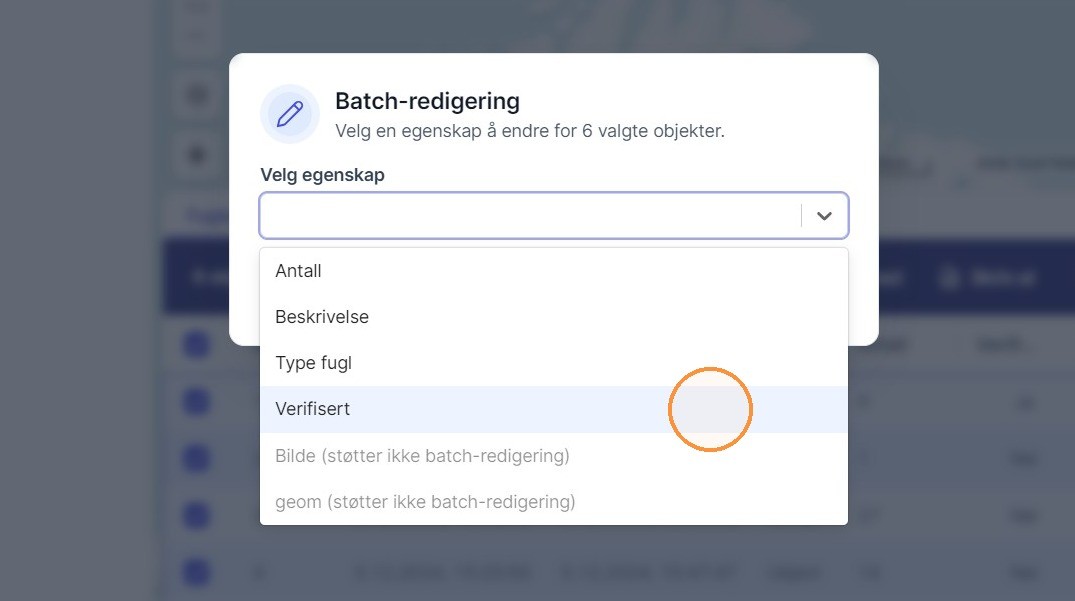
Steg 9. Attributten som er valgt er et boolsk attributt. Vi krysser av i den uthevede avkrysningsboksen og setter verdien "Verifisert" til true for alle valgte objekter.

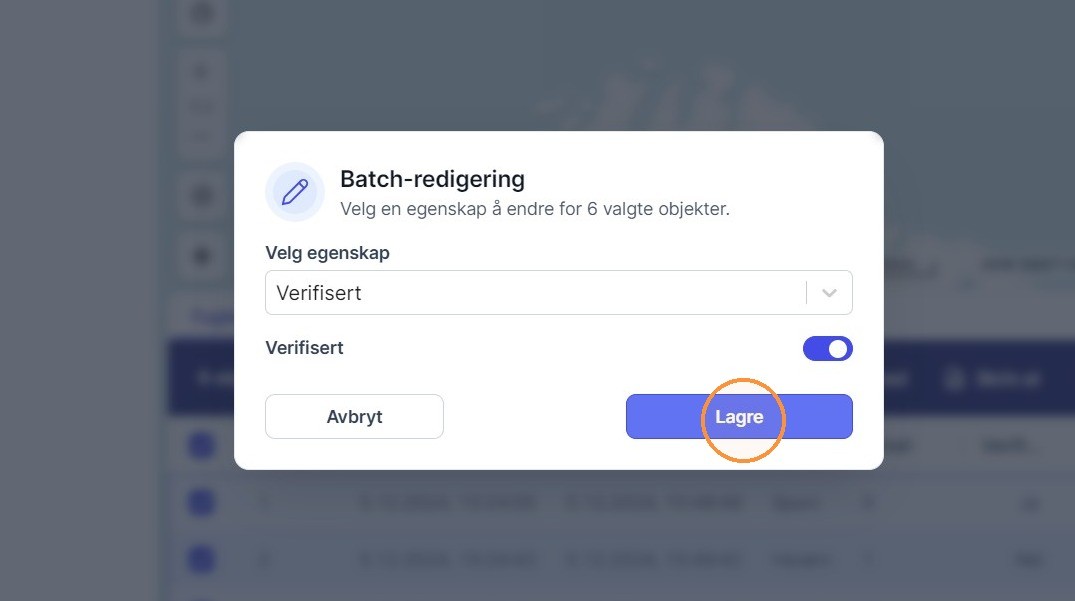
Steg 10. Klikk "Lagre" for å lagre endringene.
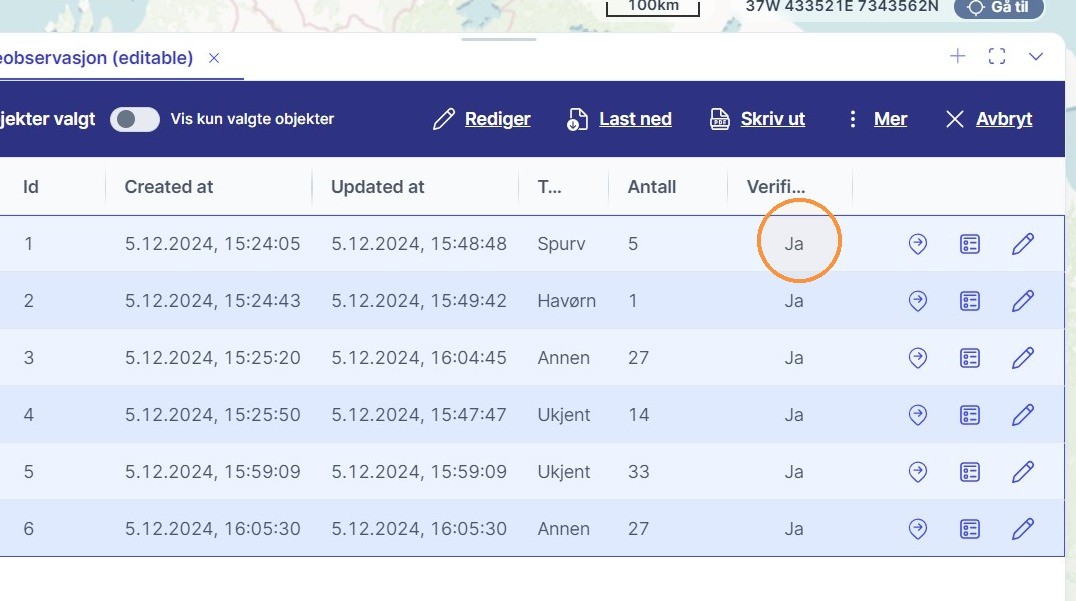
Steg 11. Sjekk at alle objektene ble oppdatert riktig.
Steg for steg veivisere
Følg stegene med skjermbilder i Adaptive.
Batchredigering fra tabell
Åpne Scribe