Legg til innhold fra katalog
Steg 1. Klikk "Mitt innhold" i menyen på venstre side. Klikk "Legg til innhold".

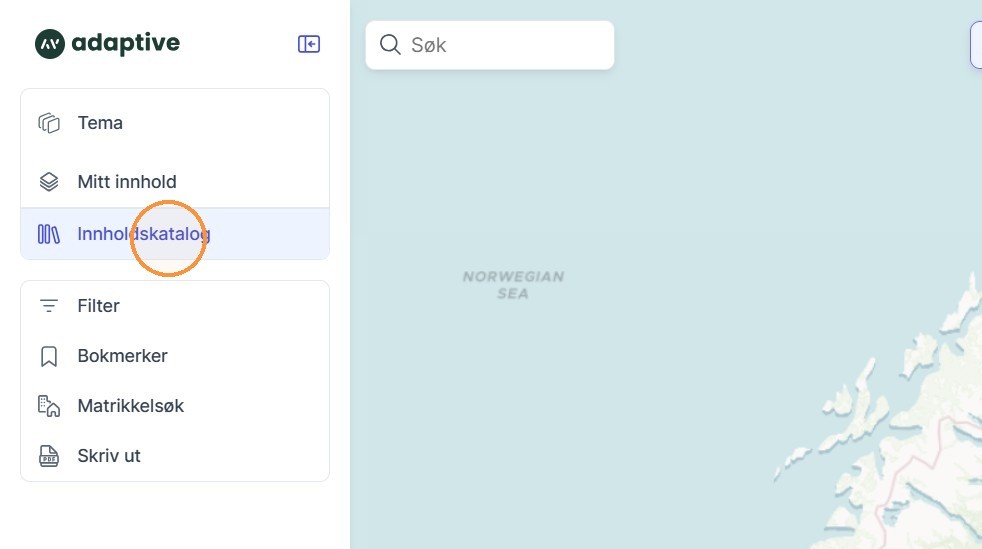
Steg 2. ...Eller klikk "Innholdskatalog"
Steg 3. I det uthevede området kan du søke etter innhold.

Steg 4. Klikk "Om kartlaget" på et resultat for å vise tilgjengelig tilleggsinformasjon.

Steg 5. Kartlag og datasett kan plasseres i kategorier. For å filtrere søket ditt etter kategori, merk av i boksen ved siden av kategorien. I dette tilfellet vil det begrense søket til to resultater.

Steg 6. Tilleggsinformasjon relatert til en kategori kan sees ved å klikke på ( i )-ikonet.

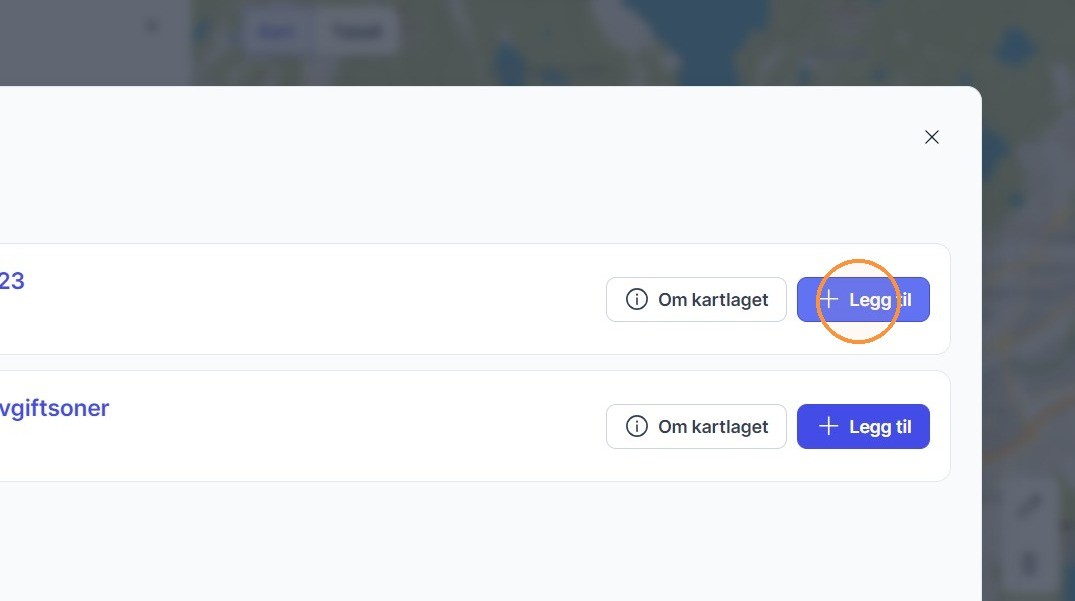
Steg 7. For å legge til innhold, klikk "Legg til".
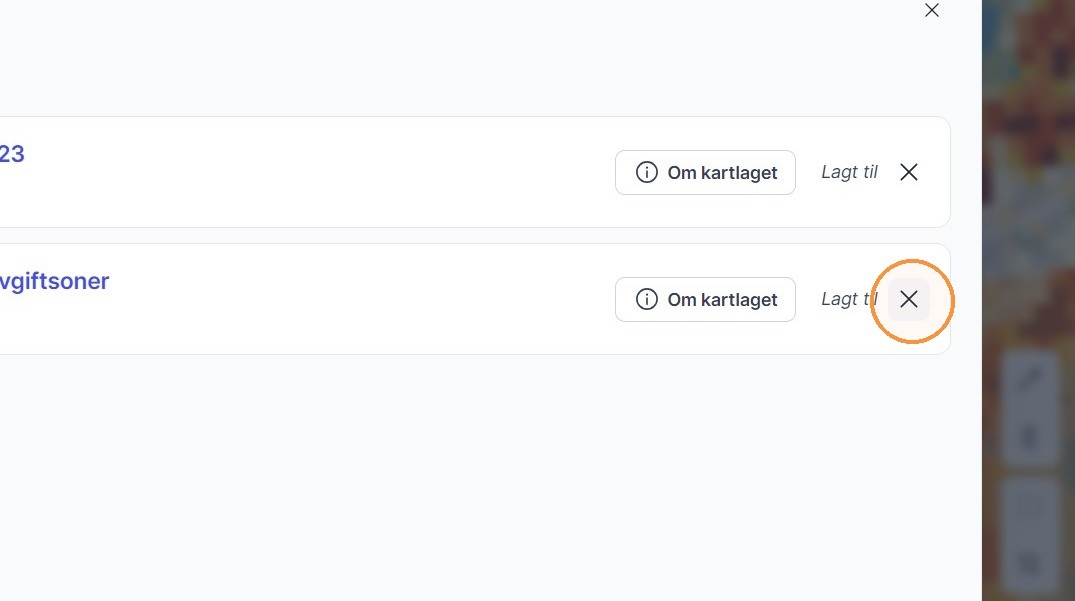
Steg 8. For å fjerne innhold, klikker du på denne knappen (X-en helt til høyre i innholdsboksen). Tips: Innhold kan også hentes fra GeoNorge!
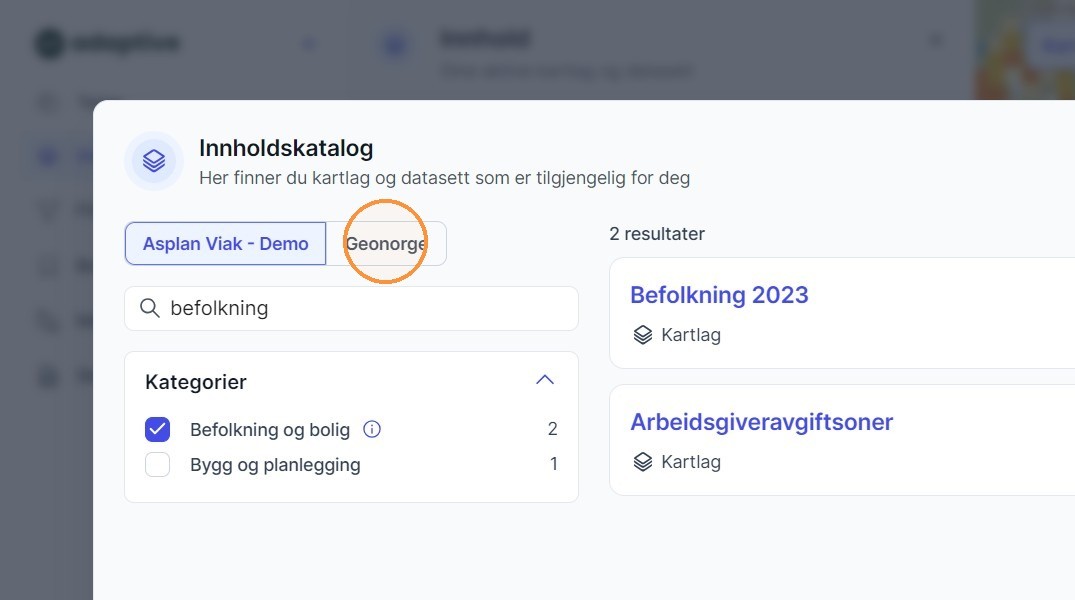
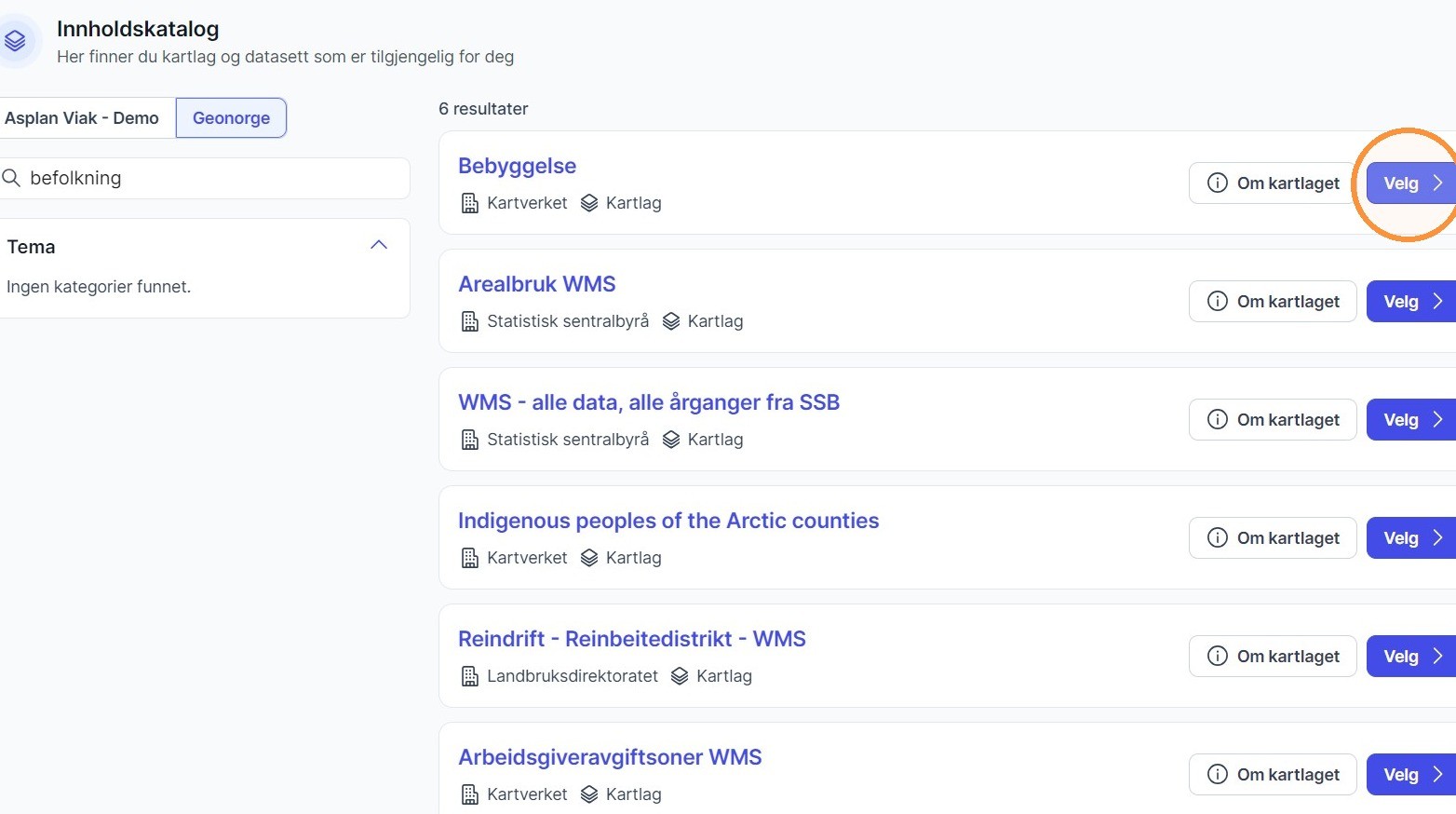
Steg 9. For å velge innhold fra GeoNorge, klikker du på "Geonorge" -fanen.
Steg 10. Klikk "Velg" for å velge innholdet, for kartlag må du velge feltene.
Steg 11. Merk av i boksene for kartlagene du vil vise i kartet.
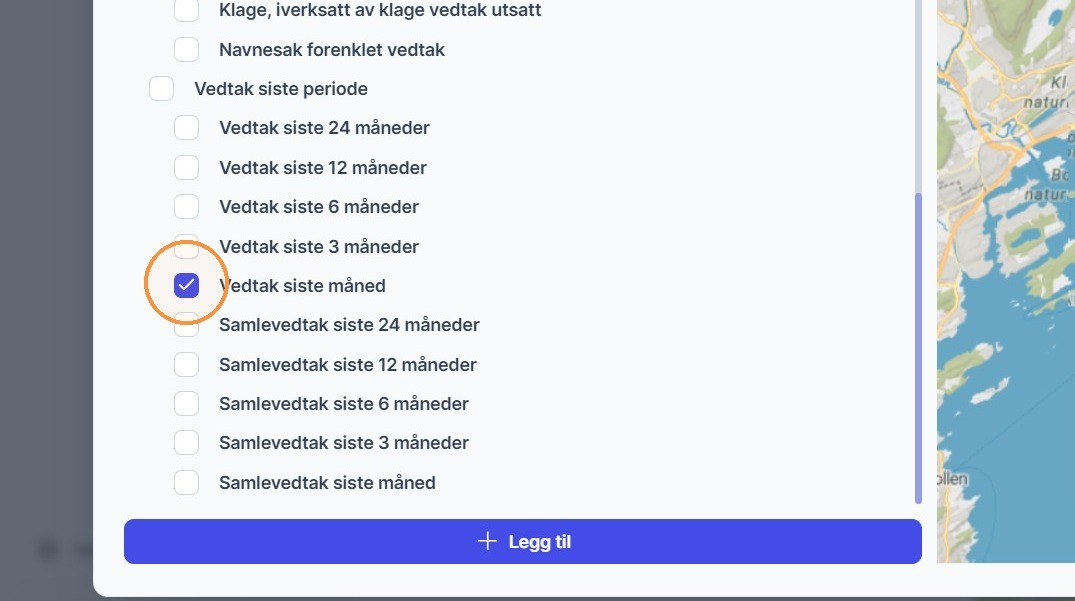
Steg 12. Hvis du merker av i en boks for et kartlag som inneholder andre kartlag, vil alle disse bli lagt til (samme som om du hadde merket av for alle).

Steg 13. Klikk "Legg til" for å legge til kartlaget.

Steg 14. Klikk på denne knappen for å lukke katalogen.

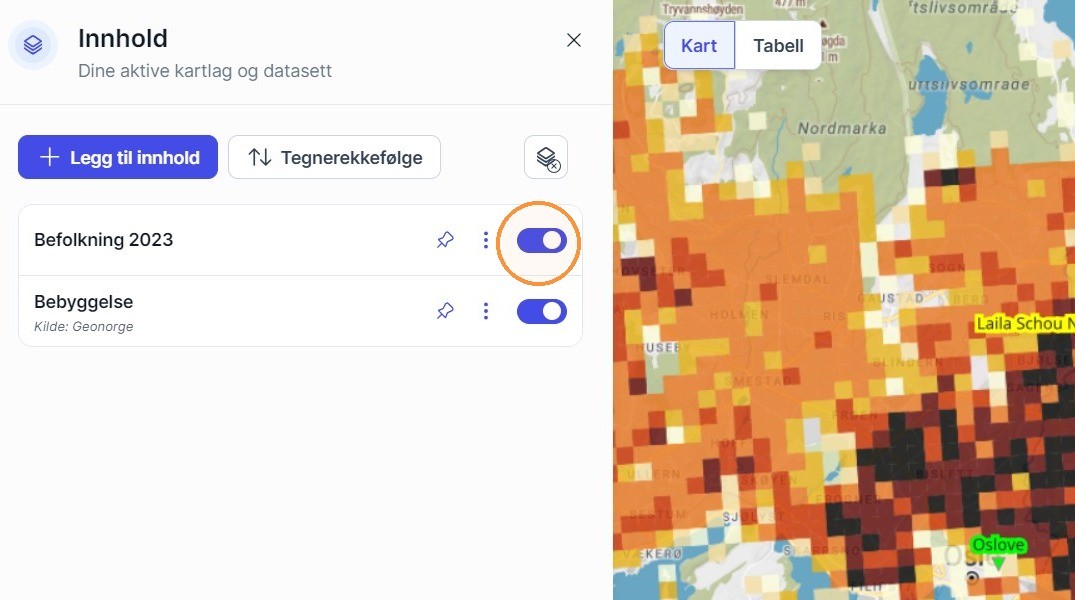
Steg 15. Her er innholdet vi la til. "Befolkning 2023" fra tilgjengelig innhold, og "Bebyggelse" fra GeoNorge.
Last ned data fra innholdskatalog
Steg 1. Klikk "Innhold".

Steg 2. Klikk "Legg til innhold".

Steg 3. Datasett kan lastes ned. I dette eksempelet skal vi laste ned datasettet "Akvakulturlokaliteter".

Steg 4. Klikk "Last ned" for å åpne nedlastingsmodulen (her kan du justere nedlastingen).

Steg 5. Det er to tilgjengelige alternativer. Du kan laste ned alt (standard) eller filtrere nedlastingen etter område. Hvis du ønsker å laste ned alt, klikker du "Last ned alt". Deretter klikker du "Fortsett" for å fortsette.

Filtrert nedlasting
Steg 6. Hvis du vil filtrere nedlastingen etter område, klikker du "Filtrerte områder".

Steg 7. Velg datakilde (som inneholder polygoner som geom-attributt).

Steg 8. I dette eksempelet ønsker vi å filtrere etter fylke, derfor klikker vi "Fylker".

Steg 9. Velg områdene du vil inkludere data fra her.

Steg 10. I dette eksempelet valgte vi flere fylker. Klikk "Fortsett" for å fortsette.

Steg 11. Velg filtype, du kan bare velge én.

Steg 12. (Valgfritt) Gi filen et egendefinert navn.

Steg 13. For å se avanserte alternativer, klikker du "Avanserte innstillinger". Her kan du velge hvilke kolonner som skal inkluderes i nedlastingen.

Steg 14. (Avanserte alternativer) Merkede kolonner inkluderes i nedlastingen. Klikk på en kolonne for å fjerne merket og ekskludere den.

Steg 15. For å laste ned filen, klikker du "Last ned".

Steg 16. Her kan du se nedlastingen pågår.

Steg 17. ...og når den nedlastede filen er klar.
