Explorer
Lag et kartlag fra et datasett eller fra en ekstern tjeneste.
Vis bilder
Klikk Map layers › New.
Velg kilde:
Kilde | Slik gjør du |
|---|---|
Dataset | Velg datasettet og geometriattributtet. Du kan også klikke New på datasettet. |
Find in catalogue | Søk i Geonorge kartkatalog, klikk Select, og velg lagene under WMS configuration. Velg om bildene skal hentes som fliser (tiled) eller én flate (single). |
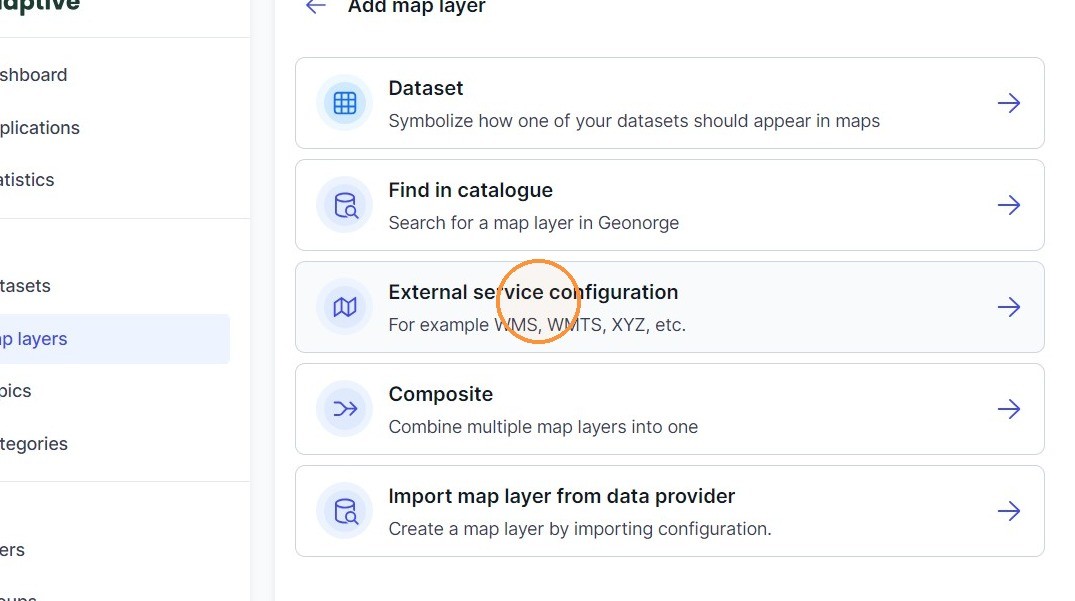
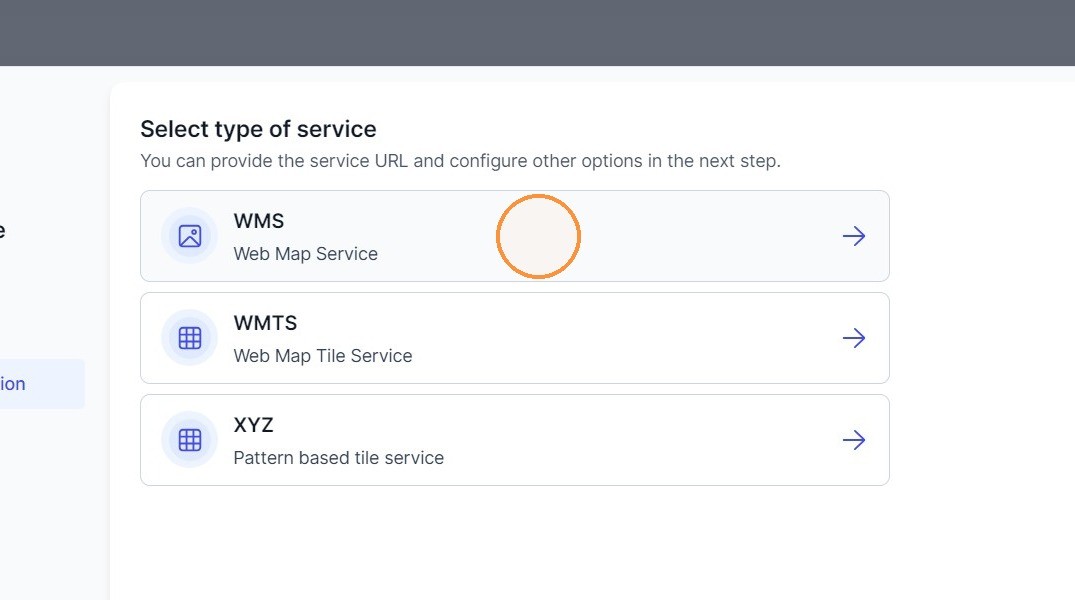
External service configuration | Velg WMS, WMTS eller XYZ, lim inn URL og klikk Refresh. Velg lag og bildeformat. Kartlag fra Kartverket kan kreve GeoID. |
Composite |
Du kan også lage kartlag fra Adaptive 3 (WMS-tema) eller fra en JSON-definisjon.
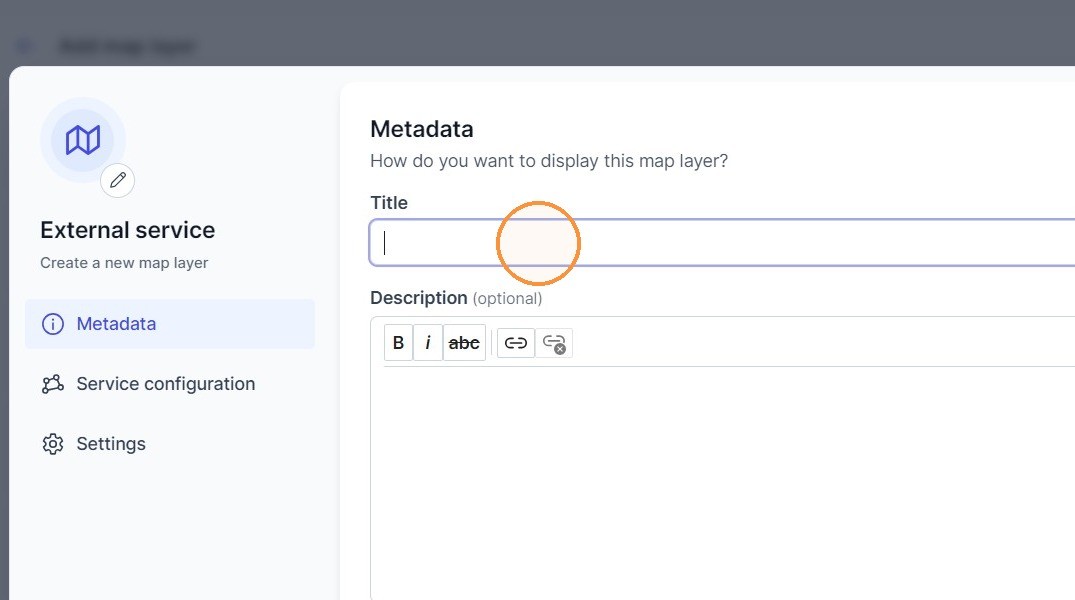
Gi kartlaget tittel og beskrivelse, og se resultatet i forhåndsvisningen til høyre.
Klikk Create, og gi tilgang.
Andre handlinger | Hvor |
|---|---|
Bytt datasett | Edit › Change dataset. Velg nytt datasett og geometriattributt. |
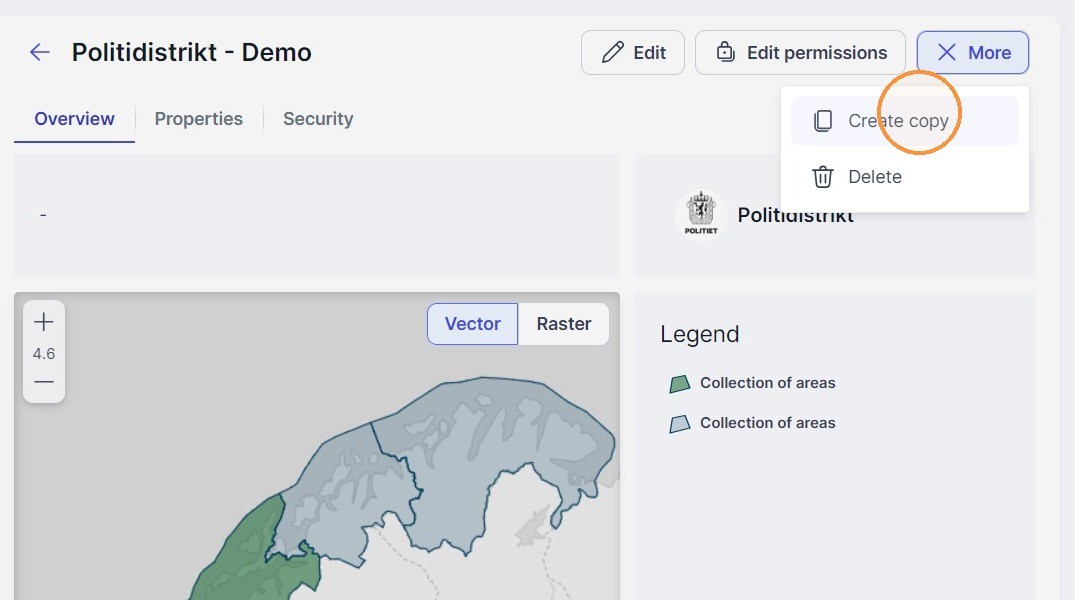
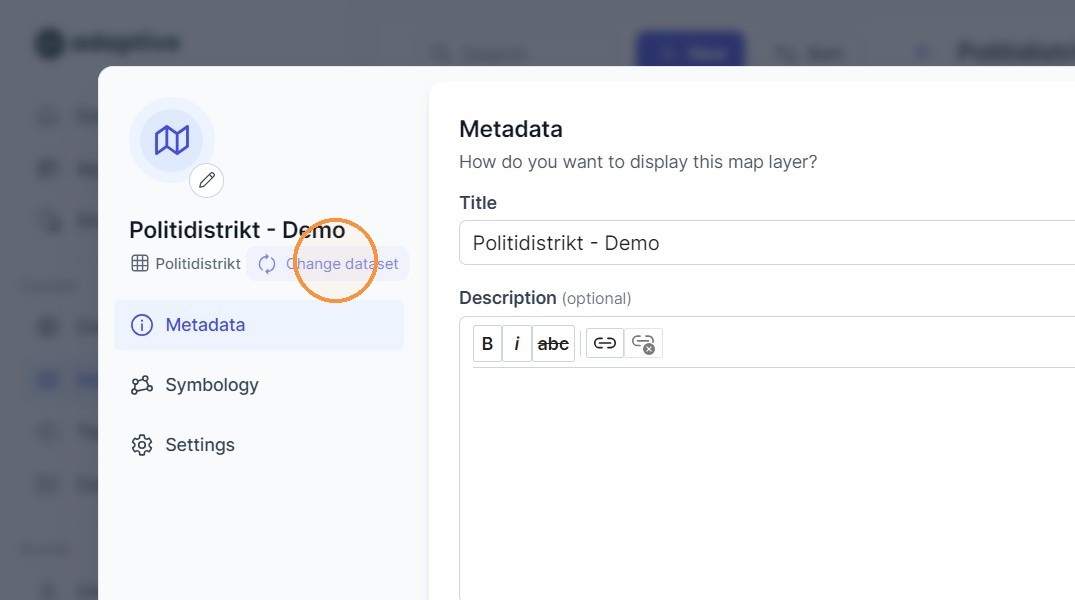
Kopier med ny datakilde | More › Create copy › Change dataset |
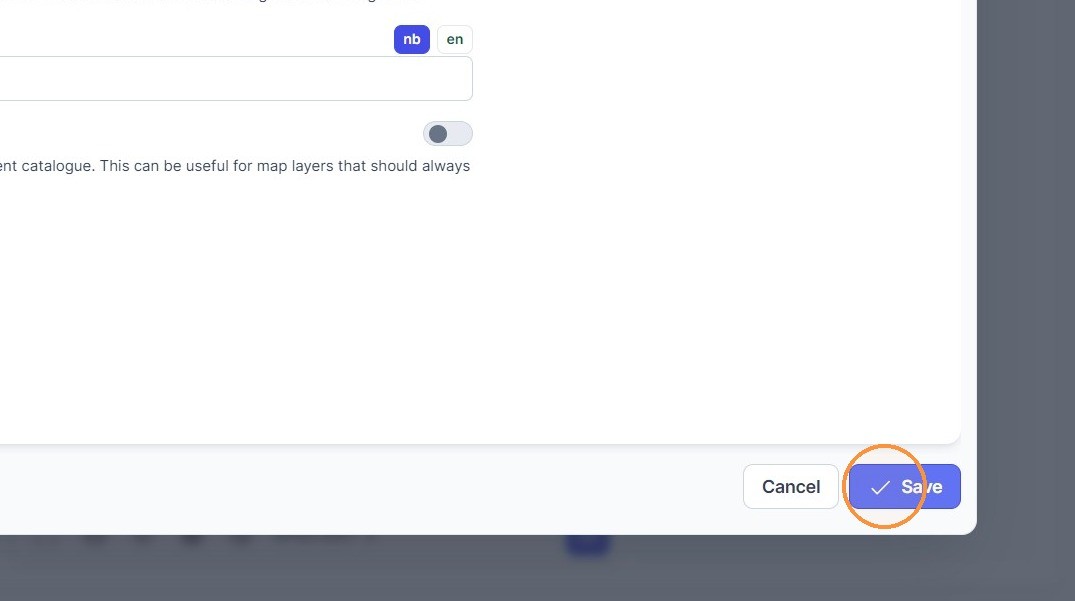
Skjul fra innholdskatalogen | Nederst på metadatafanen. Nyttig for lag som bare skal brukes i et sammensatt kartlag. |
Miniatyrbilde | Blyantikonet › Upload new thumbnail… eller Create map thumbnail… |
Zoom til innhold | Ikonet i forhåndsvisningen › Zoom to content |
Steg for steg
Opprett et nytt kartlag fra datasett
Alternativ 1: Fra fanen "Datasets"
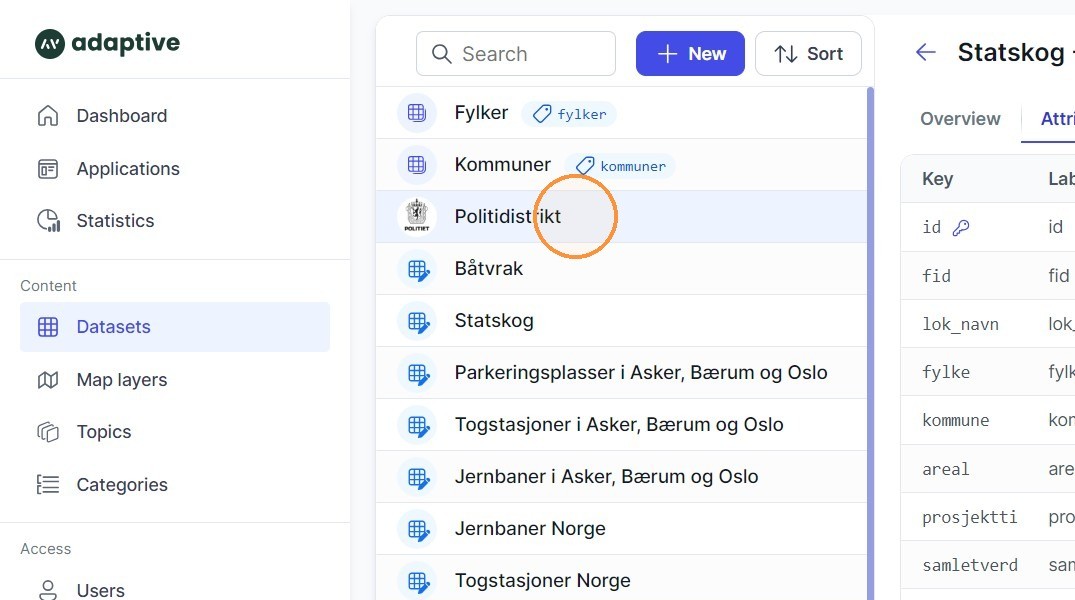
Steg 1. Gå til "Datasets" og klikk datasettet du vil lage et kartlag for.
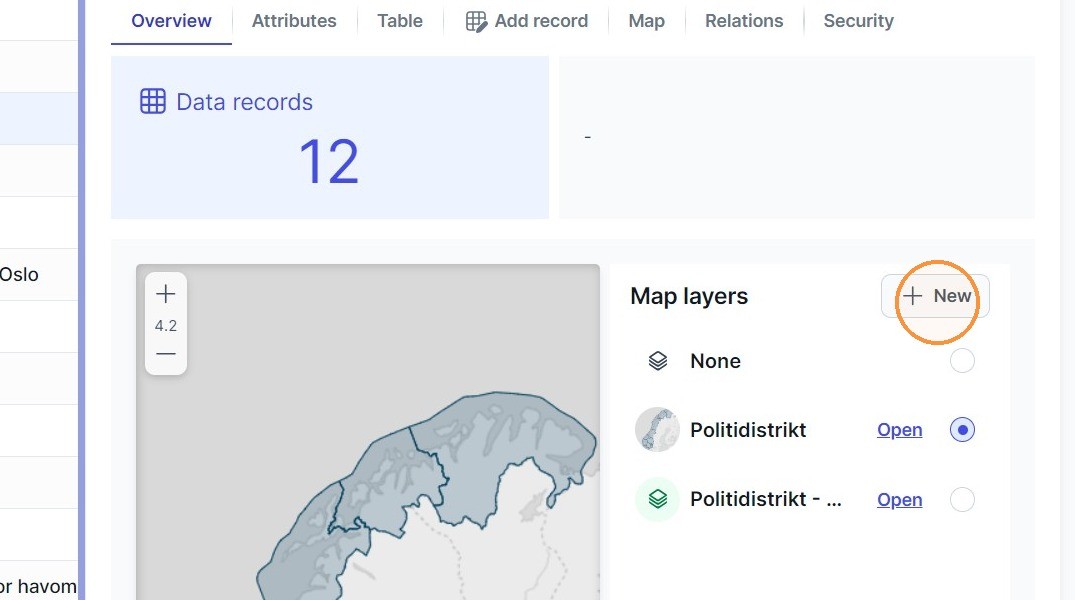
Steg 2. Klikk "New".
Alternativ 2: Fra fanen "Map layers"
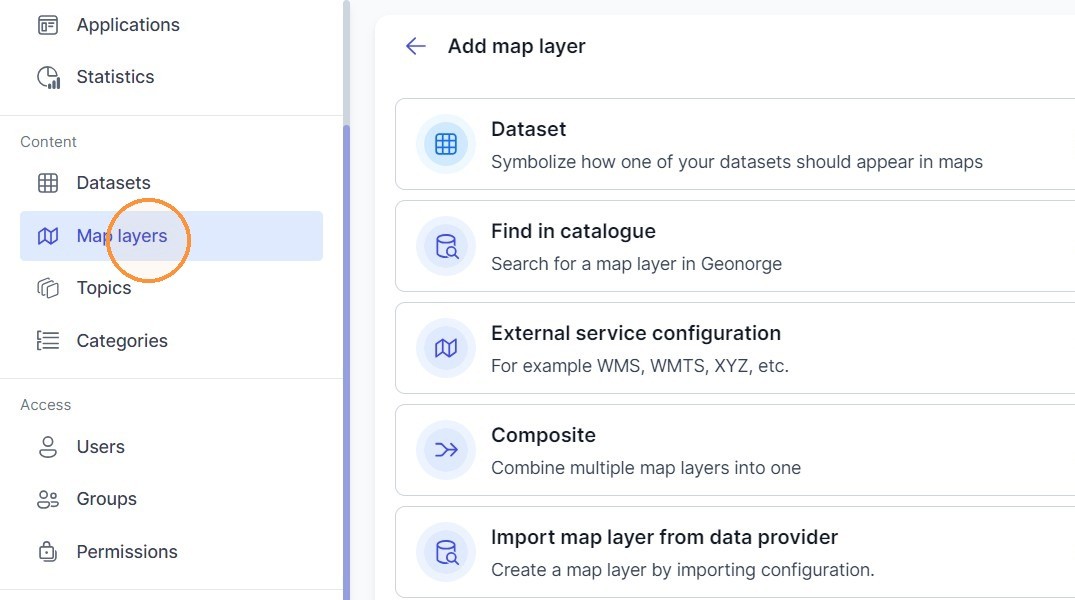
Steg 3. Klikk "Map layers".
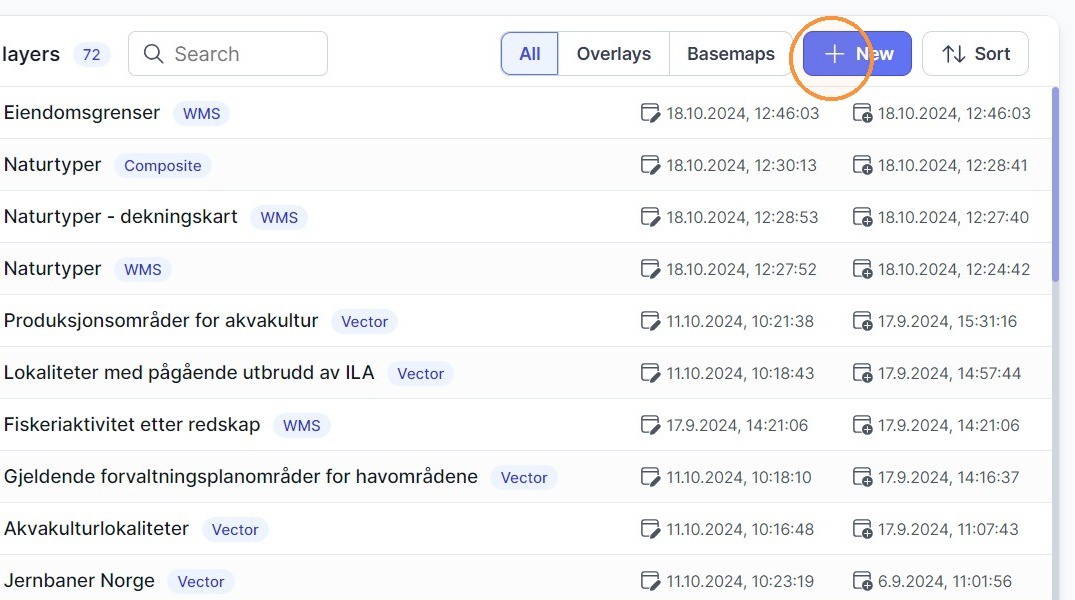
Steg 4. Klikk "New".
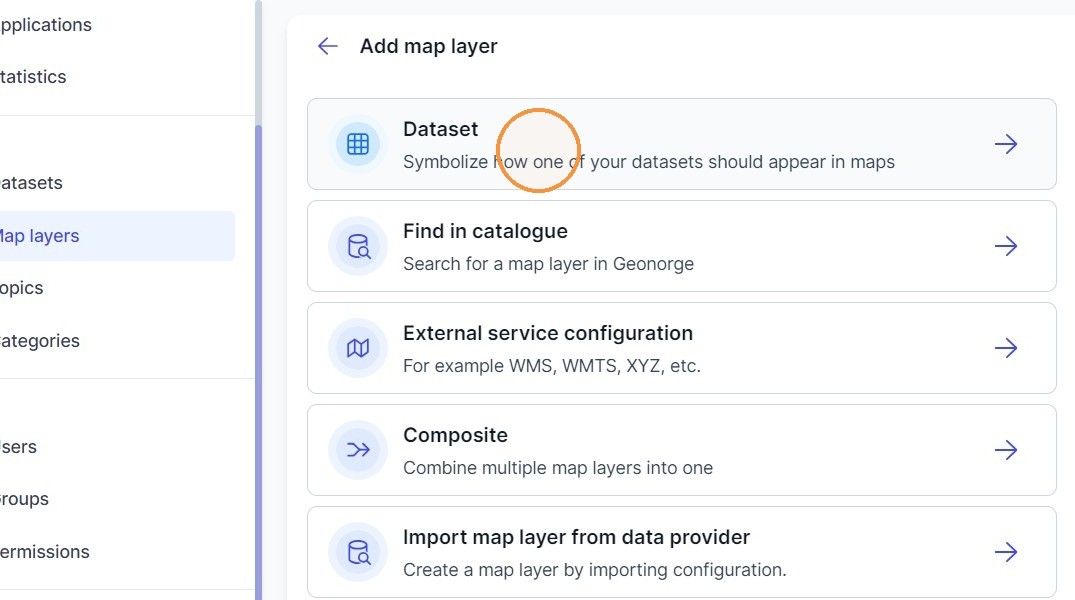
Steg 5. Klikk "Dataset".
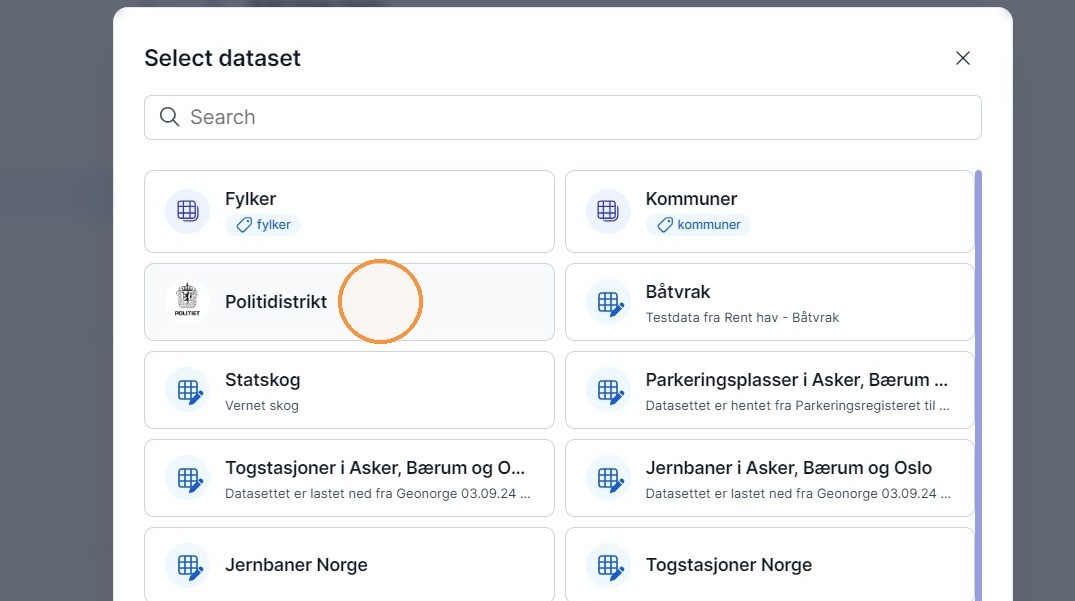
Steg 6. Velg datasettet kartlaget skal baseres på.
Slutt på valgfrie steg
Steg 7. Gi vektorkartlaget en tittel og en beskrivelse, tilpass symbologien osv. Se Define symbology and map labels for map layer.
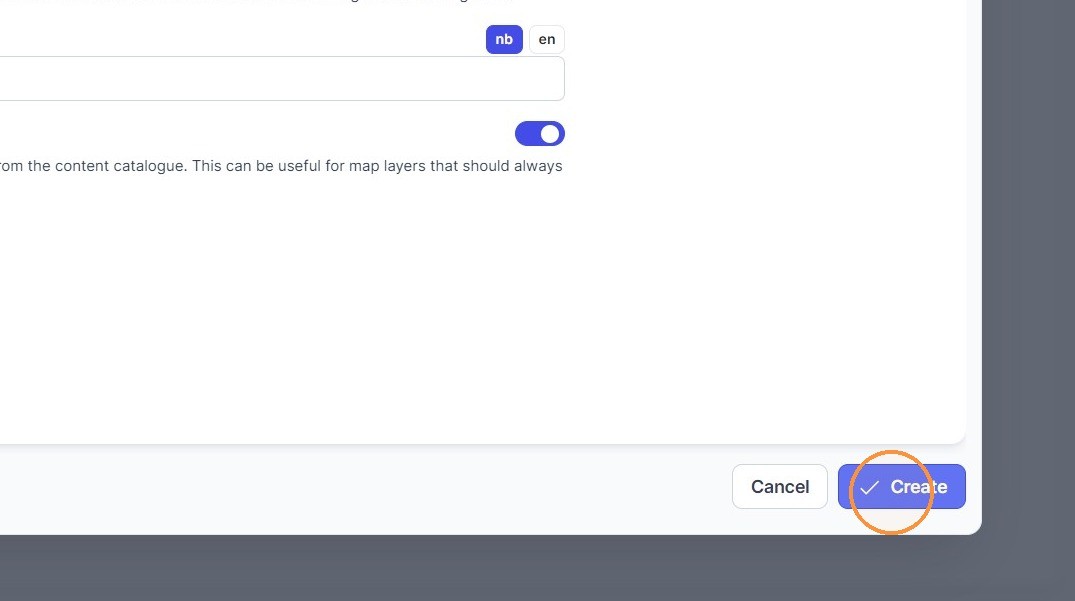
Steg 8. Klikk "Create" for å fullføre.
Opprett et nytt kartlag fra tjeneste-URL
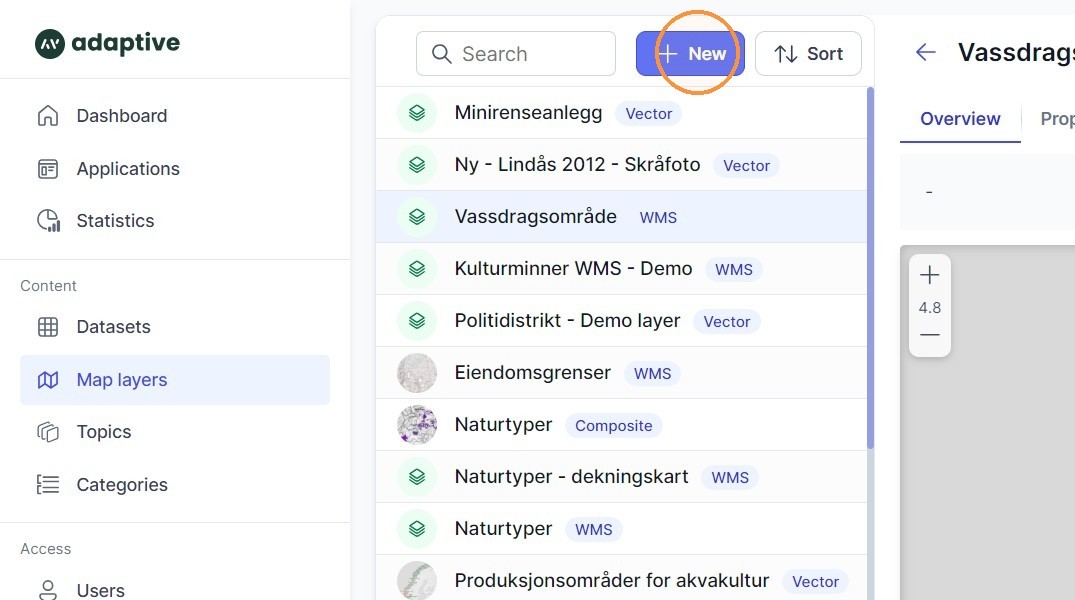
Steg 1. Klikk fanen "Map layers" og velg "New".
Steg 2. Klikk "External service configuration".
Steg 3. Gi kartlaget en tittel (påkrevd) og en beskrivelse (valgfritt).
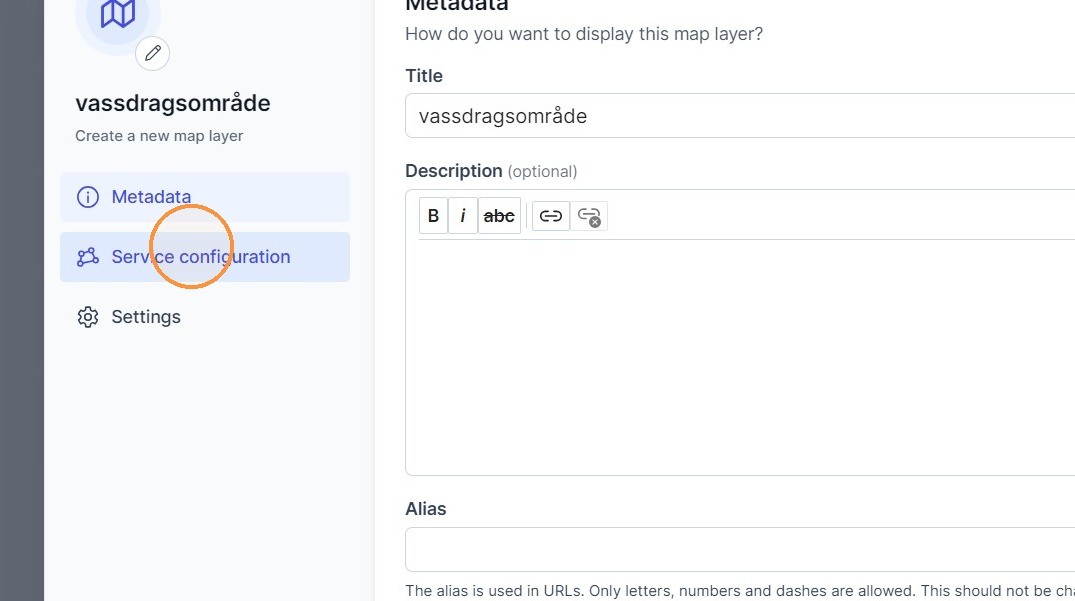
Steg 4. Klikk "Service configuration".
Steg 5. Velg tjenestetype: "WMS", "WMTS" eller "XYZ". Typen står som regel i tjeneste-URL-en.
Steg 6. Skriv inn tjeneste-URL-en.
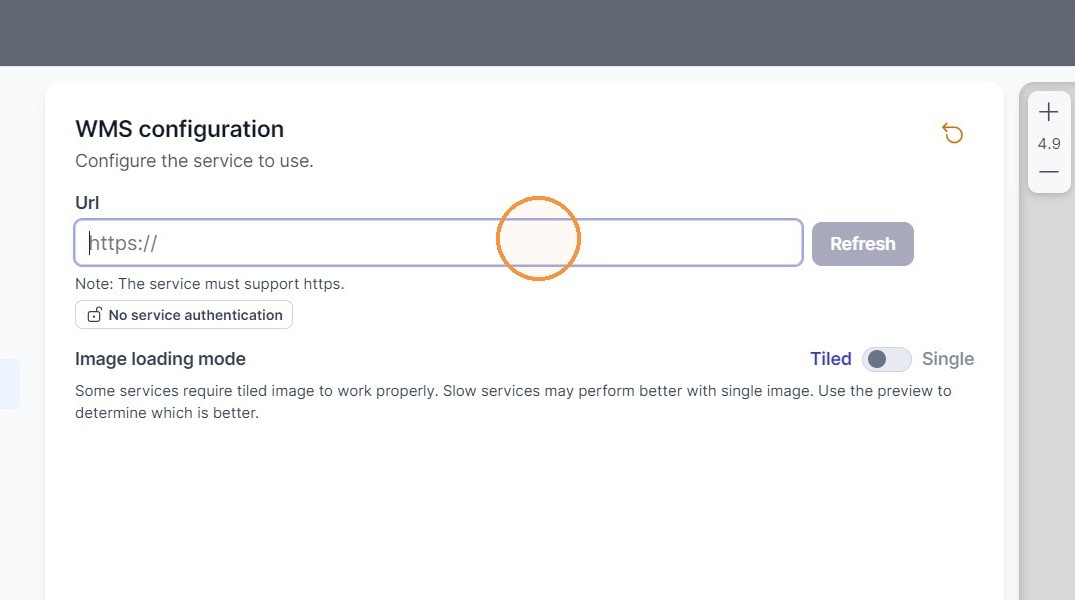
Steg 7. Klikk "Refresh".
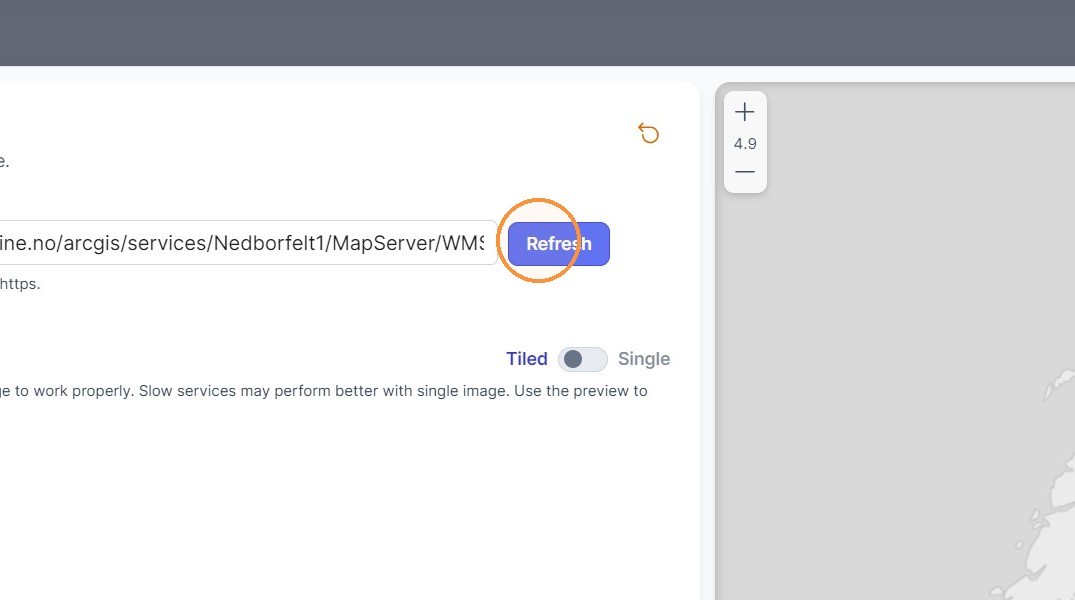
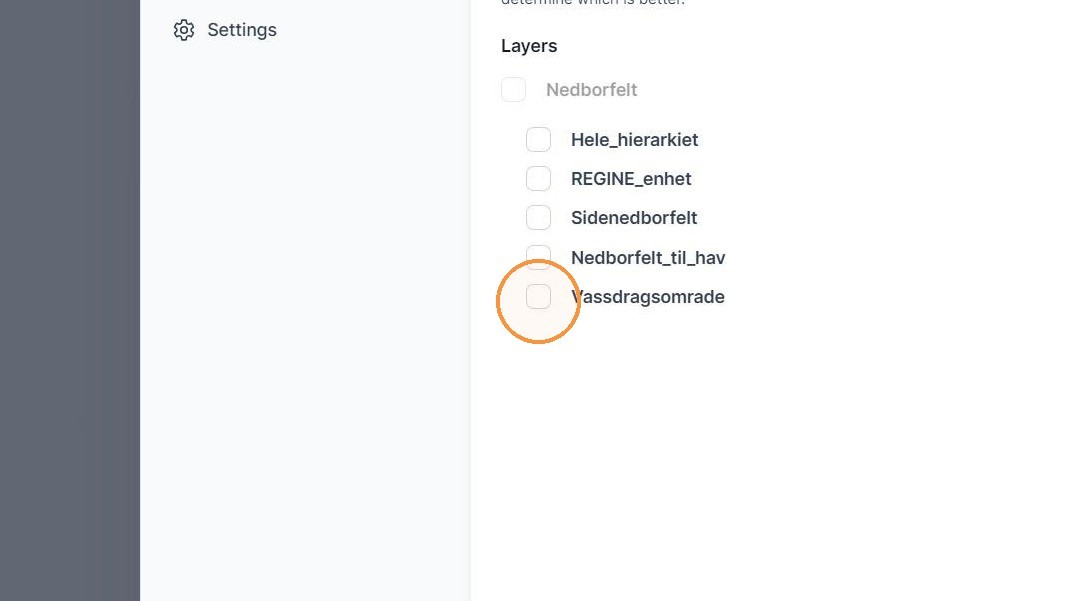
Steg 8. Velg kartlagene som skal vises. I dette tilfellet er vi interessert i feltet "Vassdragsomrade".
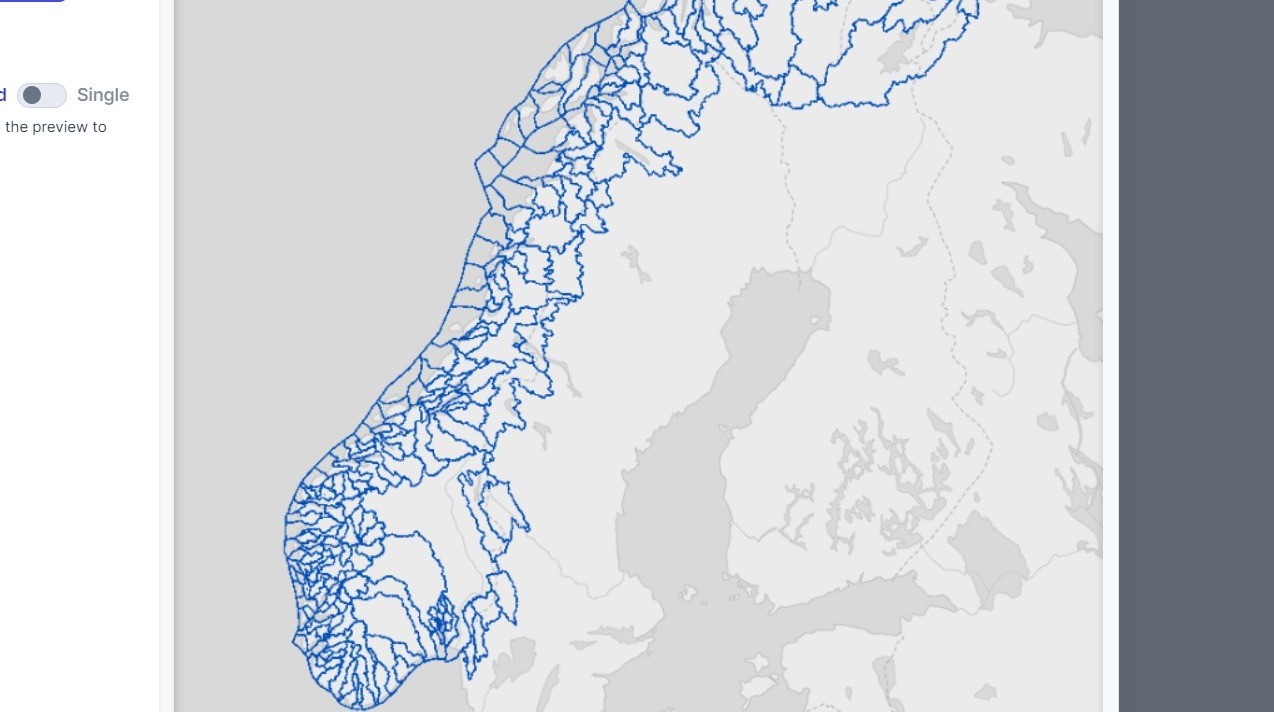
Steg 9. Sjekk hvordan kartlaget vises i kartforhåndsvisningen til høyre.
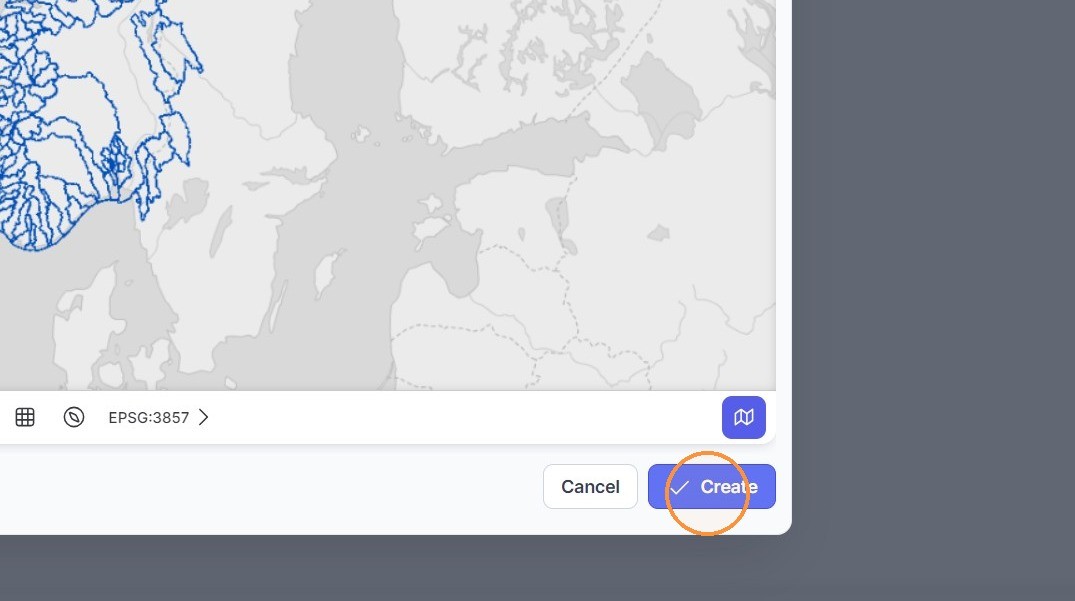
Steg 10. Klikk "Create".
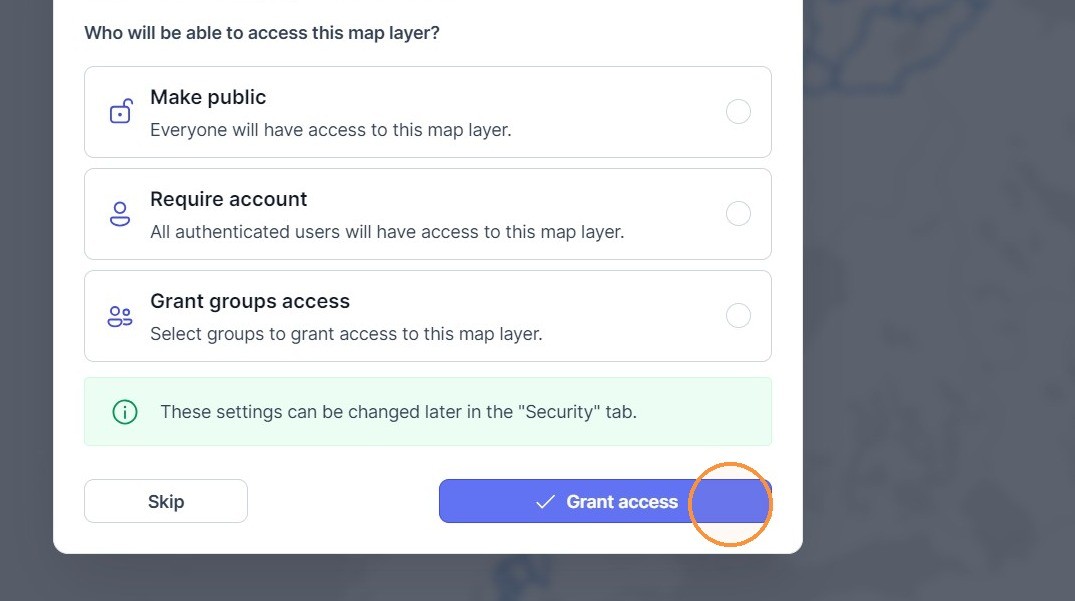
Steg 11. Gi relevante tilganger, og klikk "Grant access".
Opprett et nytt kartlag fra innholdskatalog
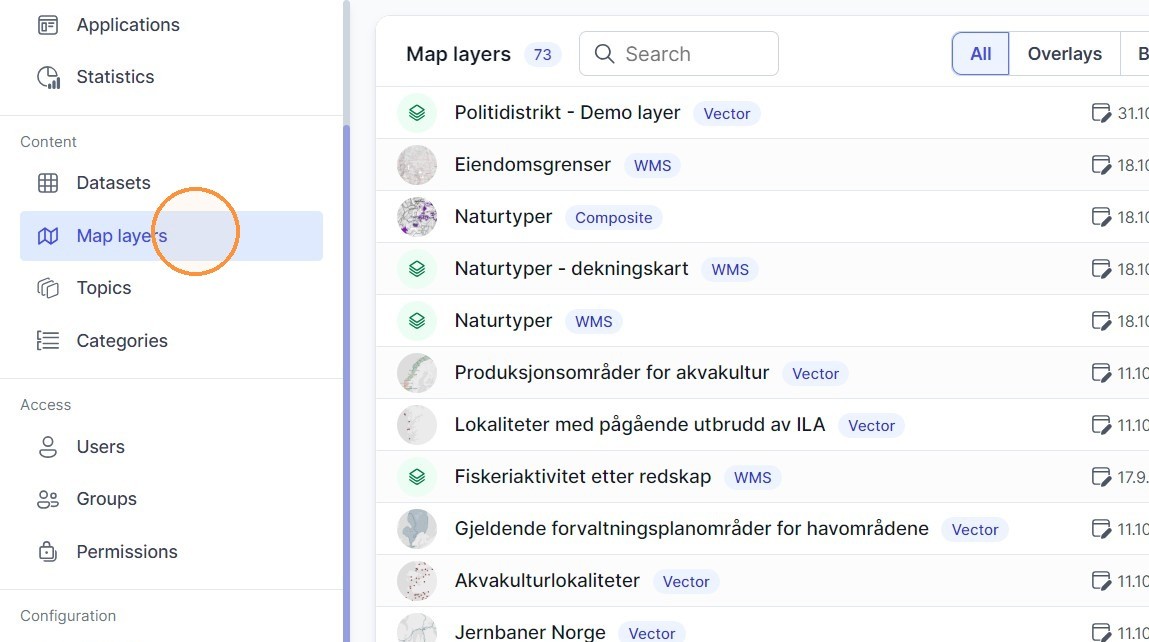
Steg 1. Klikk "Map layers".
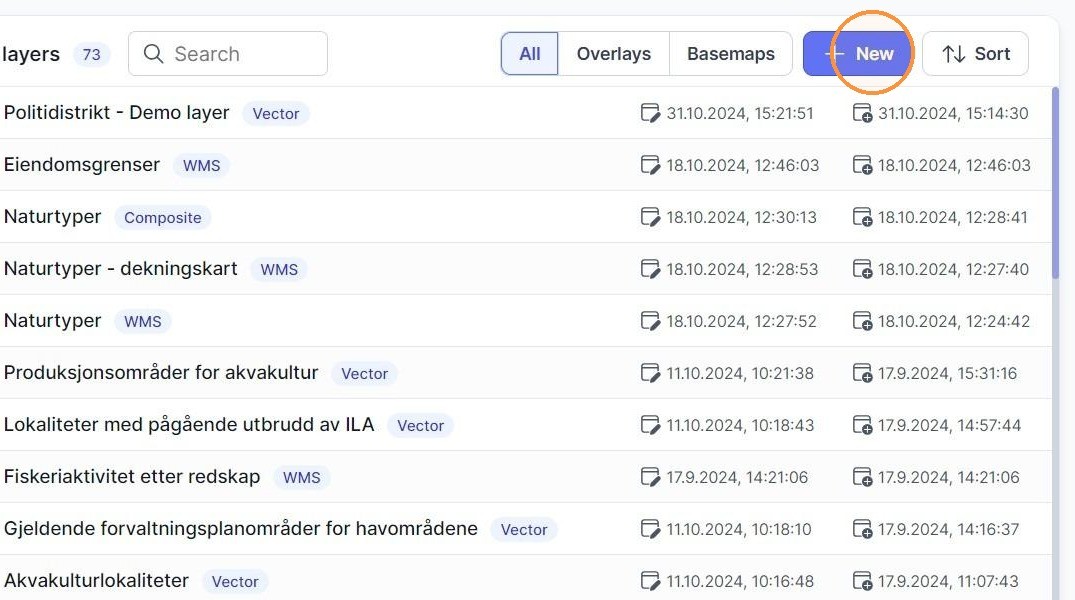
Steg 2. Klikk "New".
Steg 3. Klikk "Find in catalogue".
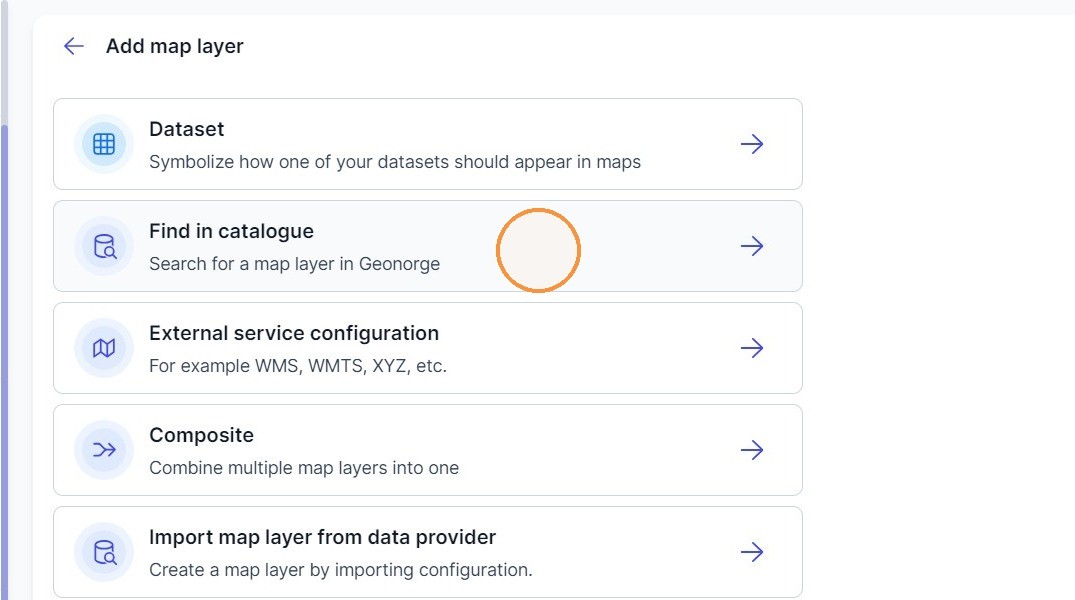
Steg 4. Bla gjennom katalogen ved å utforske kategoriene, eller bruk søkefeltet for å filtrere resultatlisten.
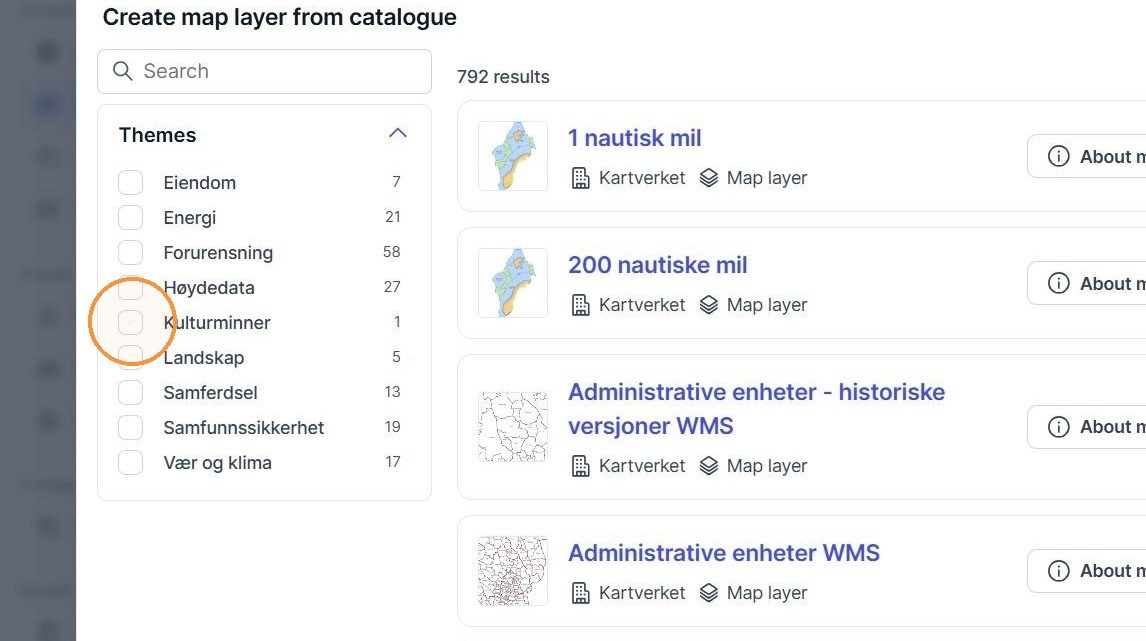
Steg 5. Klikk "Select" på kartlaget du har valgt fra katalogen.
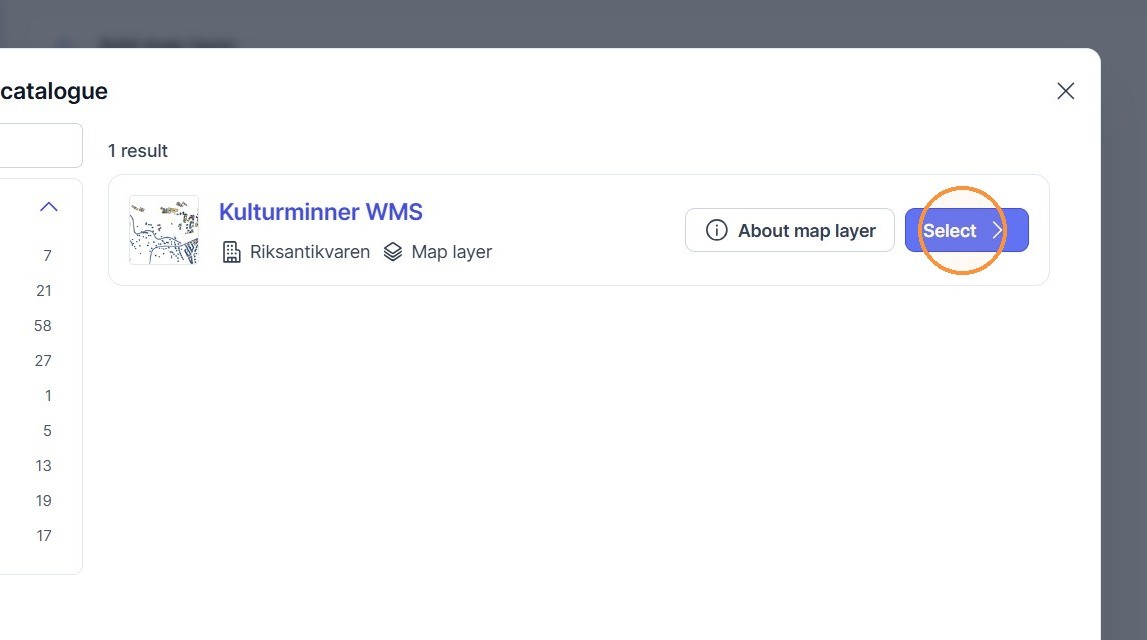
Steg 6. I fanen "WMS configuration" kan du konfigurere lagene.
Steg 7. Du kan sette bildelastingen til flislagt (tiled) eller enkeltbilde (single) med bryteren. Merk: Noen tjenester krever flislagte bilder for å fungere riktig. Trege tjenester kan fungere bedre med enkeltbilde. Du må prøve deg frem for å finne det beste valget.
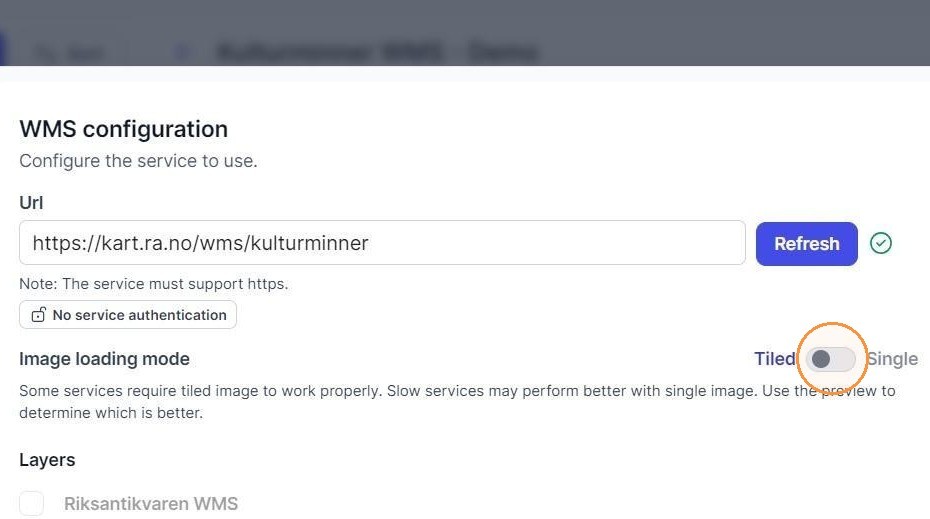
Steg 8. Er boksen på øverste nivå avkrysset, vises lagene under. Her er "Kulturminner" ikke aktiv (alle undertypene er også deaktivert).
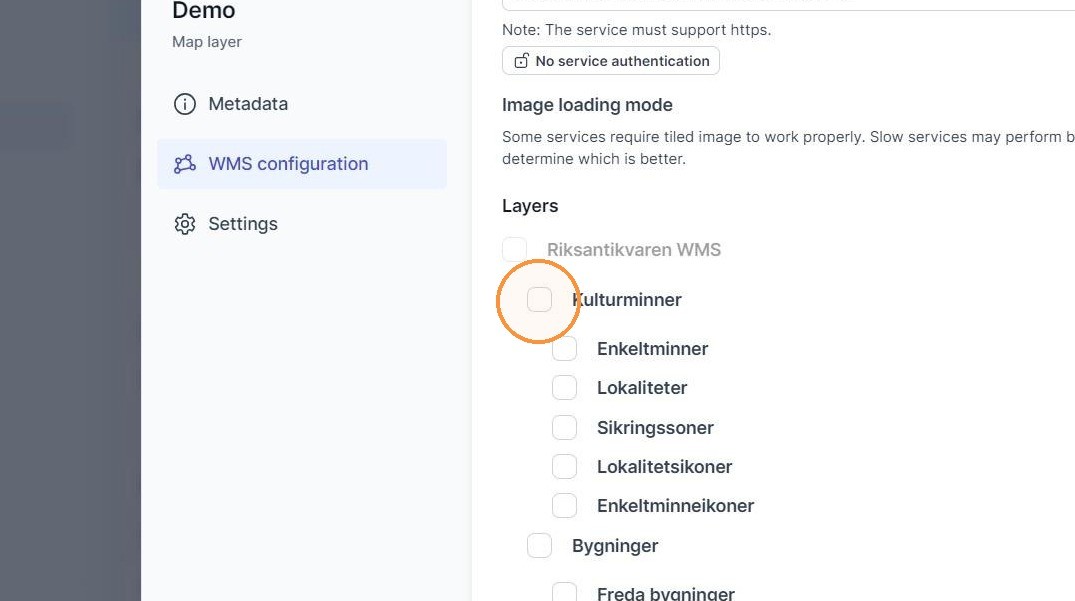
Steg 9. Kryss av for lagene du vil aktivere.
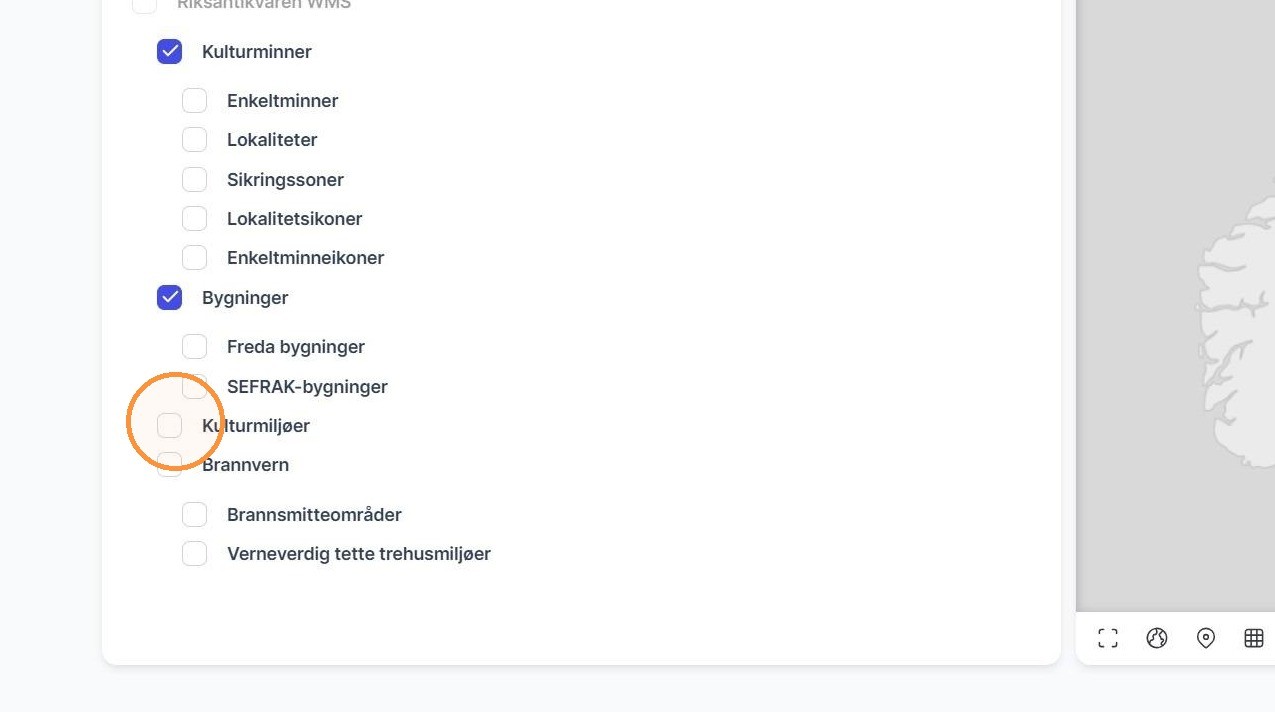
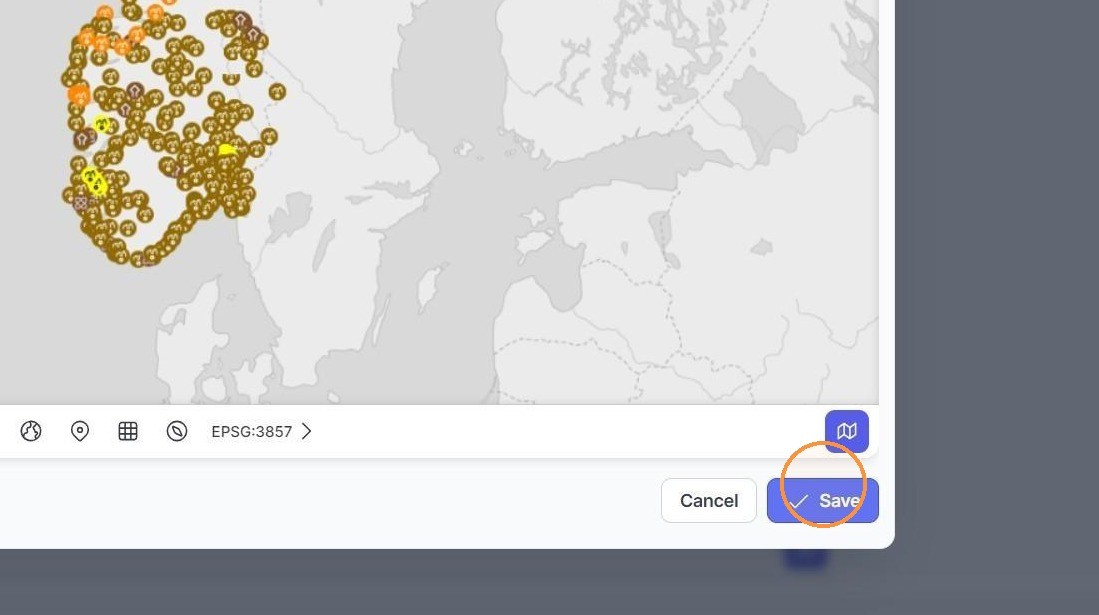
Steg 10. Klikk "Save" når du er ferdig med å konfigurere kartlaget.
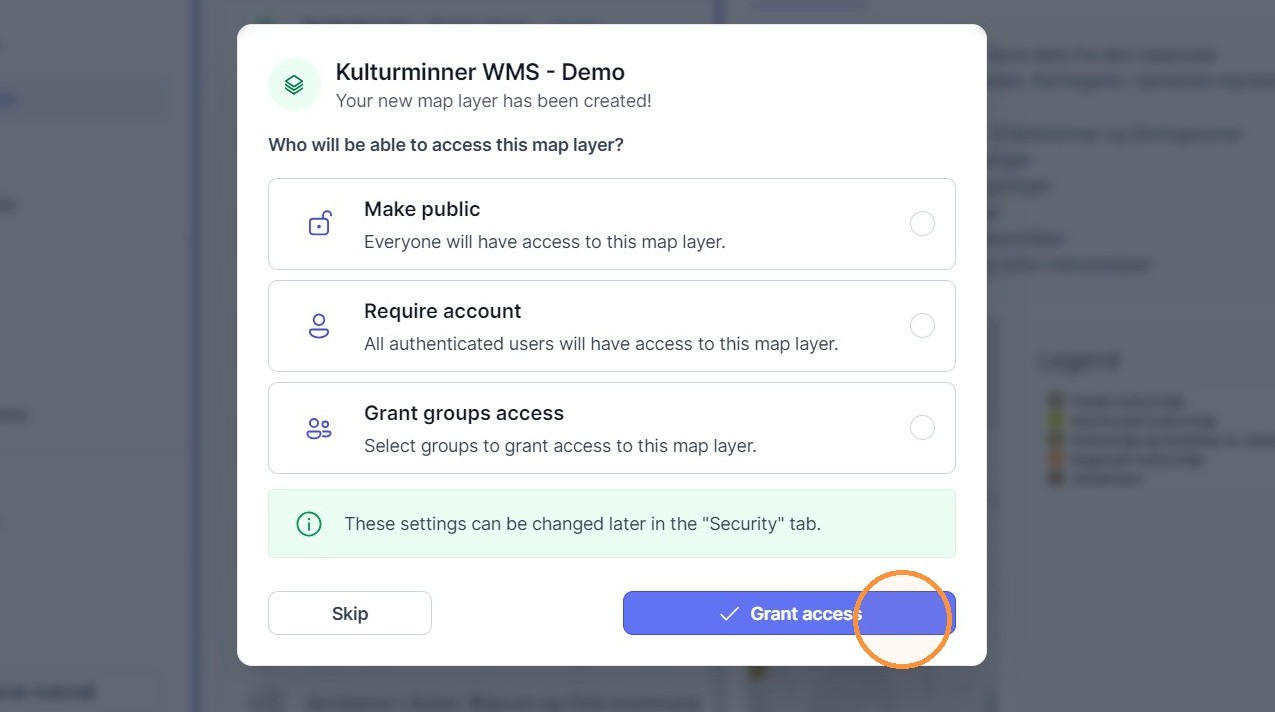
Steg 11. Gi relevante tilganger, og klikk "Grant access" for å fullføre.
Steg 12. Kartlaget er nå klart til bruk.
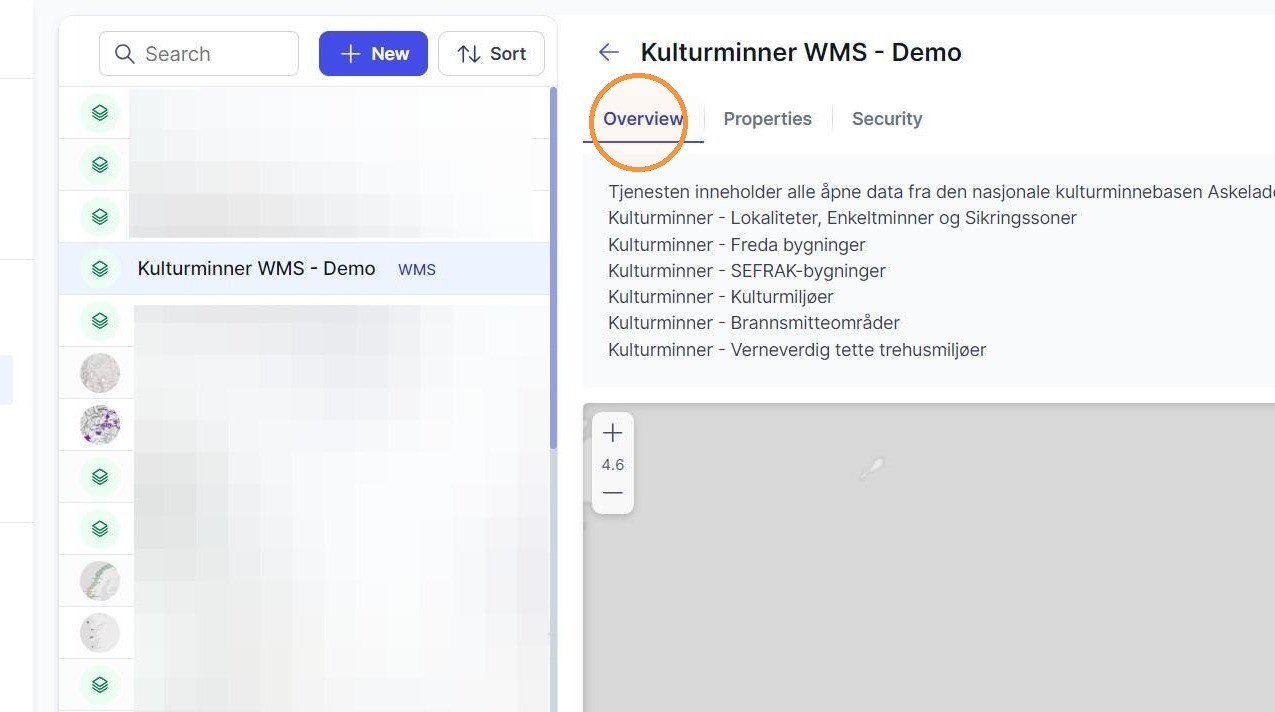
Lag en kopi av et kartlag med nytt datakildegrunnlag
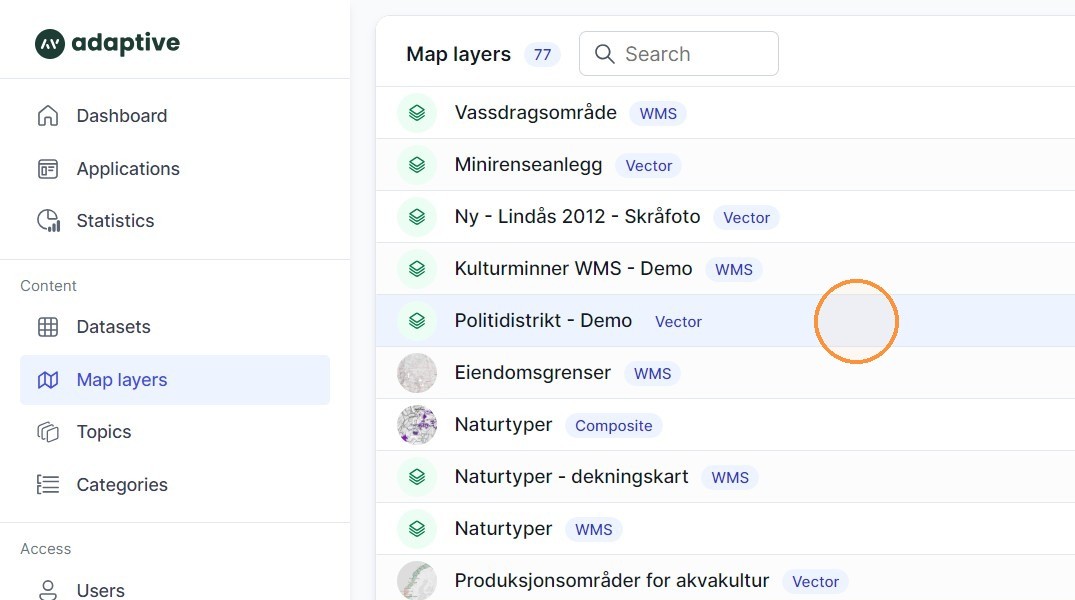
Steg 1. Gå til fanen "Map layers" og klikk kartlaget du vil kopiere. Dette bør være et kartlag basert på et datasett.
Steg 2. Klikk "More" og velg "Create copy".
Steg 3. Klikk "Change dataset".
Steg 4. Velg det nye datasettet.
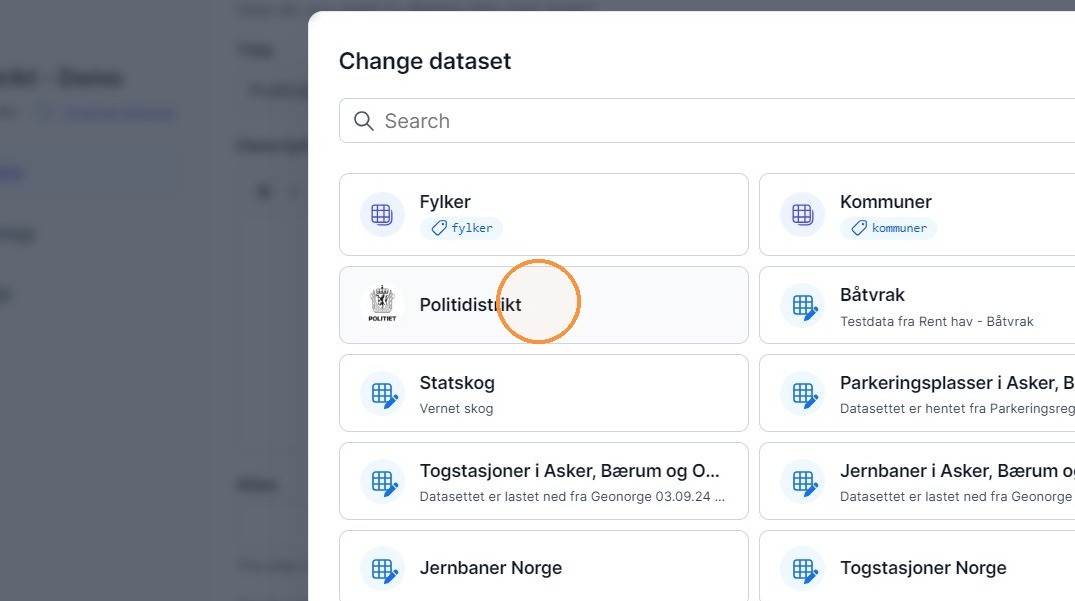
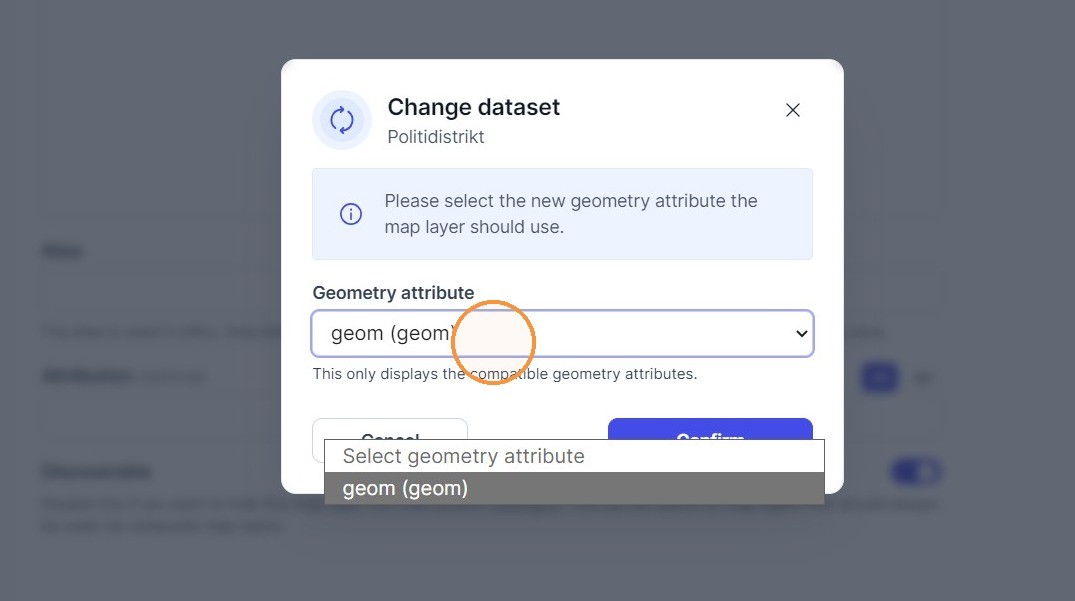
Steg 5. Velg geometriattributtet du vil bruke.
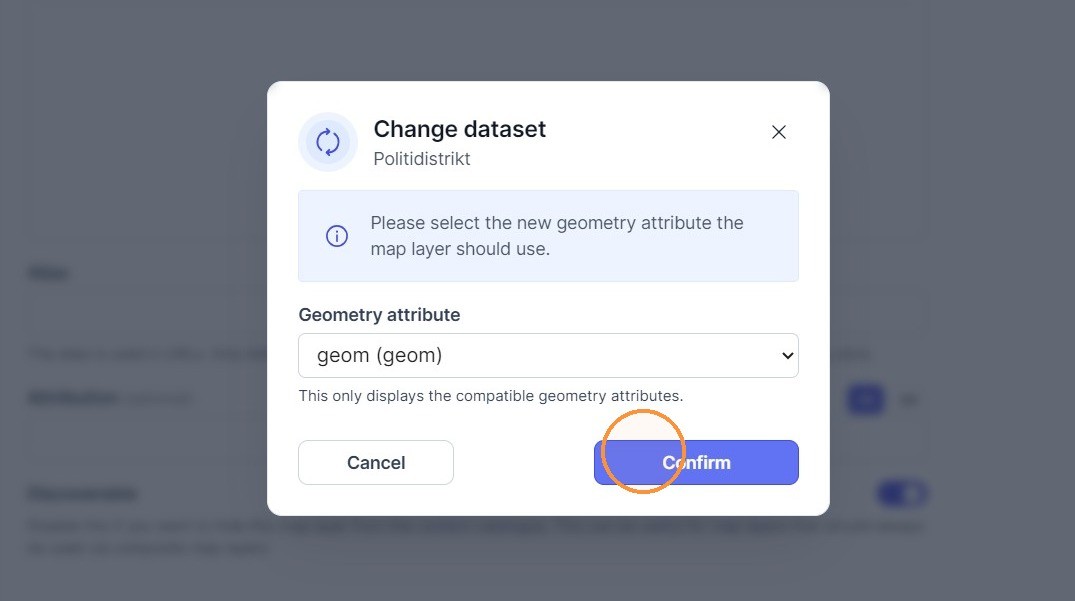
Steg 6. Klikk "Confirm".
Steg 7. Gi det nye kartlaget nytt navn, beskrivelse, alias osv. Tips: Husk å gjøre relevante justeringer av kartlaget.
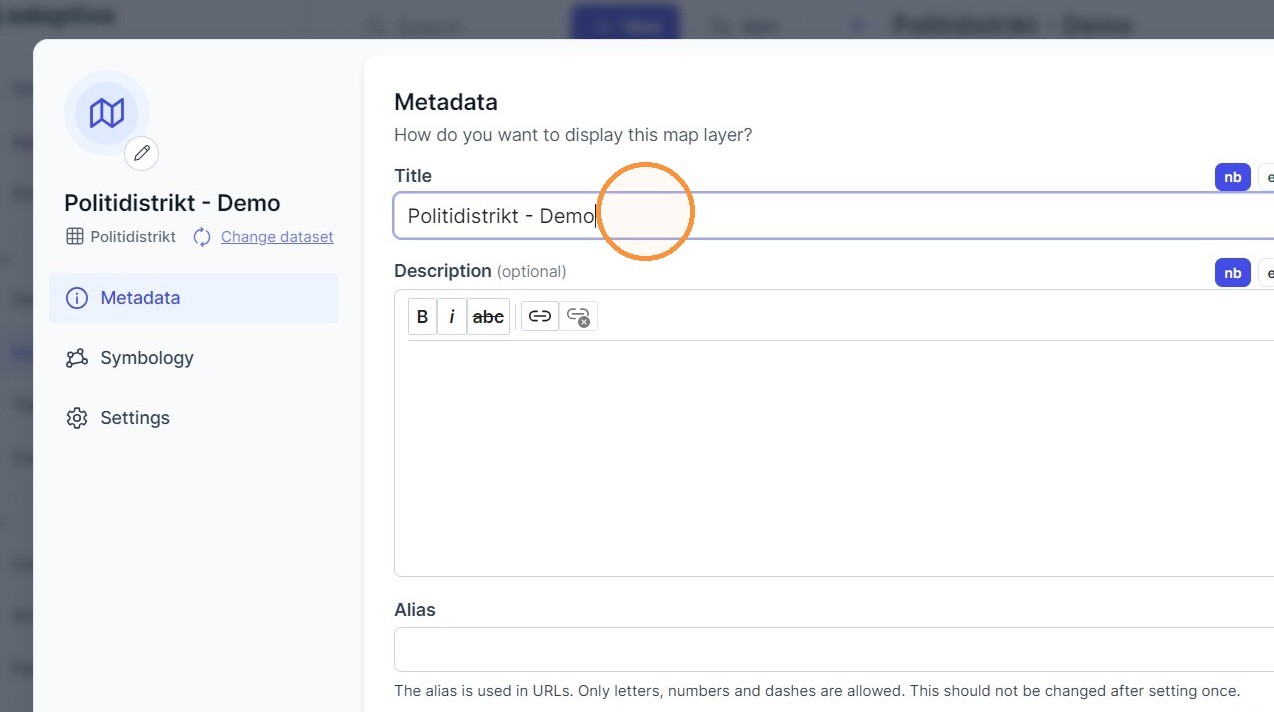
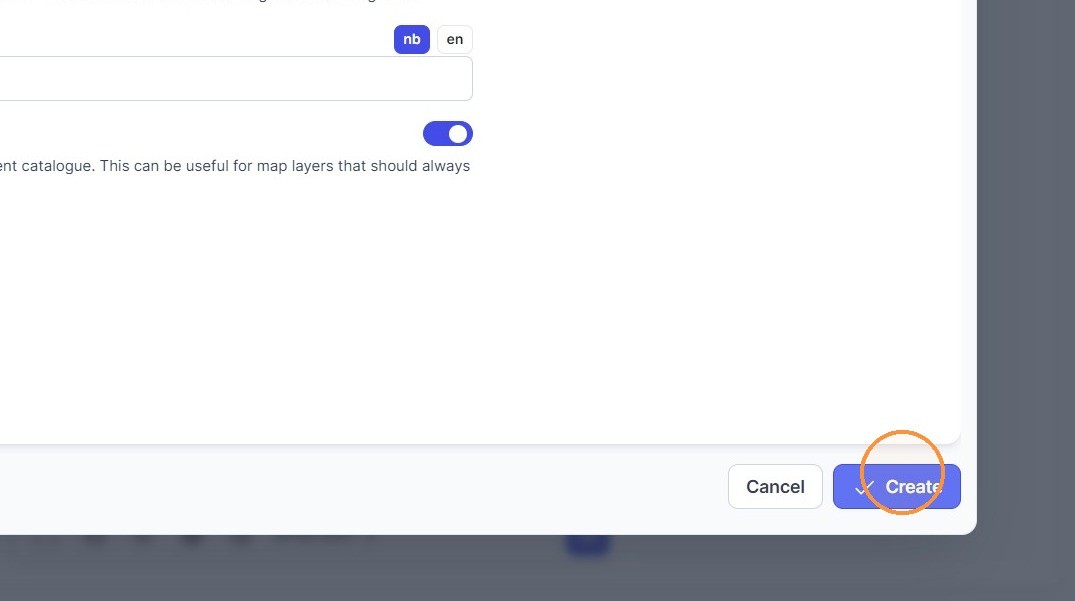
Steg 8. Klikk "Create".
Endre datasett brukt i kartlaget
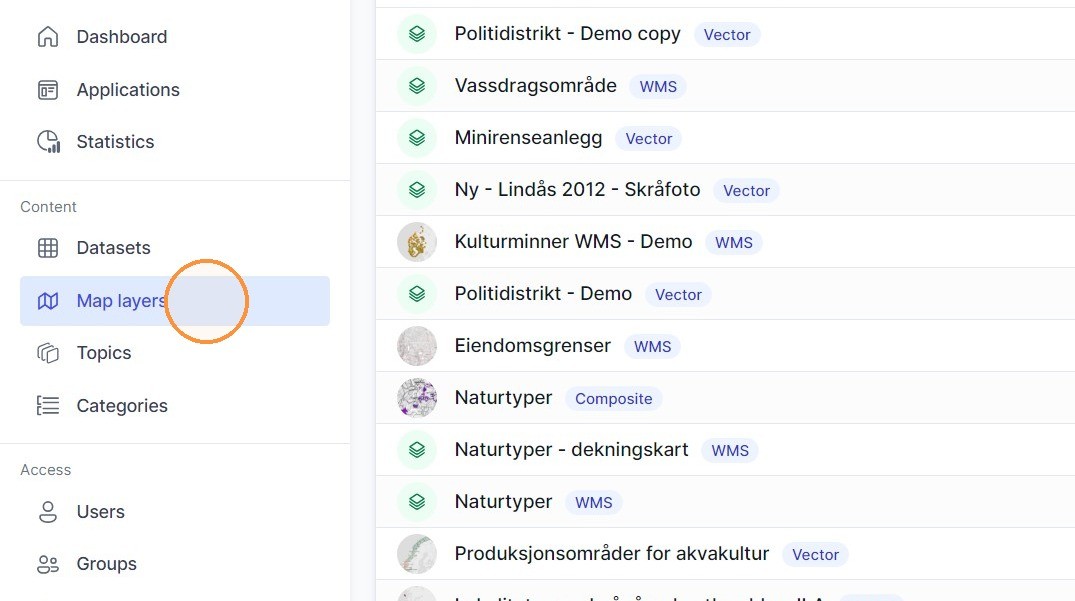
Steg 1. Klikk "Map layers".
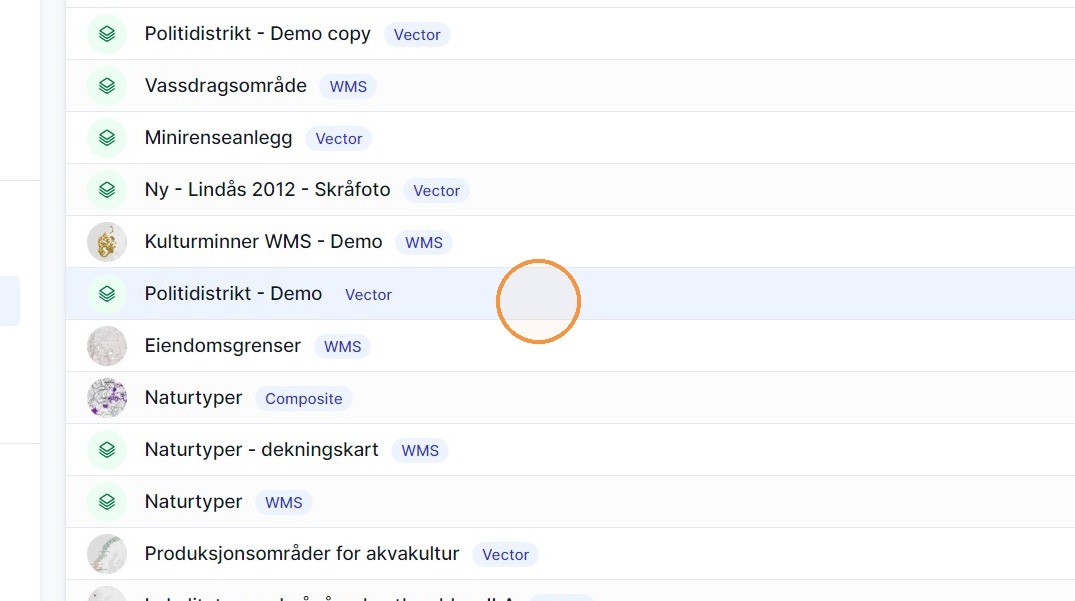
Steg 2. Velg kartlaget du vil redigere.
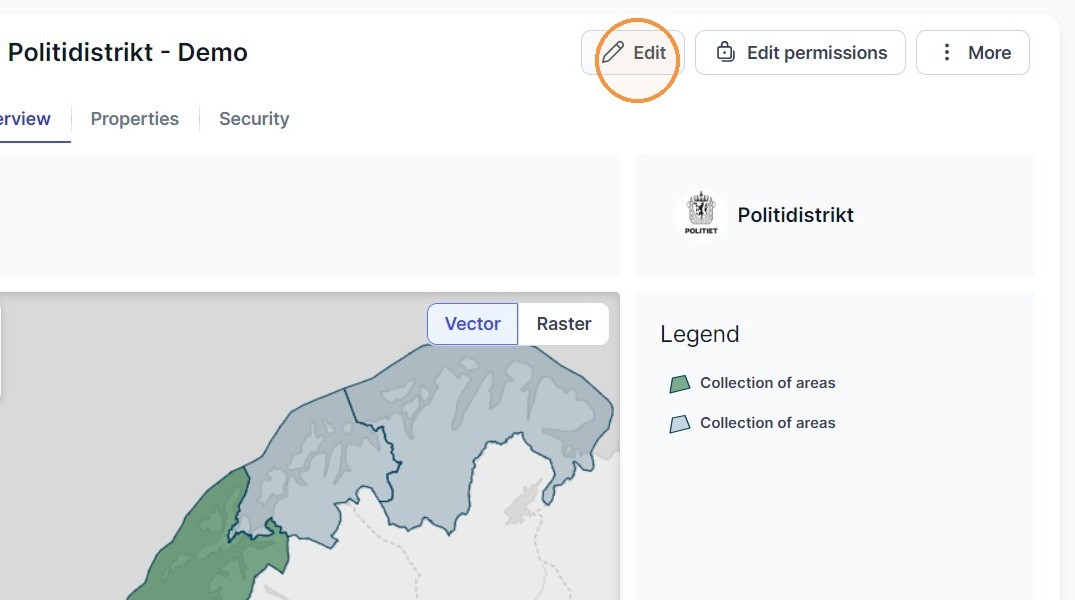
Steg 3. Klikk "Edit".
Steg 4. Klikk "Change dataset".
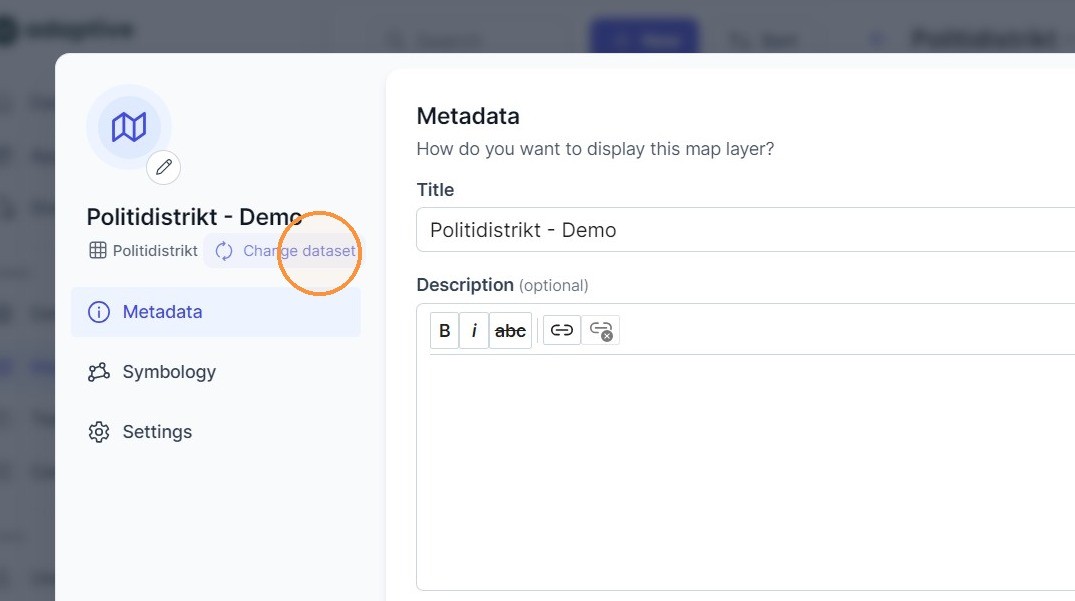
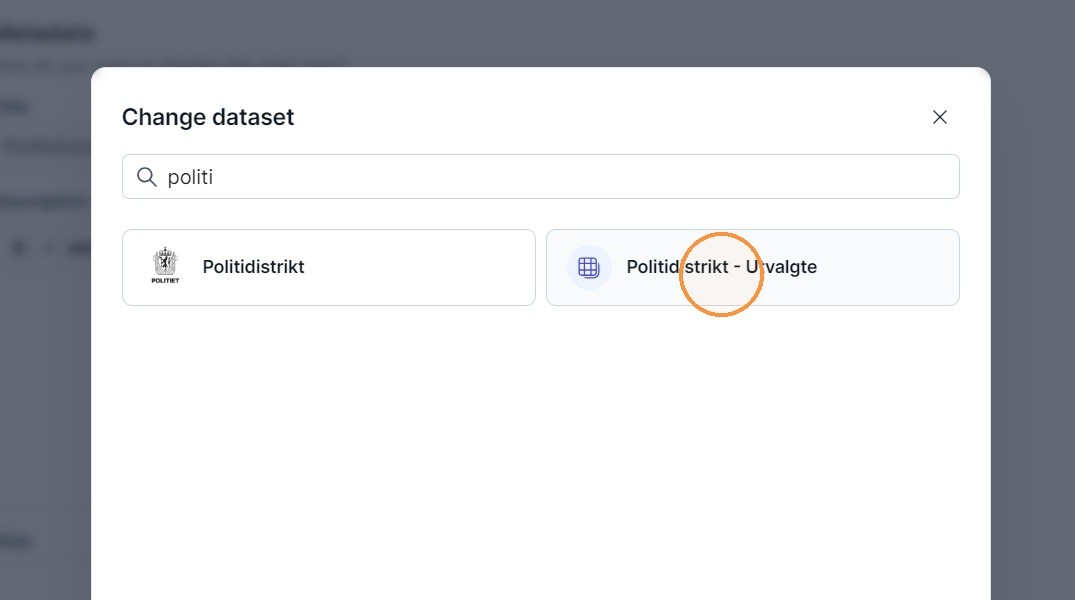
Steg 5. Filtrer etter relevante datasett.
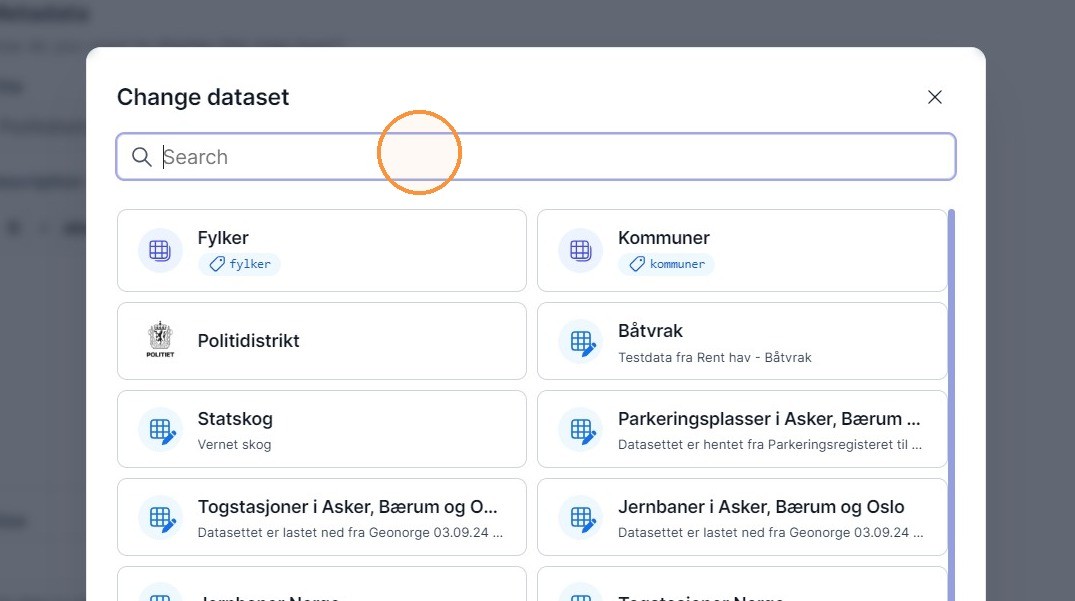
Steg 6. Velg det nye datasettet.
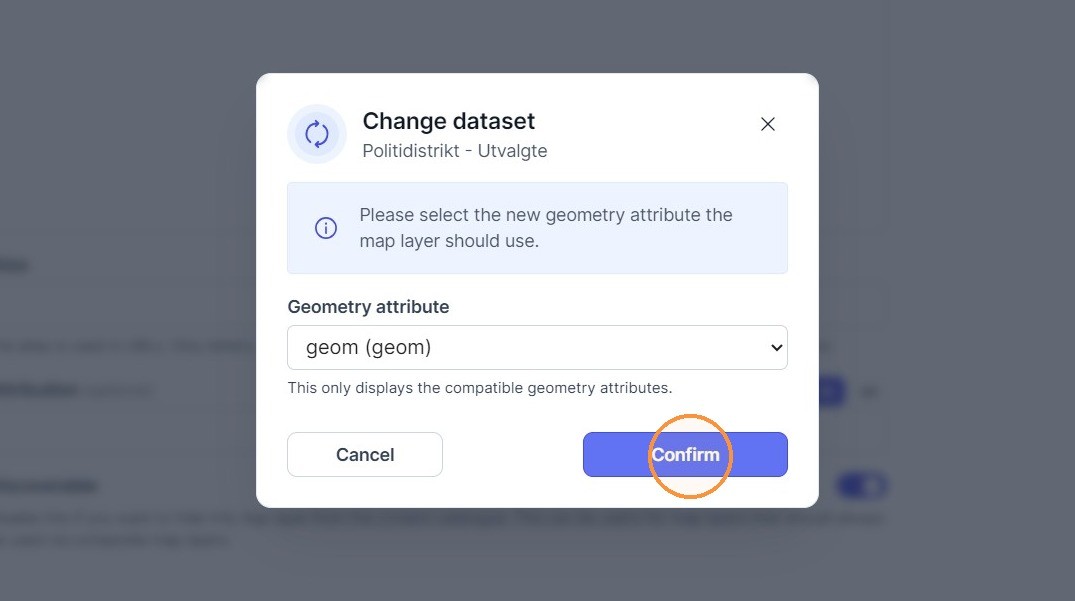
Steg 7. Velg geometriattributtet og klikk "Confirm". Tips: Gi kartlaget et nytt navn e.l. slik at det gjenspeiler det nye datasettet.
Steg 8. Klikk "Save".
Legg til miniatyrbilde for kartlag
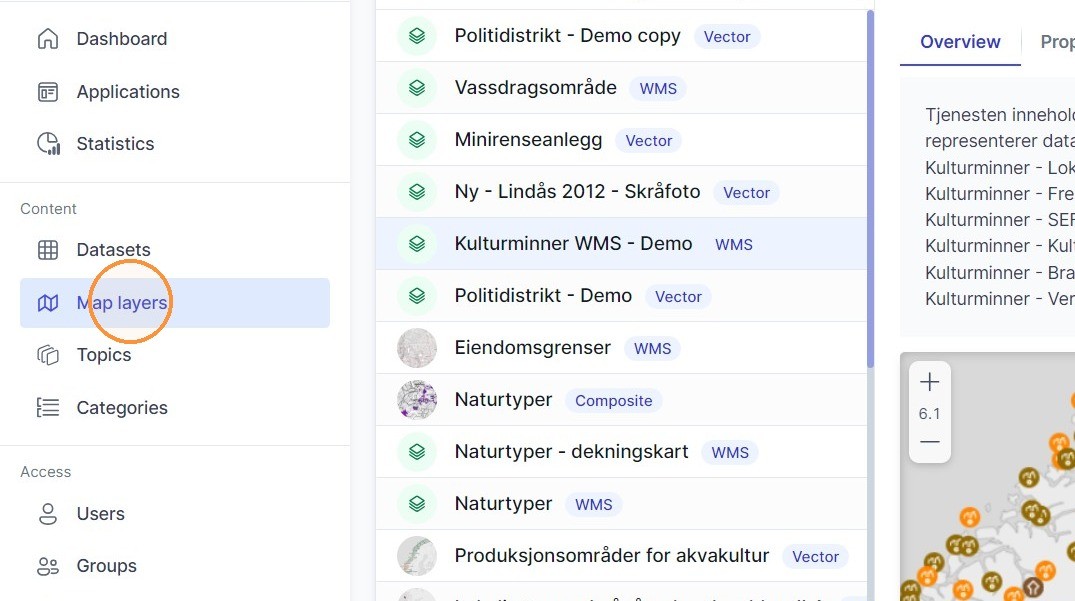
Steg 1. Klikk "Map layers".
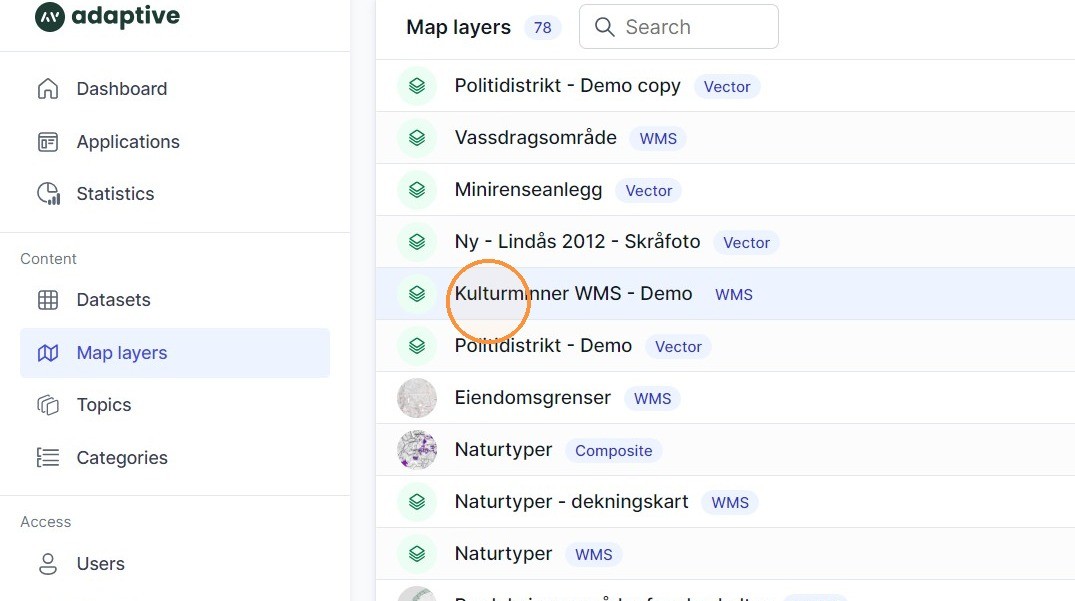
Steg 2. Velg kartlaget du vil legge til et miniatyrbilde for.
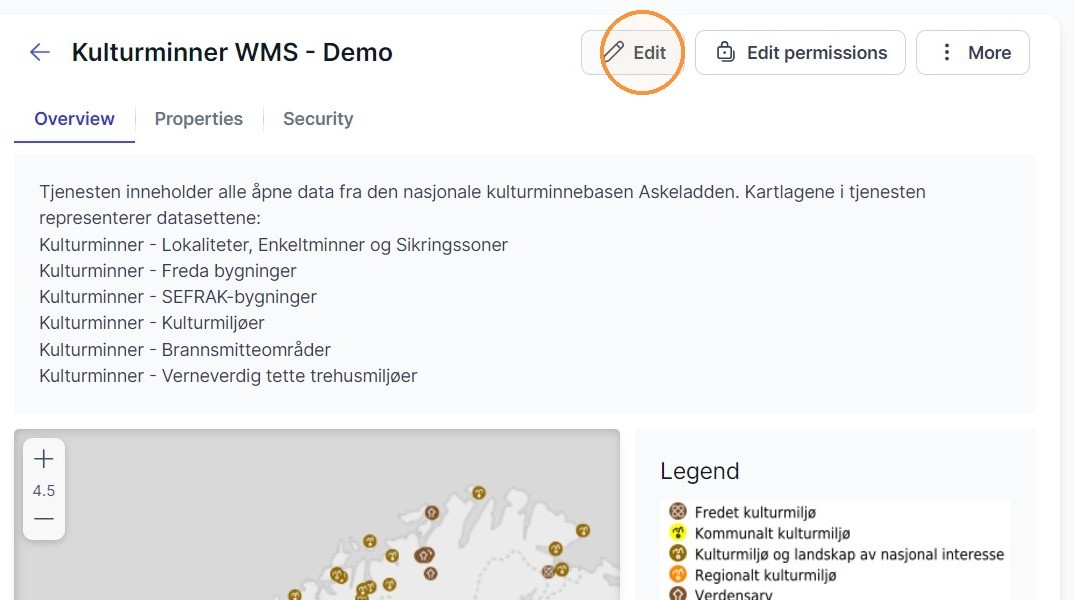
Steg 3. Klikk "Edit".
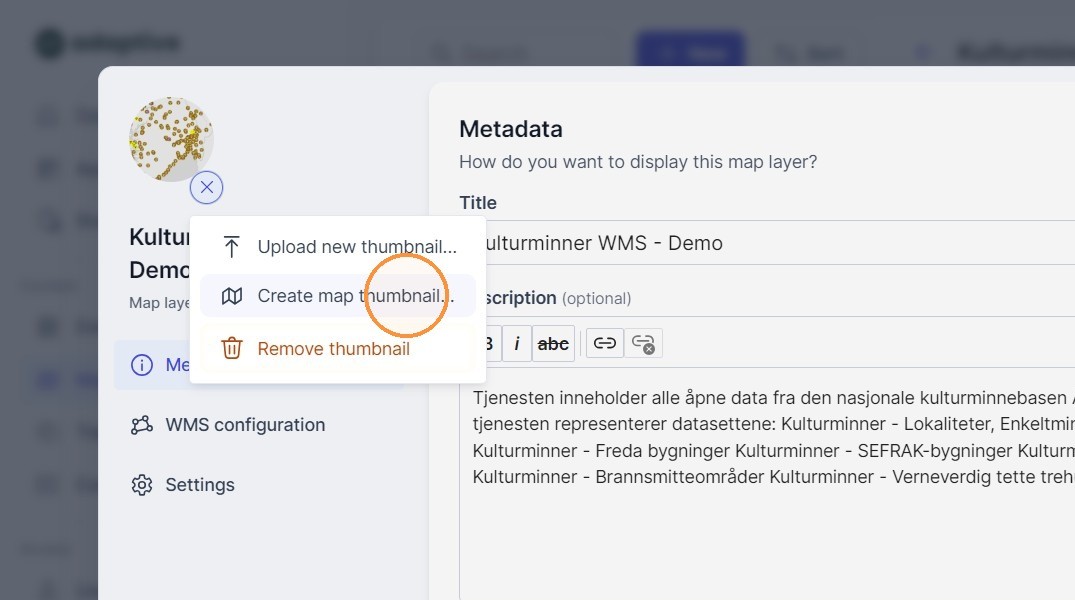
Steg 4. Klikk blyantikonet. Da kan du velge "Upload new thumbnail..." eller "Create map thumbnail...".
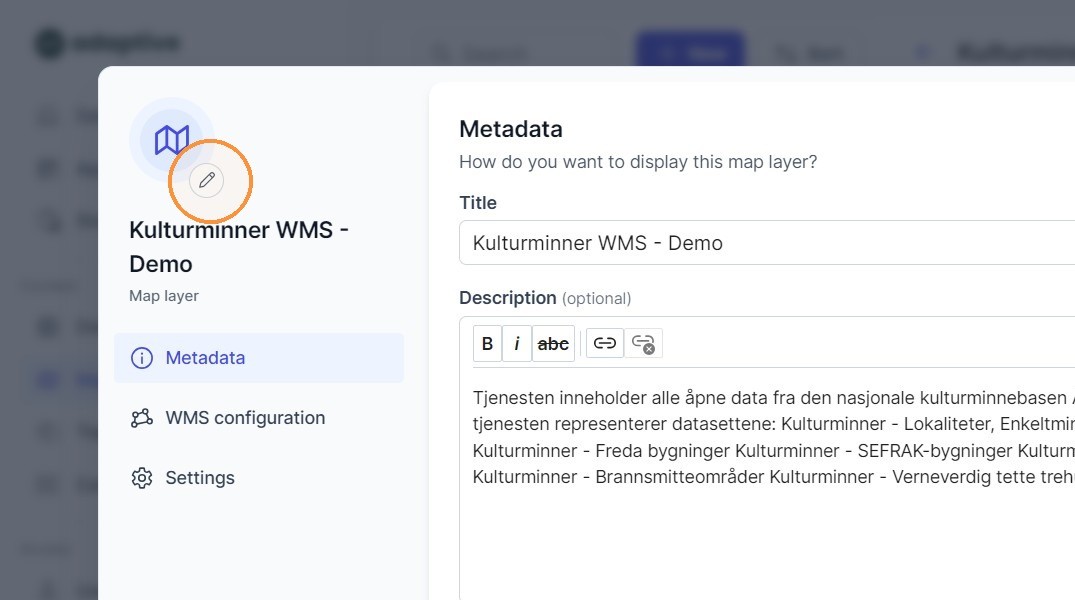
Last opp miniatyrbilde
Steg 5. Klikk "Upload new thumbnail...".
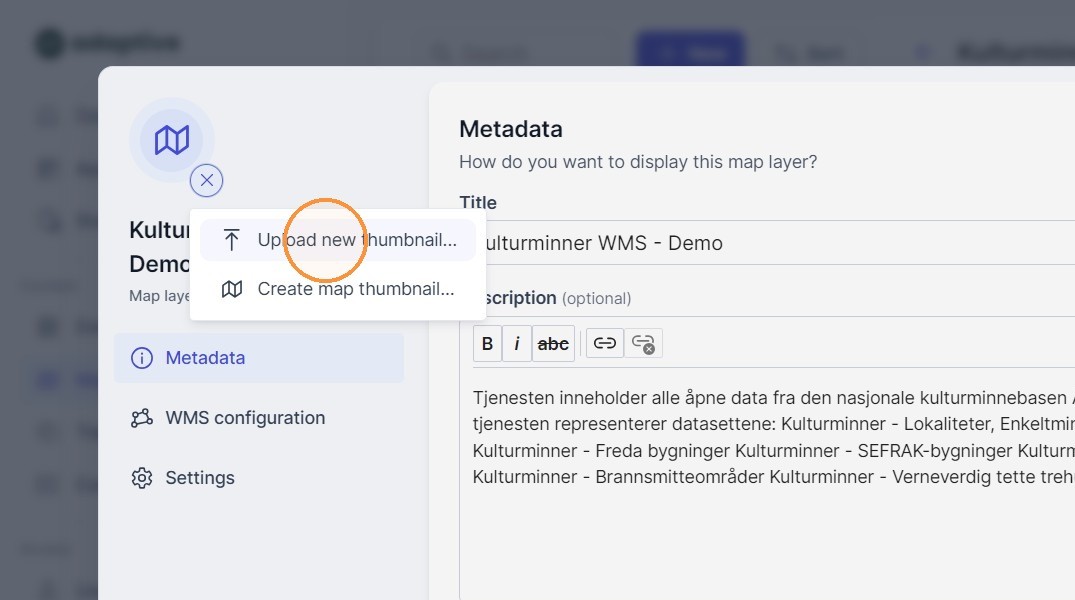
Steg 6. Klikk "Select an image".
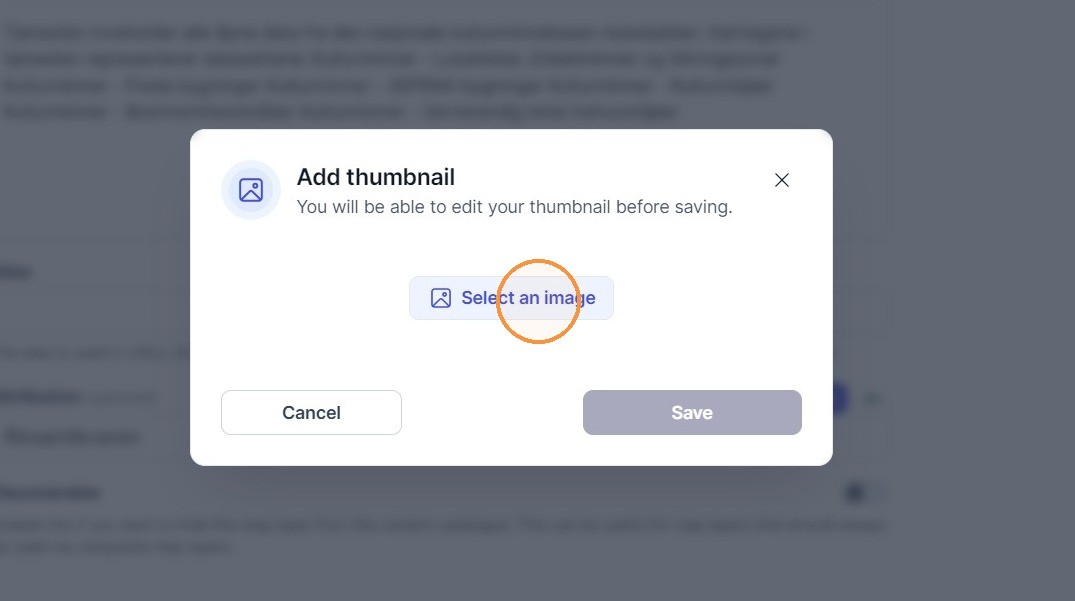
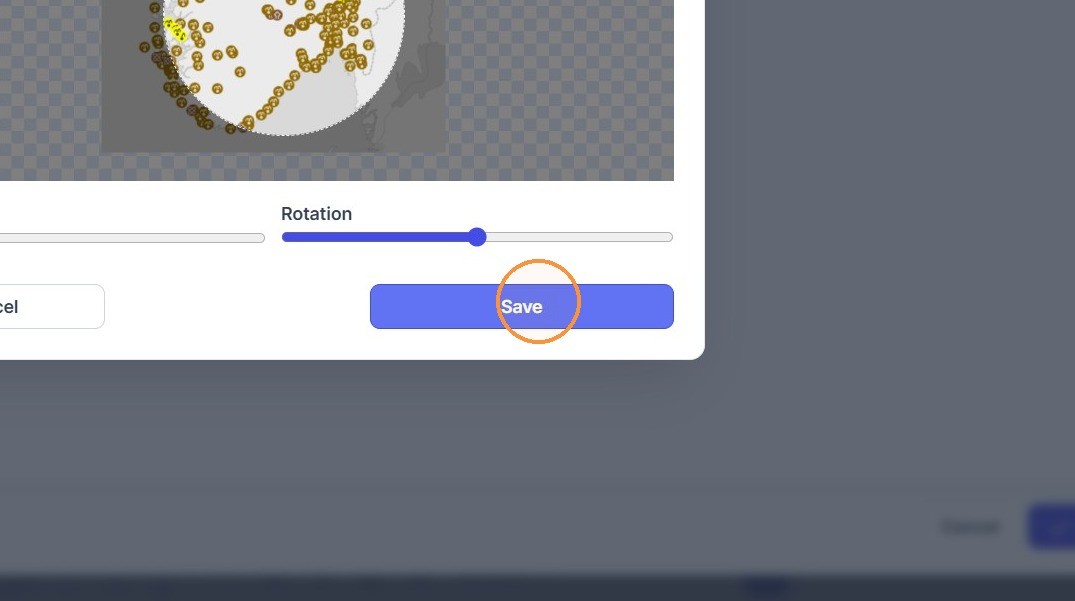
Steg 7. Juster miniatyrbildet.
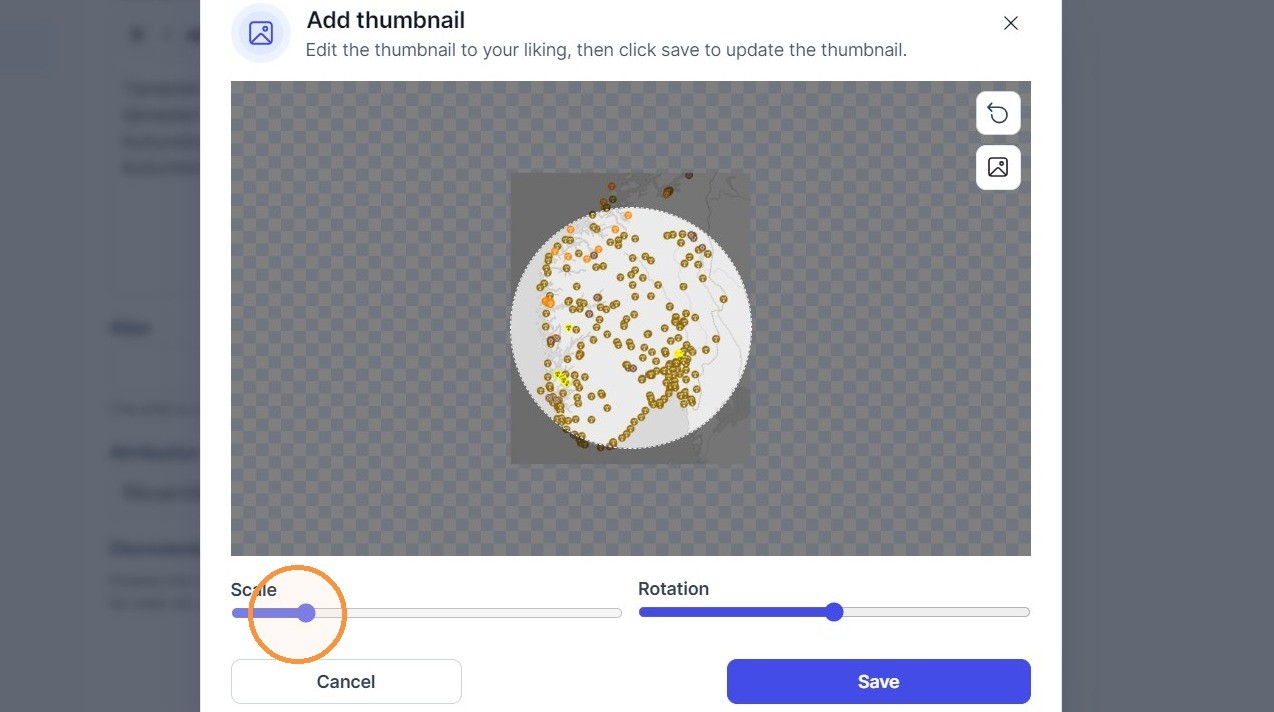
Steg 8. Klikk "Save".
Generer miniatyrbilde
Steg 9. Klikk "Create map thumbnail...".
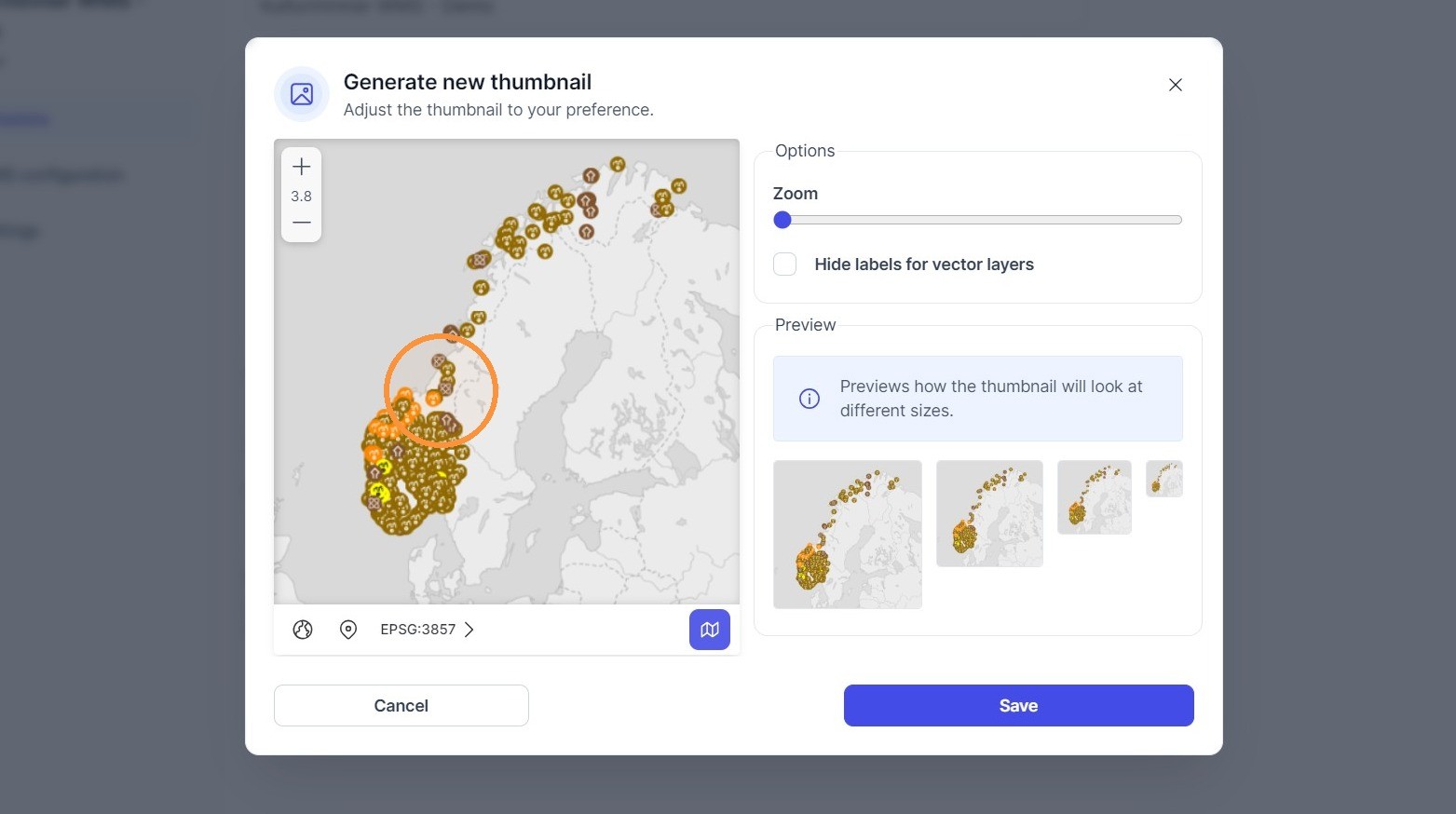
Steg 10. Juster miniatyrbildet.
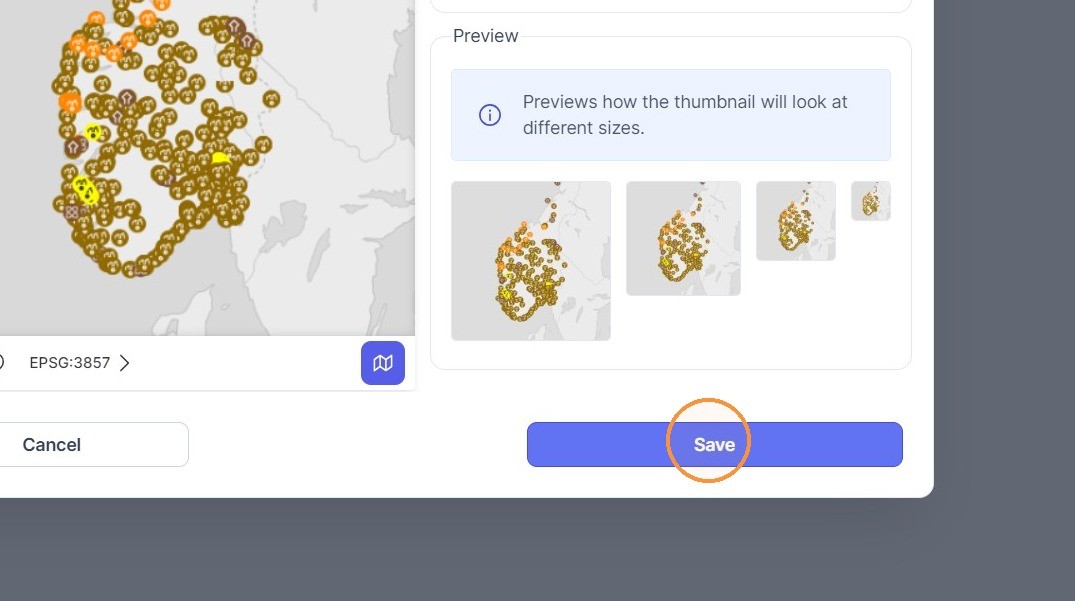
Steg 11. Klikk "Save". Tips: Sjekk at alt ser bra ut!
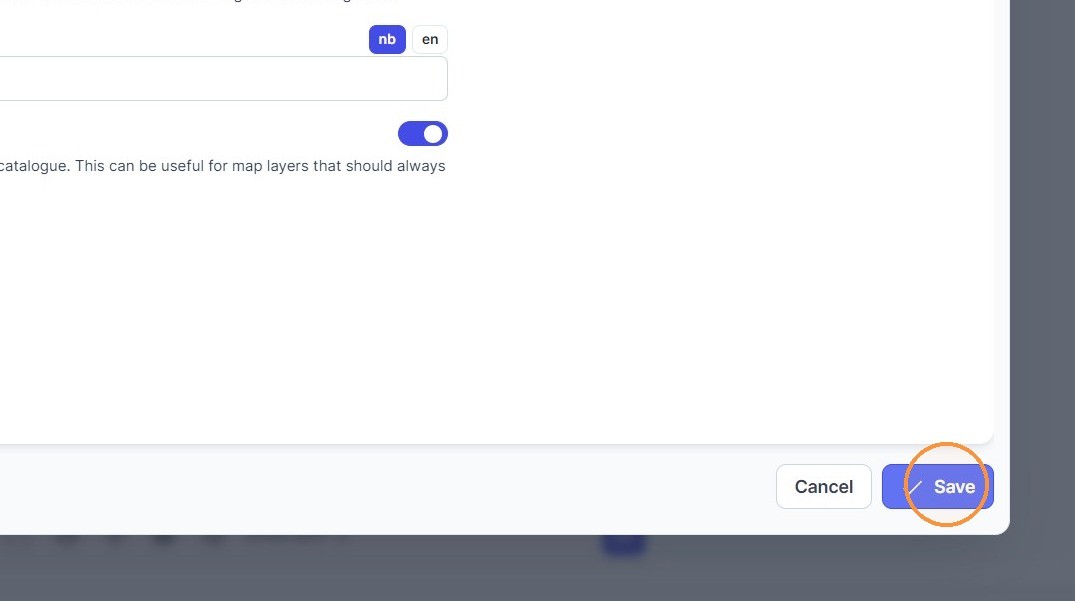
Steg 12. Klikk "Save" for å lagre endringene i kartlaget.
Skjul et kartlag fra innholdskatalogen
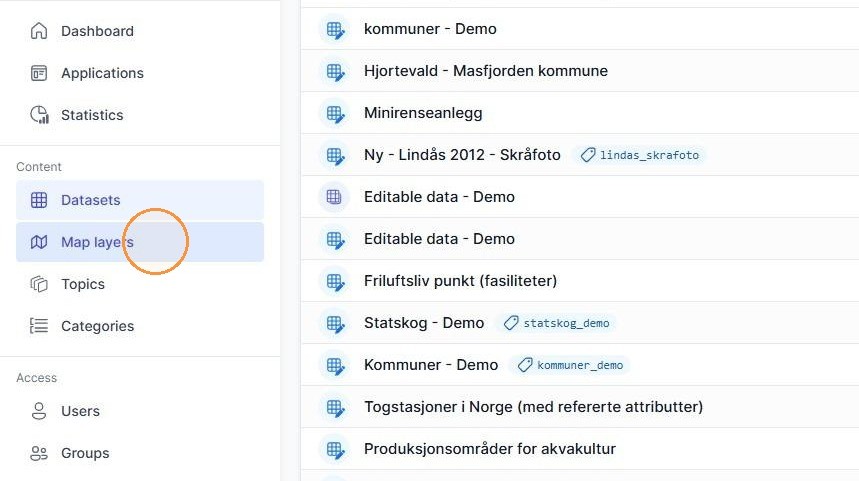
Steg 1. Gå til "Map layers".
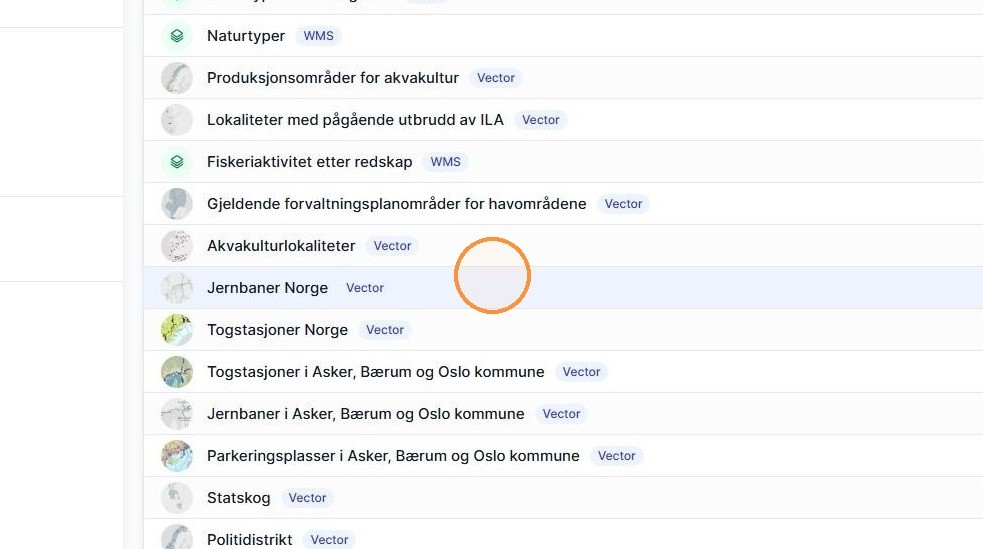
Steg 2. Velg kartlaget du vil redigere.
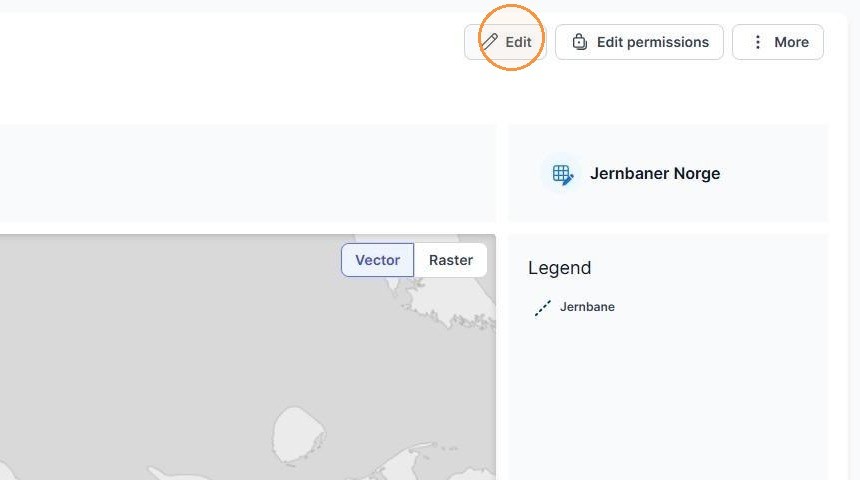
Steg 3. Klikk "Edit".
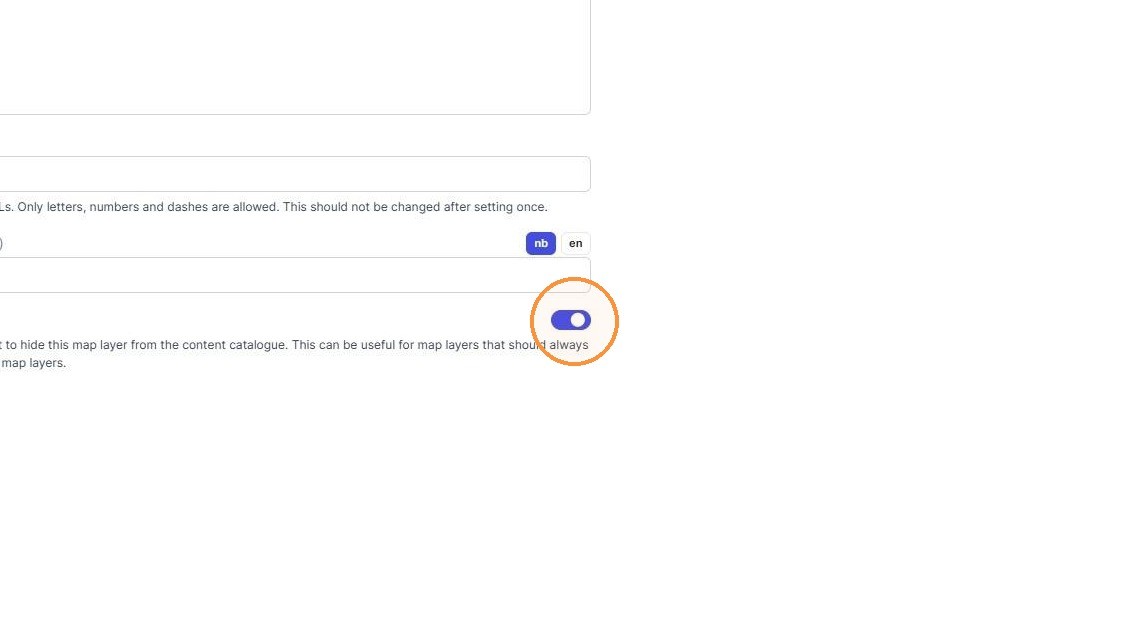
Steg 4. Nederst i fanen "Metadata" bruker du bryteren for å velge om kartlaget skal være søkbart eller ikke.
Steg for steg veivisere
Følg stegene med skjermbilder i Adaptive.
Opprett et nytt kartlag fra datasett
Åpne Scribe
Opprett et nytt kartlag fra tjeneste-URL
Åpne Scribe
Opprett et nytt kartlag fra innholdskatalog
Åpne Scribe
Lag en kopi av et kartlag med nytt datakildegrunnlag
Åpne Scribe
Endre datasett brukt i kartlaget
Åpne Scribe
Legg til miniatyrbilde for kartlag
Åpne Scribe
Skjul et kartlag fra innholdskatalogen
Åpne Scribe