Åpne og se tabell
Åpne tabell fra kartvisning
Steg 1. Klikk "Tabell" for å åpne tabell.

Åpne tabell fra innhold
Steg 2. Klikk "Innhold".

Steg 3. Hvis innholdet ditt har en tilgjengelig tabell, klikker du på det uthevede ikonet på innholdet for å åpne tabellvisningen med den valgte tabellen.

Åpne en annen tabell fra tabellvisning
Steg 4. I tabellvisning kan du se en annen tabell ved å klikke på "+" -ikonet som vist.

Steg 5. ... og velg tabellen å åpne.
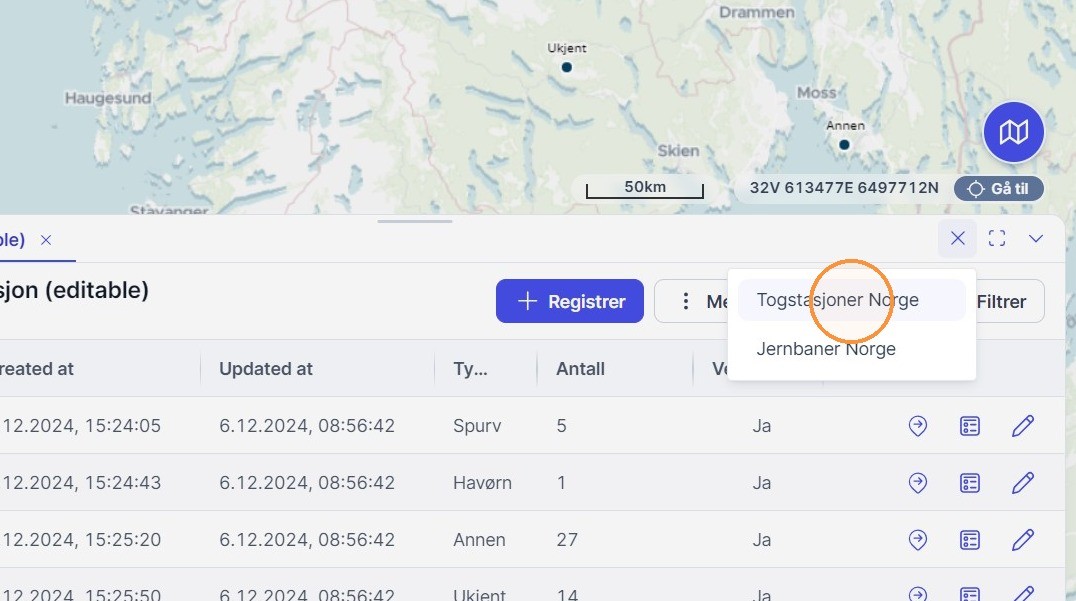
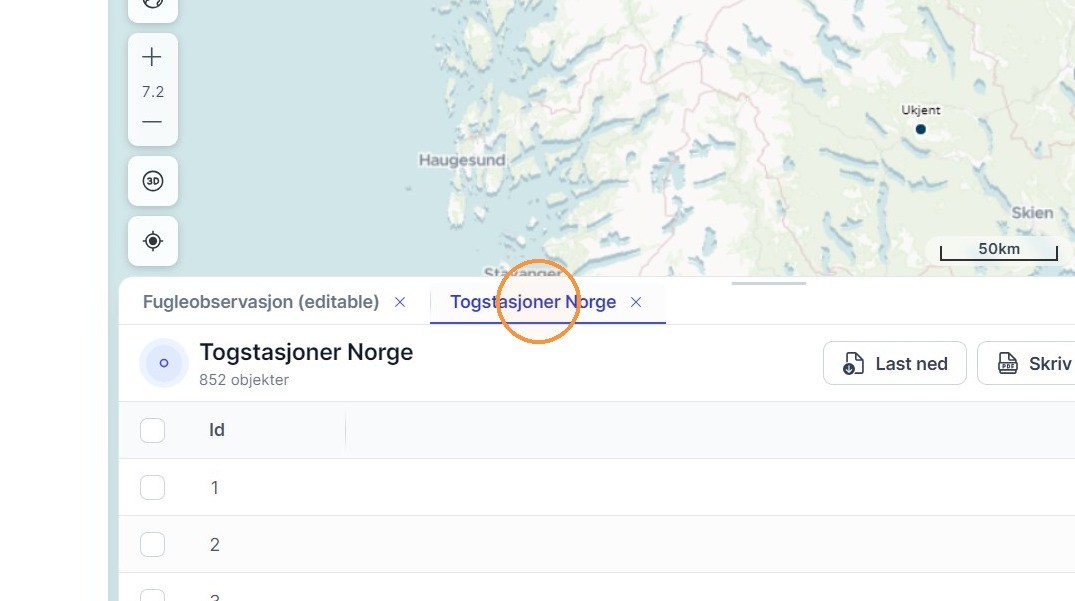
Steg 6. Nå har vi en annen tilgjengelig tabell å se. Bytt mellom tilgjengelige tabeller ved å klikke på dem i det uthevede området (eller lukk dem ved å klikke på "x"-ikonet).
Tilpass tabellvisning
Steg 1. Juster kolonnebredde: Klikk og hold på en kolonne, og dra deretter for å justere bredden.

Steg 2. Sortering: Klikk på en kolonneoverskrift for å sortere etter kolonneattributt (stigende / synkende basert på pilen).

Kolonne-redigering
Steg 3. Klikk "Kolonner" for å åpne kolonneredigeringen.

Steg 4. I kolonneredigeringen kan du justere synlige kolonner og tilbakestille kolonnebredden. Synlige kolonner kan skjules ved å fjerne merket for dem (klikke på dem). For å tilbakestille, trykk "Tilbakestill" (for synlige kolonner eller kolonnebredder).

Steg 5. Klikk " Tilbakestill " som vist her for å tilbakestille kolonnebreddene.

Steg 6. For å lukke modalen, klikk x.

Juster tabellvisning
Steg 7. Klikk på denne knappen for å sette tabellvisningen i fullskjerm.

Steg 8. Klikk på denne knappen for å avslutte fullskjermmodus.

Steg 9. Klikk denne knappen for å skjule tabellen.

Steg 10. Klikk "Tabell" for å se tabell.

Steg 11. Klikk på denne knappen for å oppdatere tabellen.

Oppdatering og paginering
Steg 12. Klikk her for å velge antall objekter per side.

Steg 13. Klikk på denne knappen for å gå til neste side (motsatt for samme ikon på den andre siden).

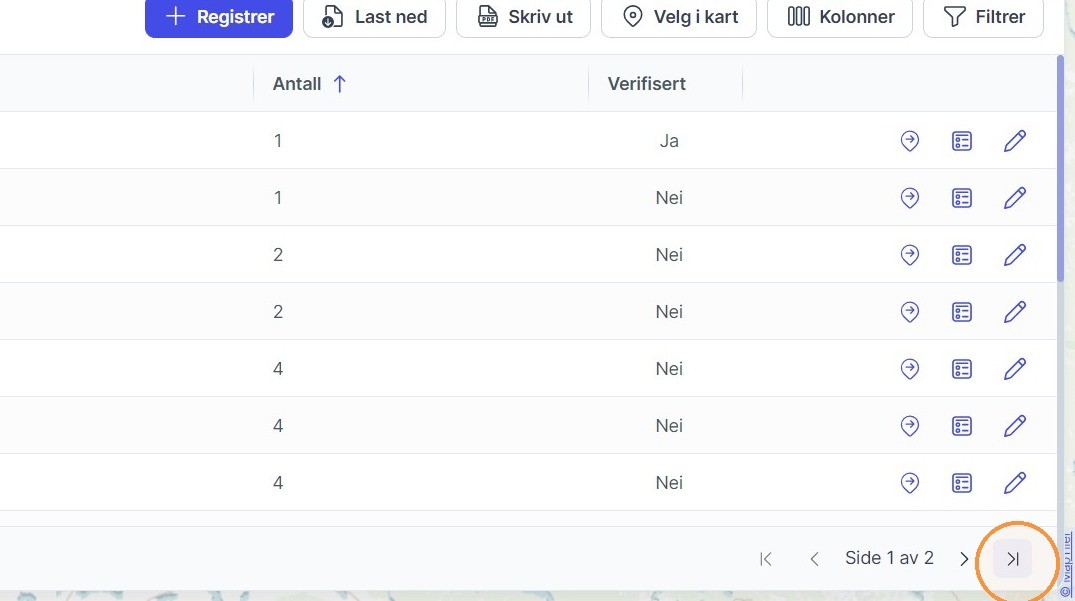
Steg 14. Klikk på denne knappen for å gå til siste side (motsatt for samme ikon på den andre siden).