Administrer dataset attributter
Steg 1. Gå til "Datasets" og klikk datasettet du vil redigere, eller opprett et nytt datasett ved å klikke "New" og gå til steg 3.

Steg 2. Klikk "Edit".

Steg 3. Klikk "Attributes".

Steg 4. Klikk "Add attribute" for å legge til et nytt attributt.

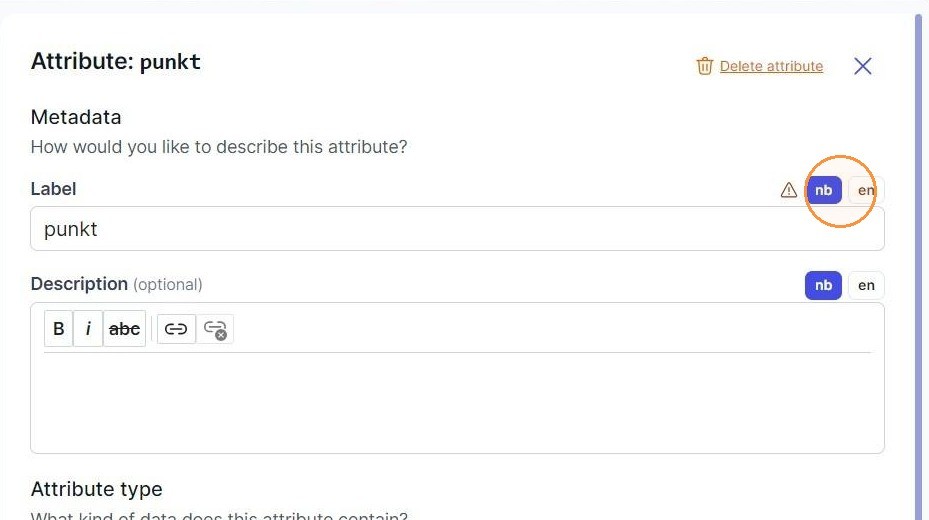
Steg 5. Gi det nye attributtet en etikett og en beskrivelse. Bytt mellom "nb" og "en" for å legge inn norsk og engelsk tekst.
Steg 6. Klikk her for å velge attributtype. Tips: Se disse veiledningene for hvordan du legger til attributter av ulike datatyper: Number, List, Text, Boolean, Date/Time, Select/Multiselect, Geometry, File upload, System.

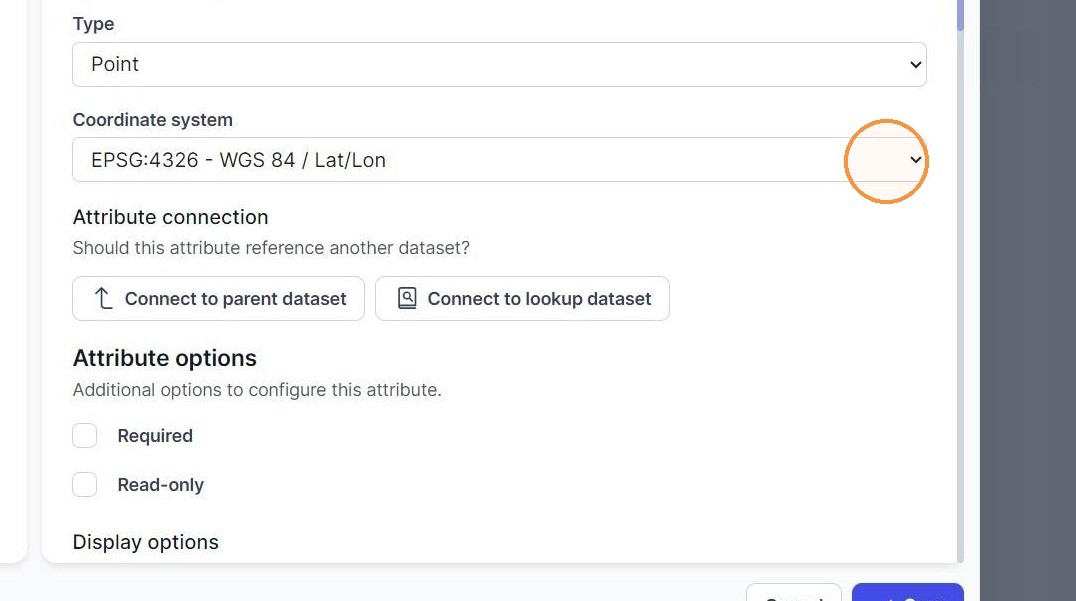
Steg 7. For geometrifelt, som punkt, må du velge et koordinatsystem.
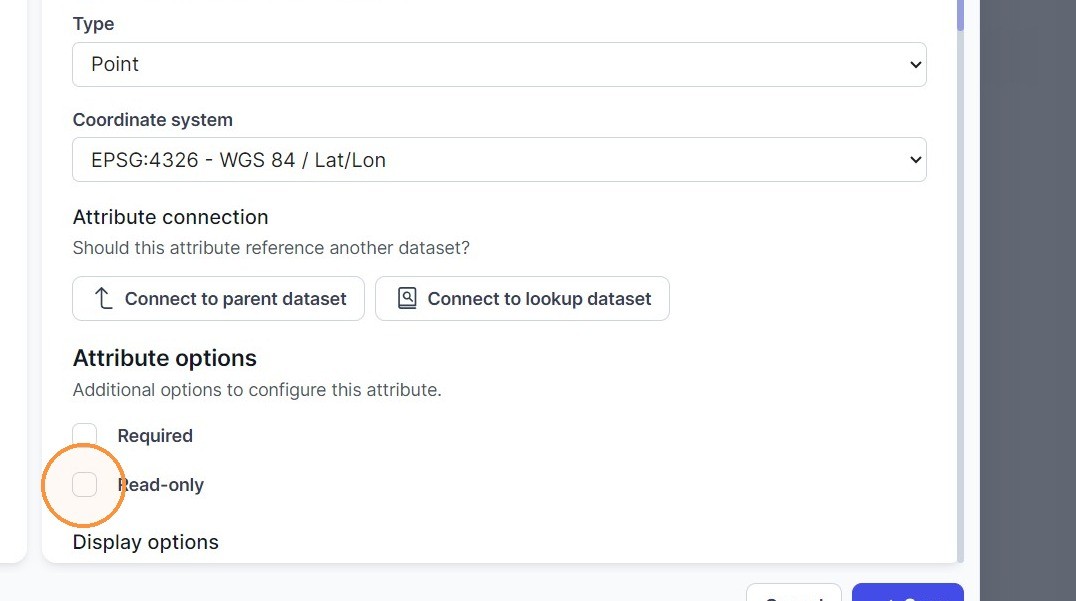
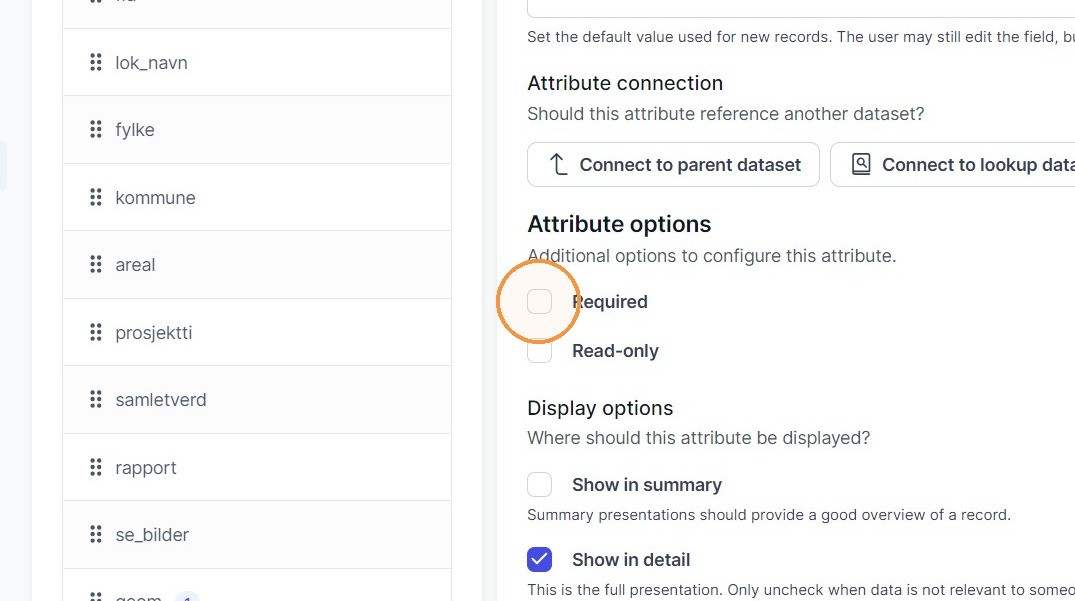
Steg 8. Kryss av i denne boksen for å gjøre attributtet påkrevd.

Steg 9. Kryss av i denne boksen hvis attributtet skal være skrivebeskyttet.
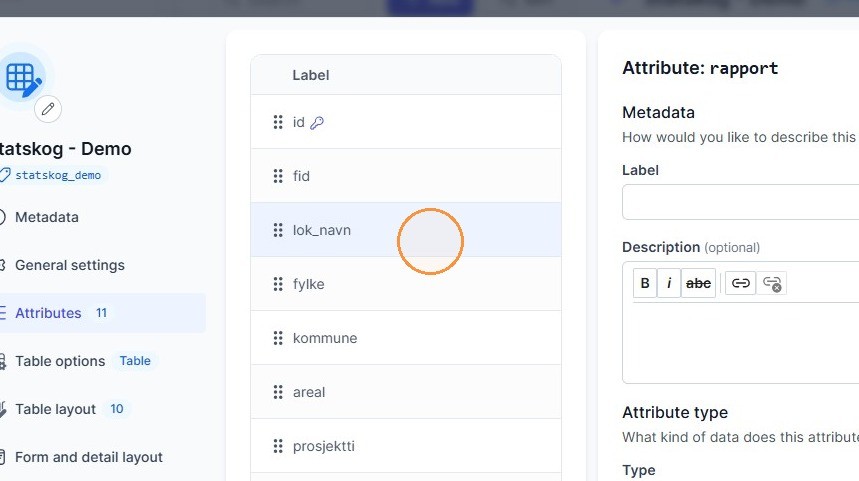
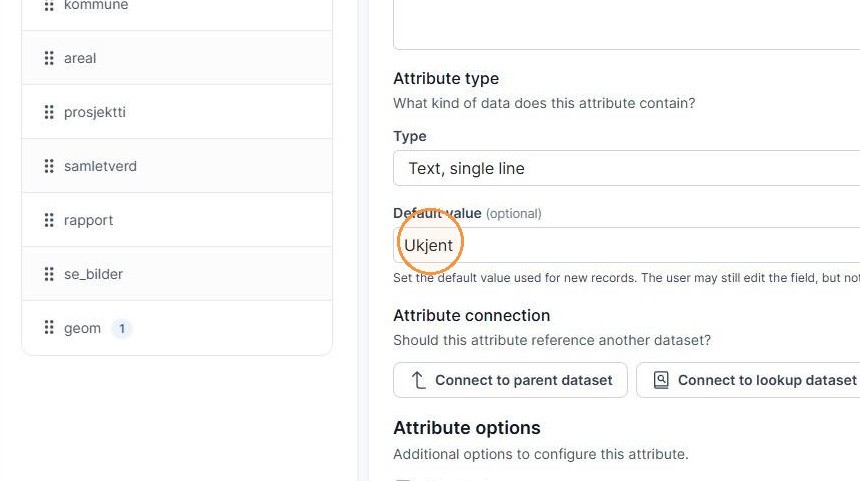
Steg 10. Du kan angi en standardverdi for et attributt. I dette eksempelet er det angitt en standardverdi for tekstattributtet lok_navn.
Steg 11. Klikk feltet "Default value (optional)".

Steg 12. Skriv inn standardverdien. Her bruker vi verdien "Ukjent".
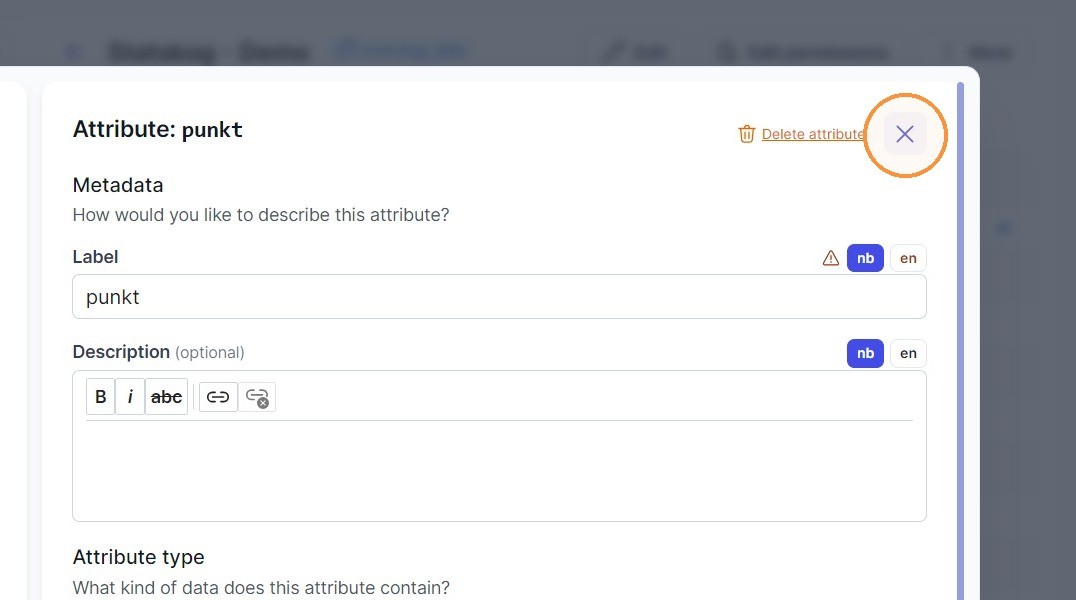
Steg 13. Denne knappen lukker den detaljerte attributtvisningen.
Steg 14. Klikk denne knappen for å slette et attributt.

Steg 15. Klikk her for å velge hovedgeometriattributtet, hvis datasettet har flere geometriattributter.

Steg 16. Husk å klikke "Save" når du har gjort alle endringene.

Legg til tekst attributter
Steg 1. Klikk "Add attribute" og legg til en etikett og en beskrivelse. Klikk nedtrekkslisten for å velge type. I dette eksempelet velger vi tekstattributtet e-post.

Steg 2. Her kan du angi en standardverdi.
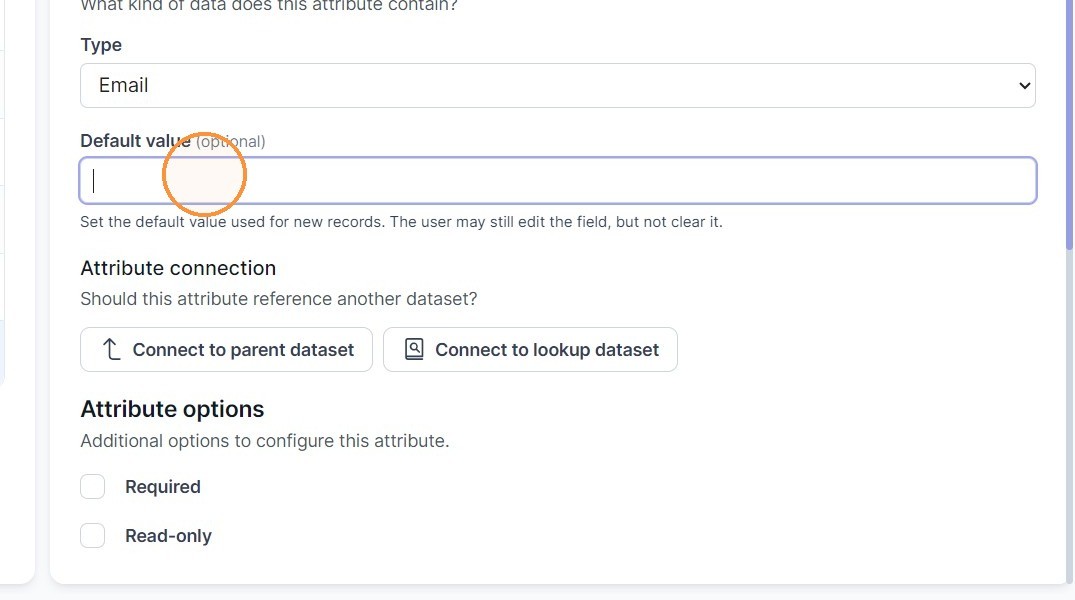
Steg 3. Her kan du gjøre attributtet "Required" og/eller "Read only".

Steg 4. Velg om attributtet skal vises i sammendrag, detaljvisning og skjema. Her kan du forhåndsvise hvordan feltet ser ut i skjemaet.

Legg til en tall attributt til et dataset
Steg 1. Klikk "Add attribute" og legg til en etikett og en beskrivelse. Velg en type under kategorien "Numbers".

Steg 2. For tallattributter kan du angi minimums-, maksimums- og standardverdi.

Steg 3. Hvis du angir en standardverdi, blir attributtet automatisk påkrevd, siden det alltid vil ha en verdi.

Steg 4. Du kan endre typen etter at attributtet er opprettet, men med noen begrensninger.

Legg til date/time attributter til et dataset
Steg 1. Klikk "Add attribute" og gi attributtet en etikett og en beskrivelse. Velg en type under gruppen "Date and time".
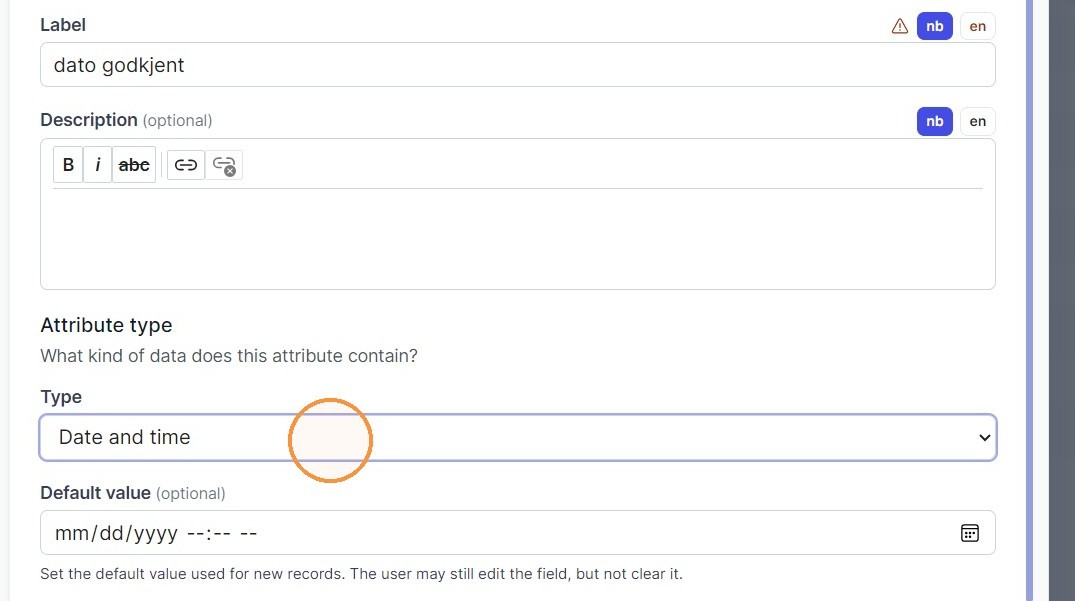
Steg 2. Klikk her hvis du vil angi en standardverdi.

Steg 3. Når en standardverdi er angitt, er attributtet alltid påkrevd. Du kan også gjøre et attributt skrivebeskyttet under "Attribute options".

Steg 4. Her ser du forhåndsvisningen av feltet, som i dette eksempelet inneholder standardverdien.

Legg til en boolsk attributt
Steg 1. Klikk "Add attribute" og legg til en etikett og/eller beskrivelse. Velg alternativet "Checkbox".

Steg 2. Klikk feltet "Default value" for å sette standardverdien til sann. Standardverdien er usann hvis feltet ikke er avkrysset.
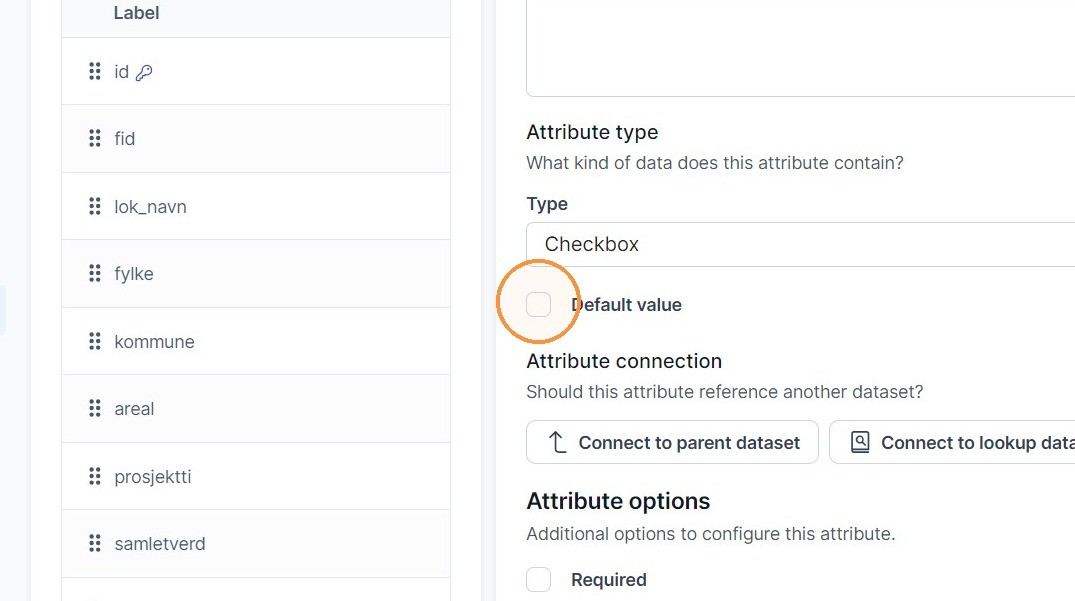
Steg 3. Slik ser det ut i forhåndsvisningen. Feltet er satt som påkrevd her fordi det har en standardverdi (det vil alltid ha en verdi).

Legg til select/multiselect attributt
Steg 1. Klikk "Add attribute" og gi attributtet en etikett og en beskrivelse. Velg en type under "Select a value" eller "Select multiple values", avhengig av hva du trenger. I dette eksempelet velger vi "List".

Steg 2. Klikk "Add option".

Steg 3. Gi valget en nøkkel og en tittel, og klikk "Save" for å legge det til.
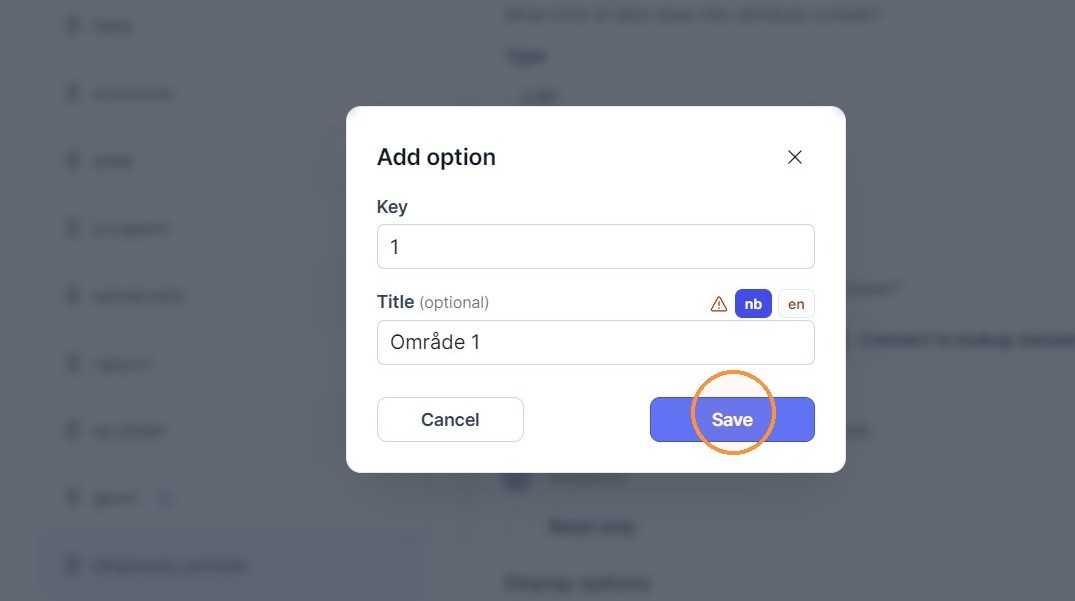
Steg 4. Gjenta for alle valgene.
Steg 5. Klikk her for å gjøre et valg til standard. Klikk på samme sted for et annet valg for å endre standardvalget.

Steg 6. Klikk "Clear default" for å fjerne standardvalget.

Steg 7. Klikk denne knappen for å redigere et eksisterende valg.

Steg 8. Klikk denne knappen for å slette et valg.

Steg 9. Under seksjonen "Attribute options" kan du gjøre attributtet "Required" og/eller "Read-only".

Steg 10. Test forhåndsvisningen av attributtet.

Legg til en liste attributt
Steg 1. Klikk "Add attribute" og legg til en etikett og en beskrivelse. Velg alternativet "List".
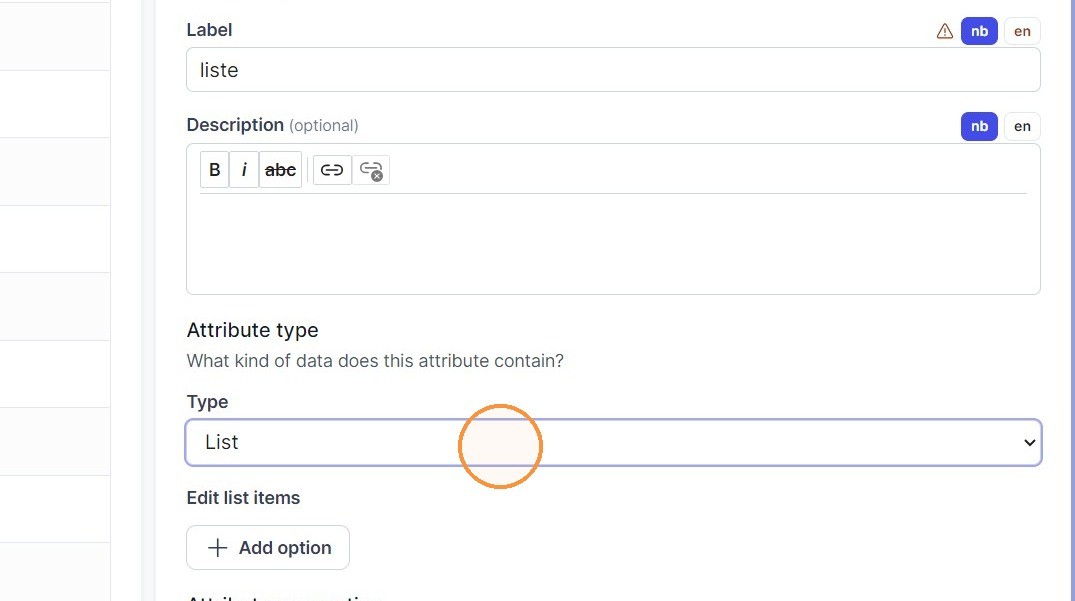
Steg 2. Klikk "Add option".

Steg 3. Fyll ut feltene for nøkkel og tittel, og klikk "Save". Legg eventuelt til en engelsk oversettelse av tittelen under fanen "en".

Steg 4. Legg til så mange listeelementer du trenger. Vil du angi en standardverdi, velger du et listeelement ved å klikke radioknappen for standard. Vil du ikke angi en standardverdi, klikker du "Clear default".

Steg 5. Klikk søppelbøtteikonet for å slette et listeelement.

Legg til en geometri attributt
Steg 1. Klikk "Add attribute" og gi attributtet en tittel og en beskrivelse. Velg deretter en geometritype. I dette eksempelet begynner vi med "Collection of Areas".

Steg 2. For "Collection of Areas" viser forhåndsvisningen en melding om at multigeometrier ikke kan redigeres direkte i dette grensesnittet. Multigeometrier må redigeres i Wayfinder.

Steg 3. Velg et koordinatsystem.

Steg 4. Vi fortsetter eksempelet med geometritypen "Area".

Steg 5. Se på seksjonen "Field Preview", og test gjerne å tegne et polygon i kartet. Klikk for å sette det første punktet, dra til neste punkt og klikk igjen. Gjenta til polygonet er ferdig.

Steg 6. Som vist i bildet nedenfor har du disse valgene når du tegner: Start over: Fjerner tegningen slik at du kan begynne på nytt. Undo last: Angrer siste handling. Done: Lagrer den ferdige tegningen.

Legg til en systemattributt
Steg 1. Klikk "Add attribute" og gi attributtet en tittel og en beskrivelse.

Steg 2. Velg en attributtype under kategorien "System". I dette eksempelet legger vi til et UUID-attributt.

Steg 3. For systemattributter kan du legge til en standardverdi.
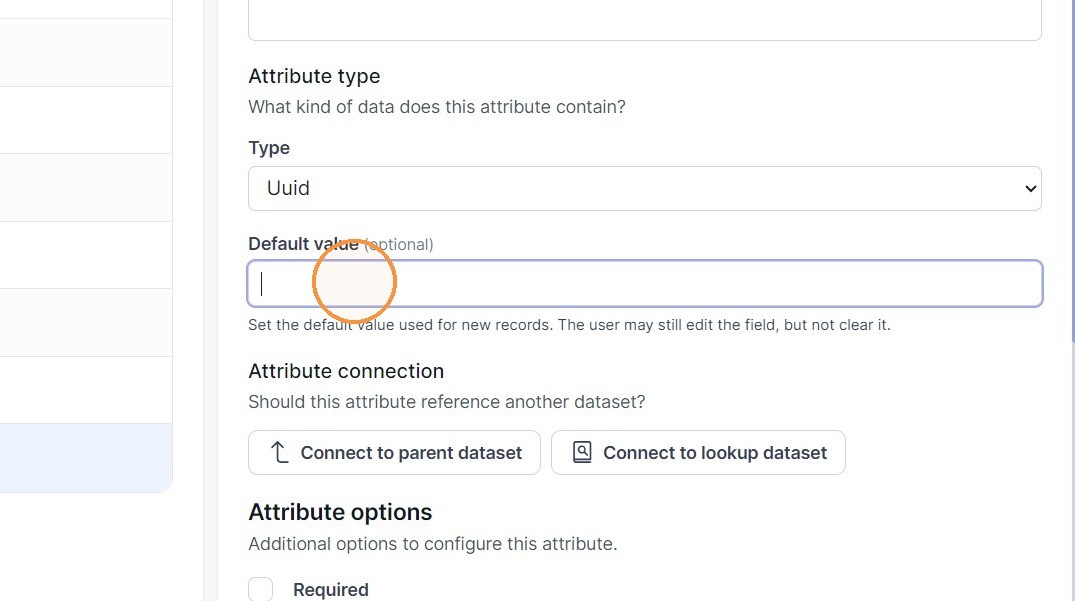
Steg 4. Under seksjonen "Attribute options" kan du gjøre attributtet påkrevd og/eller skrivebeskyttet.
Steg 5. Under seksjonen "Field preview" ser du hvordan feltet vises i skjemaet.
