Områdefilter
1. Fra verktøylinjen
Steg 1. Klikk på det markerte ikonet for å åpne områdefilteret.

2. Fra filter
Steg 2. Klikk "Filter" i menyen på venstre side og deretter klikk "Områdefilter".

3. Fra innhold
Steg 3. Klikk "Innhold" og deretter klikk på det markerte ikonet for å åpne den relaterte tabellen.

Steg 4. Åpne områdefilteret ved først å klikke "Filtrer", og deretter velge "Områdefilter". Tips: Du bør nå ha områdefilterverktøyet åpent!

Tegn i kart
Steg 5. Klikk "Tegn i kart"

Steg 6. Klikk "Tegn område"

Steg 7. Klikk i kartet for å starte tegning.

Steg 8. Gjenta til du har tegnet et område.

Steg 9. Klikk "Ferdig" for å avslutte tegningen.

Steg 10. Tabellen bør nå være filtrert basert på området.
Fra kartutsnitt
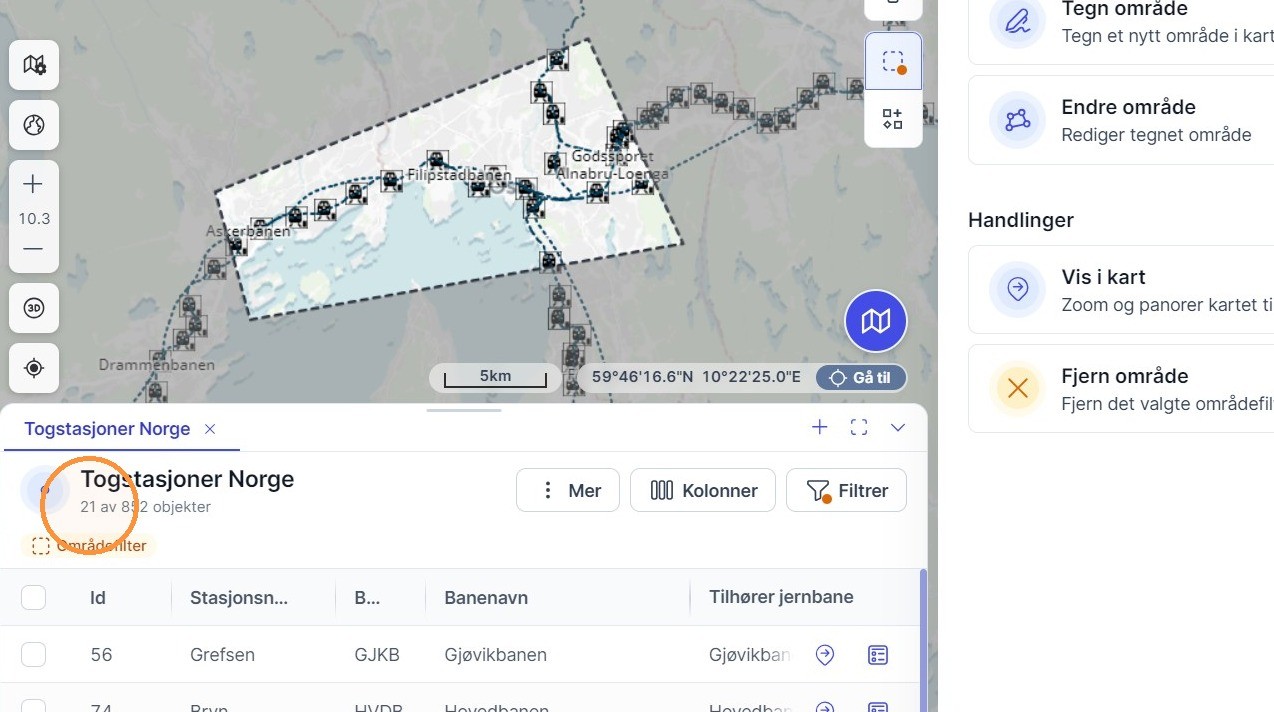
Steg 11. Klikk "Kartutsnitt" for å filtrere fra kartutstrekningen.
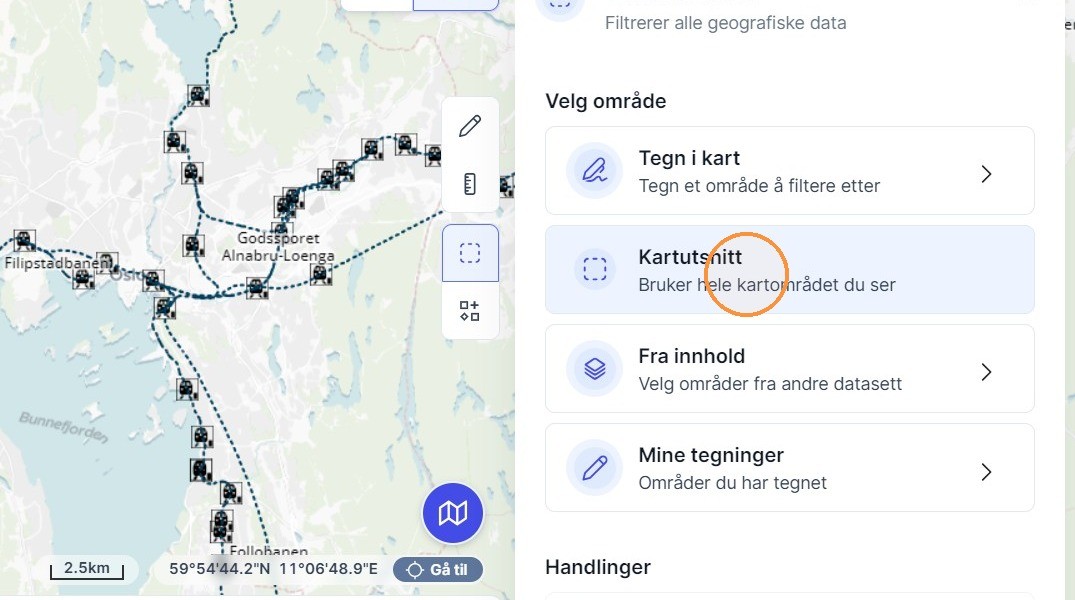
Steg 12. Klikk på det markerte ikonet for å bruke filteret på nytt basert på en ny utstrekning.

Steg 13. Sjekk at områdefilteret oppdaterte tabellen som forventet.

Fra innhold
Steg 14. Klikk "Fra innhold".

Steg 15. Klikk her for å åpne rullegardinmenyen hvor du kan velge kilden.

Steg 16. Velg kilde.

Steg 17. Velg kildeområdet/-områdene.

Steg 18. I dette eksempelet valgte vi kilden "Fylker" med området "Oslo". Tips: PS! Husk å sjekke at tabellen oppdateres som forventet!

Fra eksisterende tegning
Steg 19. Klikk "Mine tegninger".

Steg 20. Velg ditt alternativ, i dette eksempelet valgte vi vårt område med standardnavnet "Område".

Steg 21. Sjekk at områdefilteret oppdaterte tabellen som forventet.

Vis områdefilter i kart
Steg 22. Klikk "Vis i kart" for å vise det aktive områdefilteret i kartet.

Fjern områdefilter
Steg 23. Klikk "Fjern område" for å fjerne det aktive områdefilteret.
