Søk...
⌘K
Grunnleggende
Wayfinder
Explorer
MapBuilder
Survey
Adaptive Felt
Deling og integrasjon
Explorer
Sammensatte kartlag
Sammensatte kartlag
Vis to eller flere kartlag som ett.
Enkel
Med bilder
Et sammensatt kartlag viser to eller flere kartlag som ett.
Klikk Map layers › New › Composite.
Gi det navn og alias.
Klikk Map layers › Add map layer, og velg lagene.
Under Settings setter du zoomområde og om laget skal være bakgrunnskart.
Koble et datasett til et av lagene under Connected to dataset, slik at brukeren kan åpne tabellen.
Klikk Create, og gi tilgang.
Steg for steg
Opprett et nytt sammensatt kartlag
Steg 1. Klikk "Composite".

Steg 2. Gi det sammensatte kartlaget et navn og et alias.

Steg 3. Når metadataene er fylt ut, er det på tide å fylle kartlaget med data. Klikk "Map layers".

Steg 4. Klikk "Add map layer" for å legge til kartlag i det sammensatte kartlaget.

Steg 5. Velg kartlagene du vil legge til.

Steg 6. I dette eksempelet er ett bakgrunnskart og ett WMS-kartlag slått sammen til ett. Vil du justere min. og maks. zoom for de enkelte kartlagene, se https://scribehow.com/shared/Define_zoom_value_range_for_map_layer__9-75dWX3SYSQOVlvdTvsxw

Steg 7. Klikk "Settings" for å endre zoomnivået for det sammensatte kartlaget og velge om det skal være et bakgrunnskart.

Steg 8. Her kan du angi min. og maks. zoomnivå, og slå av eller på om det sammensatte kartlaget skal være et bakgrunnskart.

Steg 9. Klikk "Create" når du er fornøyd.

Steg 10. Når kartlaget er opprettet, bestemmer du hvem som skal ha tilgang, og klikker "Grant access". Tips: Gratulerer! Du har nå laget et sammensatt kartlag! Tips: Vil du koble et datasett til et sammensatt kartlag, se Connect composite layer to dataset.

Koble et sammensatt kartlag til datasett
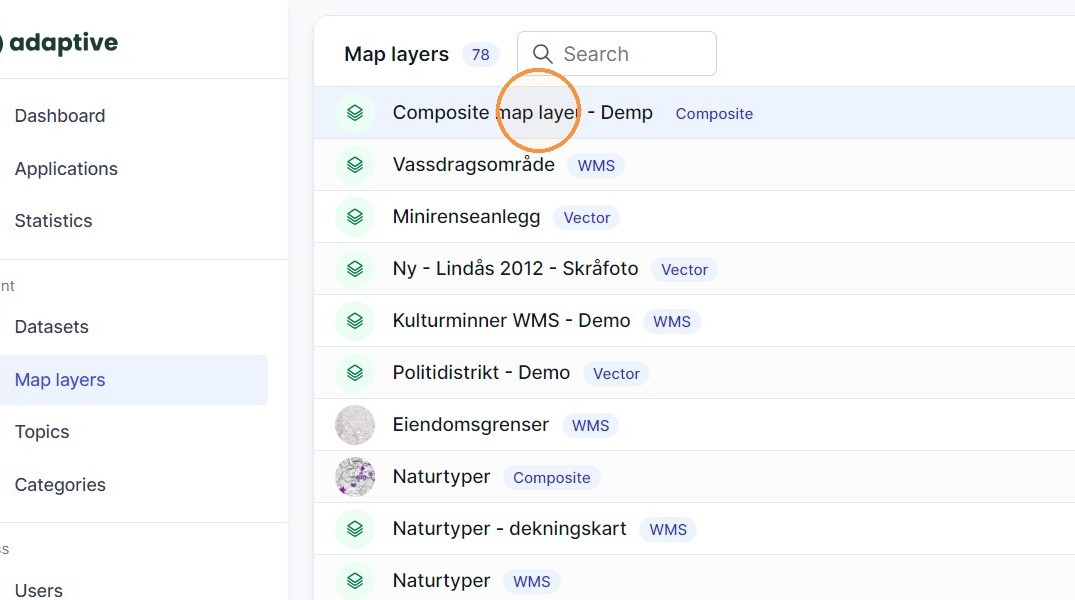
Steg 1. Gå til fanen "Map layers" og klikk det sammensatte kartlaget du vil redigere.
Steg 2. Klikk "Edit".

Steg 3. Klikk "Map layers".

Steg 4. Hvis kartlagene i det sammensatte kartlaget har et tilgjengelig datasett, kan du koble det til ved å velge et datasett i nedtrekkslisten "Connected to dataset". Her har kartlaget "Jernbaner Norge" et datasett med samme navn som vi kan koble til.

Steg 5. Klikk "Save" for å lagre endringene.

Steg for steg veivisere
Følg stegene med skjermbilder i Adaptive.
Opprett et nytt sammensatt kartlag
Åpne Scribe
Koble et sammensatt kartlag til datasett
Åpne Scribe