Opprett et dataset fra en WFS tjeneste
Steg 1. Gå til fanen "Datasets" og klikk "New".

Steg 2. Klikk "Import from WFS".

Steg 3. Lim inn URL-en til WFS-tjenesten her.

Steg 4. Klikk "Refresh".
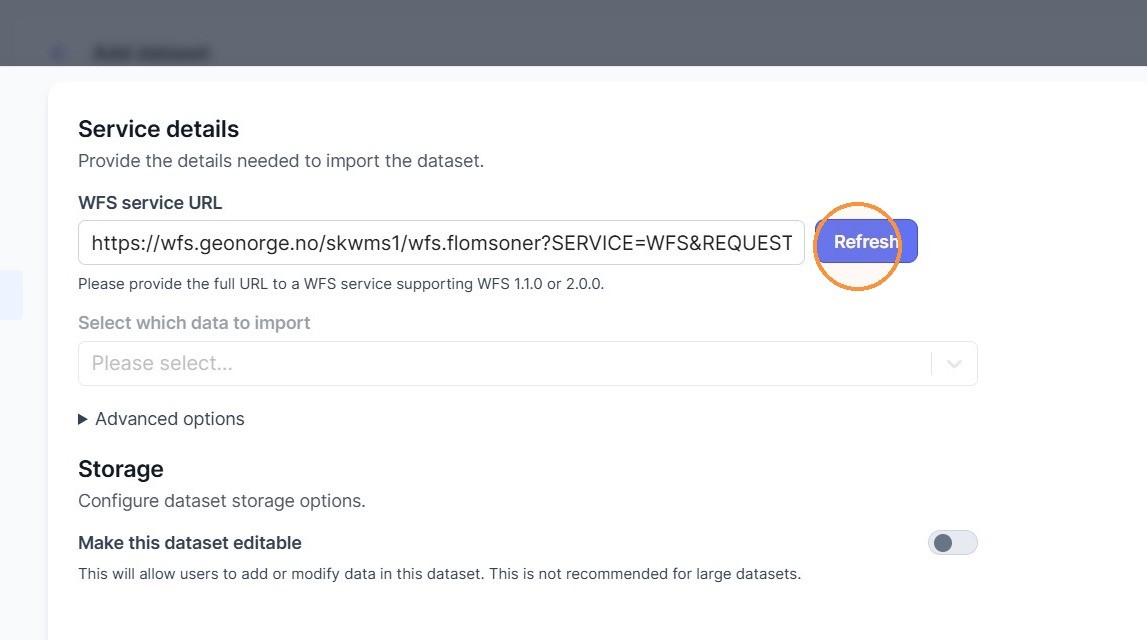
Steg 5. Klikk her for å velge hvilke data du vil importere.

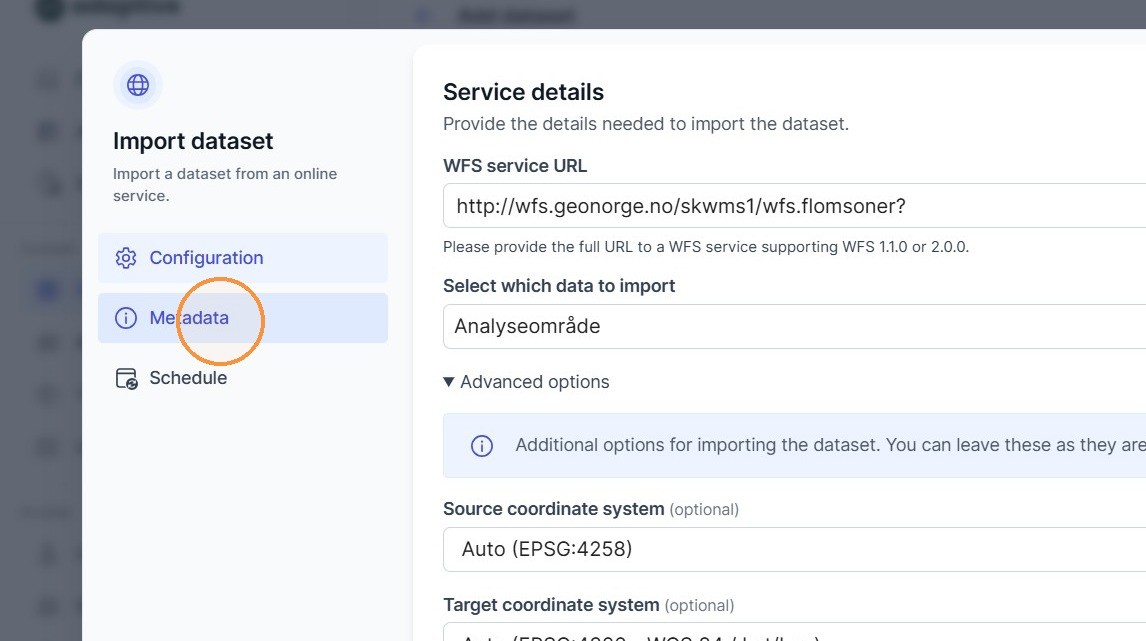
Steg 6. I dette eksempelet velger vi "Analyseområde".

Steg 7. (Valgfritt – avanserte valg) Klikk her for å vise avanserte valg.

Steg 8. Avanserte valg (valgfritt): Her kan du angi koordinatsystemet for kilden.

Steg 9. Avanserte valg (valgfritt): Her kan du angi koordinatsystemet for målet.

Steg 10. Avanserte valg: Her kan du velge om modellinformasjonen fra tjenesten skal ignoreres. Hvis dette er aktivert, blir ikke tjenesten bedt om modellinformasjon, og datatypene gjettes ut fra selve dataene.

Steg 11. Her kan du velge om datasettet skal være redigerbart. Merk: Import av store datasett med "Editable" aktivert kan ta svært lang tid. Aktiver dette bare hvis datasettet virkelig må være redigerbart.

Steg 12. Klikk "Metadata".
Steg 13. Gi datasettet en tittel (påkrevd) og en beskrivelse (valgfritt).

Steg 14. (Valgfritt) Gi datasettet et alias.

Steg 15. Velg om datasettet skal være søkbart (discoverable).

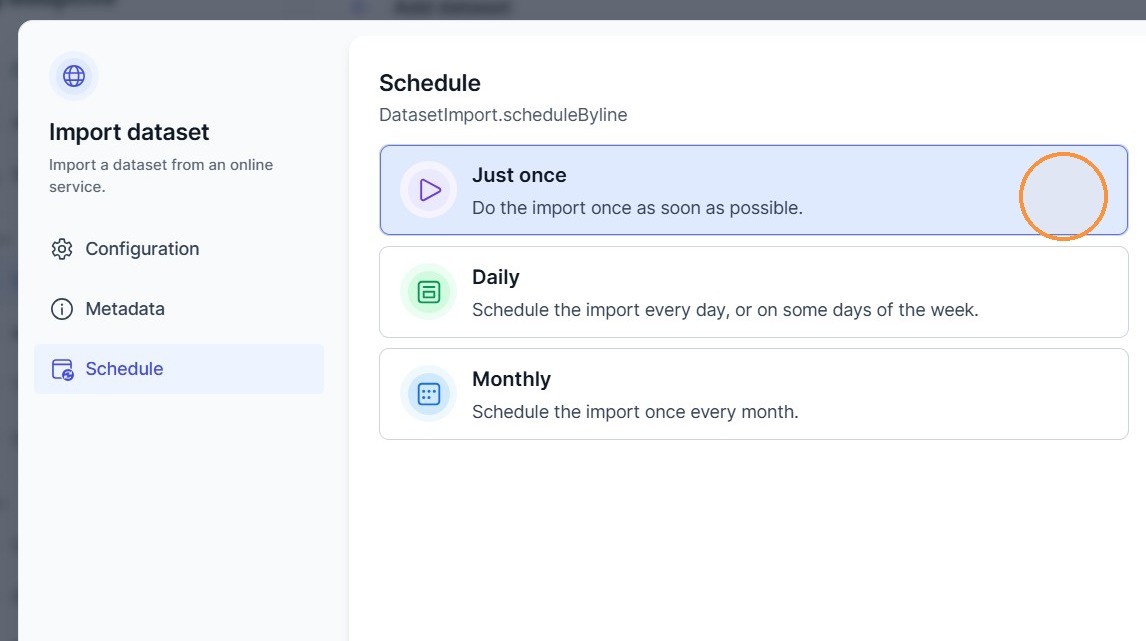
Steg 16. Klikk "Schedule".

Steg 17. Velg hvor ofte dataene skal importeres: bare én gang, daglig eller månedlig.
Daglig
Steg 18. Velg hvilke dager dataene skal importeres. Avkryssede dager er aktive, mens dager uten avkrysning er utelatt.

Steg 19. Velg tidspunktet importen skal starte.

Månedlig
Steg 20. Velg hvilken dag i måneden importen skal starte.

Steg 21. Velg tidspunktet importen skal starte.

Fullfør
Steg 22. Klikk "Import and create" for å starte importen og opprette datasettet.

Steg 23. Gi relevante tilganger til datasettet, og klikk "Grant access".

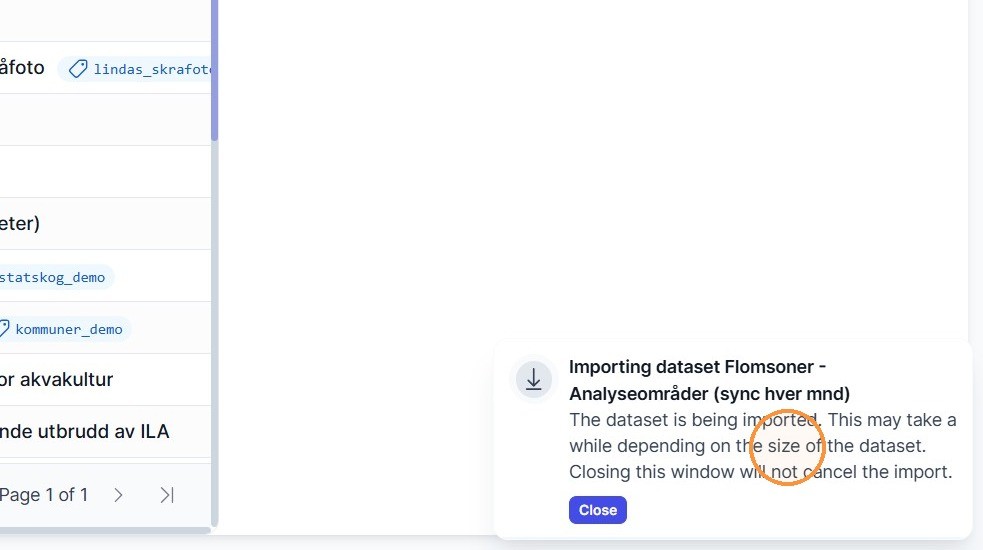
Steg 24. Importen har nå startet, som du ser i vinduet nederst til høyre.
Steg 25. Når importen er ferdig, skal objektene vises i kartet. Når et datasett opprettes, lages det automatisk et tilhørende kartlag med samme navn. Kartlaget er koblet til datasettet og har standard stil.

Steg 26. Synkroniseringen kan du se og justere her.

Steg 27. Slik ser synkroniseringsfanen ut i dette eksempelet. Her kan du: pause synkroniseringen, redigere tidsplanen, se når siste kjøring var (og om den var vellykket), redigere tjenestekonfigurasjonen, kjøre synkronisering nå og kjøre synkronisering nå med modelloppdatering.
