Eksporter/last ned datasett fra tabell
Eksporter alle objekter i tabell
Steg 1. Klikk "Last ned" uten å velge noen poster. ELLER Velg alle poster (alle kan velges ved å merke av i kolonneoverskriften) og klikk deretter "Last ned". (Klikk på "Last ned" vil åpne eksportmodulen)

Eksporter valgte objekter fra tabell
Steg 2. Klikk avmerkingsboksene for postene som skal inkluderes i eksporten.

Steg 3. Klikk "Last ned" for å åpne nedlastningsmodalen.

Filtrer objekter for eksport
Steg 4. Klikk "Filtrer".
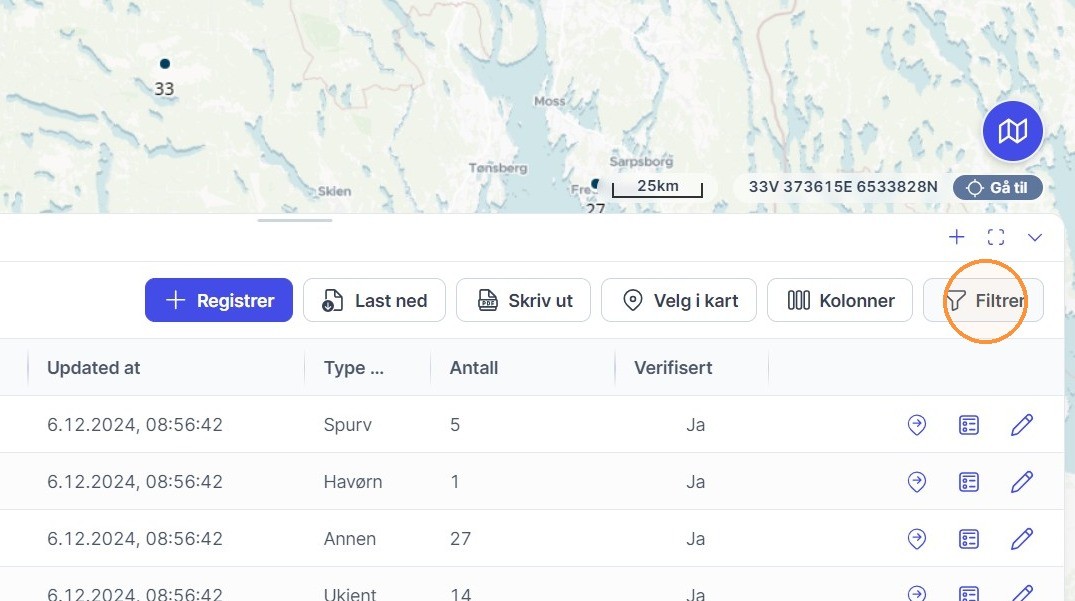
Steg 5. Velg filter type og sett filter.

Steg 6. Ikonet i "Filter"-knappen endres når et filter er aktivt.

Steg 7. Klikk "Last ned" for å åpne nedlastningsmodalen.
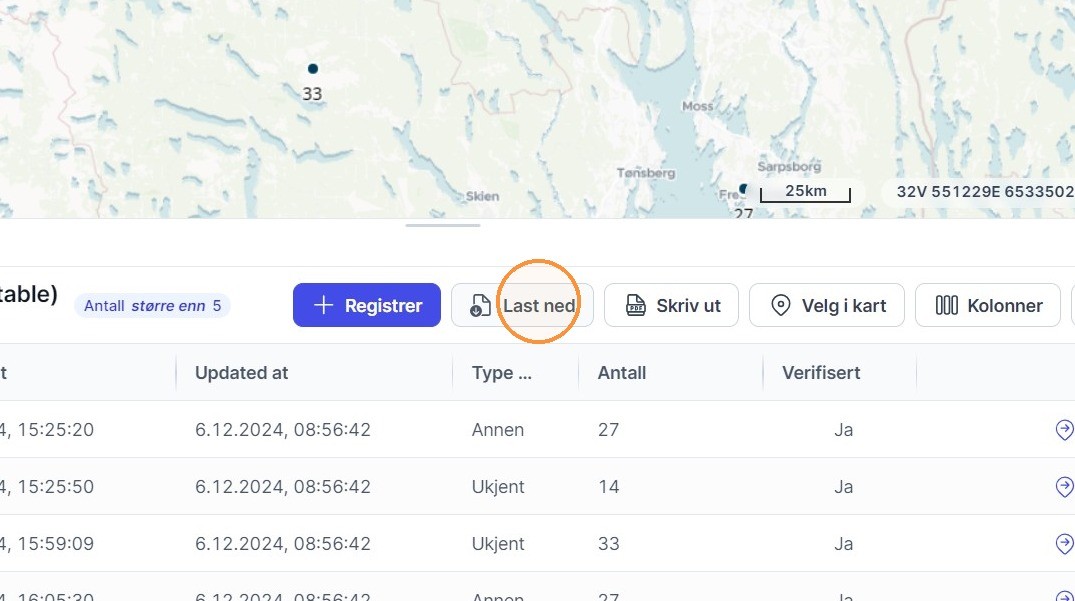
Nedlastningsmodal / eksportmodal
Steg 8. Velg eksporttype. For å laste ned vedlagte filer (som bilder), velg "Filer (zip)".
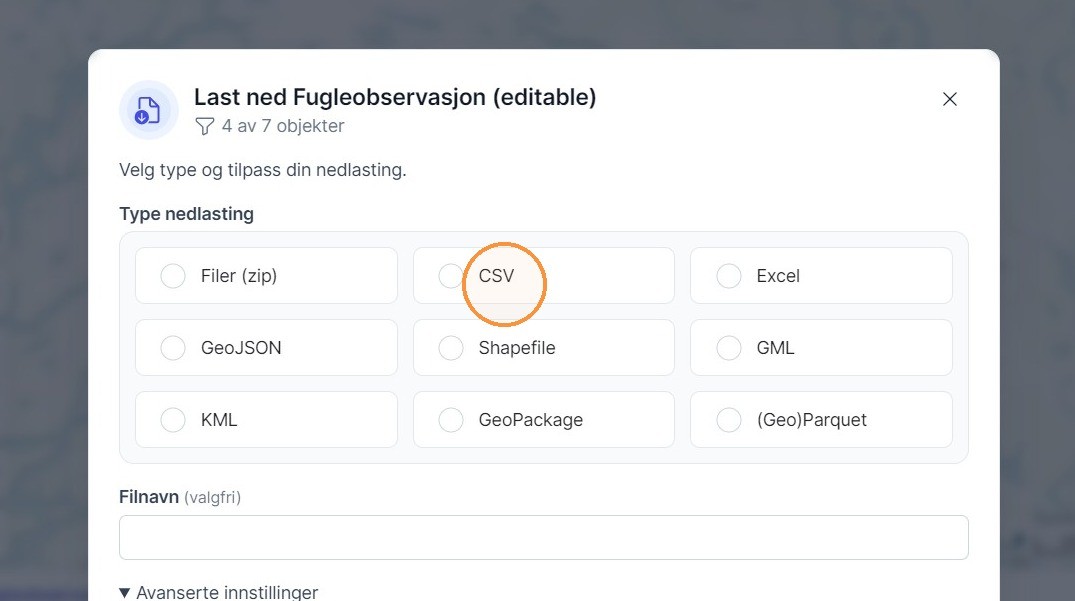
Steg 9. ( valgfritt ) gi filen et egendefinert navn.

Steg 10. Klikk "Avanserte innstillinger" for å vise/skjule avanserte alternativer. PS! Ikke tilgjengelig for eksporttypen "Filer (zip)".
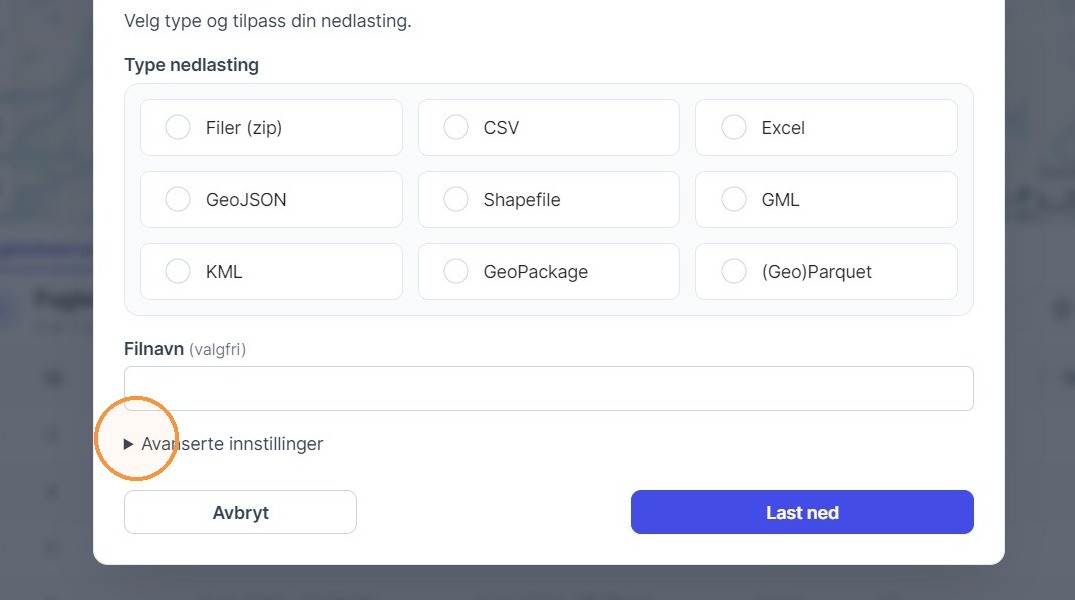
Steg 11. Avanserte alternativer: Merk/fjern merket for attributter for å inkludere/ekskludere dem fra eksporten.

Steg 12. Klikk "Last ned" for å starte nedlasting.

Print dataset fra tabell
Steg 1. Klikk "Skriv ut".

Steg 2. Slik ser det ut, med utskriftsinnstillingene på venstre side og forhåndsvisningen av utskriften på høyre side. I forhåndsvisningen får du først et kart med alle objektene vist i kartet. Rull ned for å se tabellen.

Steg 3. Du kan angi utstrekningen i kartet. For å tilbakestille kartvisningen, klikk på "Gjenopprett kartutsnitt".

Steg 4. (Scroll ned for å se forhåndsvisningen av tabellen)

Steg 5. Velg mellom vertikal / stående og horisontal / Liggende kartvisning.

Steg 6. Velg størrelsen på utskriften her.

Steg 7. Velg skalaen for forhåndsvisningen her (flytt glidebryteren for å justere).

Steg 8. Velg mellom å bare vise det valgte datasettet ("Dette datasettet") og alle aktive kartlag i innholdet ("Alle kartlag").

Steg 9. Juster hvilke kolonner som skal inkluderes i tabellen. Fjern merket for å ekskludere kolonner.

Steg 10. Sjekk tabellen etter å ha justert kolonnene.

Steg 11. Klikk "Skriv ut" for å starte utskiftsdialogen. I utskriftsdialogen kan du velge å lagre som PDF, som lagrer en fil i stedet for å skrive ut.

Steg 12. For å avbryte, klikk "Avbryt".

Last ned data fra innholdskatalog
Steg 1. Klikk "Innhold".

Steg 2. Klikk "Legg til innhold".

Steg 3. Datasett kan lastes ned. I dette eksempelet skal vi laste ned datasettet "Akvakulturlokaliteter".

Steg 4. Klikk "Last ned" for å åpne nedlastingsmodulen (her kan du justere nedlastingen).

Steg 5. Det er to tilgjengelige alternativer. Du kan laste ned alt (standard) eller filtrere nedlastingen etter område. Hvis du ønsker å laste ned alt, klikker du "Last ned alt". Deretter klikker du "Fortsett" for å fortsette.

Filtrert nedlasting
Steg 6. Hvis du vil filtrere nedlastingen etter område, klikker du "Filtrerte områder".

Steg 7. Velg datakilde (som inneholder polygoner som geom-attributt).

Steg 8. I dette eksempelet ønsker vi å filtrere etter fylke, derfor klikker vi "Fylker".

Steg 9. Velg områdene du vil inkludere data fra her.

Steg 10. I dette eksempelet valgte vi flere fylker. Klikk "Fortsett" for å fortsette.

Steg 11. Velg filtype, du kan bare velge én.

Steg 12. (Valgfritt) Gi filen et egendefinert navn.

Steg 13. For å se avanserte alternativer, klikker du "Avanserte innstillinger". Her kan du velge hvilke kolonner som skal inkluderes i nedlastingen.

Steg 14. (Avanserte alternativer) Merkede kolonner inkluderes i nedlastingen. Klikk på en kolonne for å fjerne merket og ekskludere den.

Steg 15. For å laste ned filen, klikker du "Last ned".

Steg 16. Her kan du se nedlastingen pågår.

Steg 17. ...og når den nedlastede filen er klar.
